![Noovys Logo-02-1.png]](https://help.noovy.com/hs-fs/hubfs/Noovys%20Logo-02-1.png?height=40&name=Noovys%20Logo-02-1.png)
Wat is het doel van het Maaltijdrapport?
Het Meals Report helpt je restaurantteam vast te stellen of gasten een maaltijd hebben geboekt, of deze inbegrepen is of niet, en voor hoeveel personen het ontbijt is gereserveerd. Daarnaast kunnen teamleden ongebruikte ontbijten per gast aanpassen naar ‘genuttigd’, zodat wordt voorkomen dat gasten de ontbijtzaal tweemaal betreden.
Gebruik het rapport om je personeelsroosters te optimaliseren en de inkoop van voorraad (producten, dranken en ingrediënten etc.) te stroomlijnen op basis van nauwkeurige gastenaantallen.
Het Meals Report is te vinden in het hoofdmenu onder Reports - Meals Report:
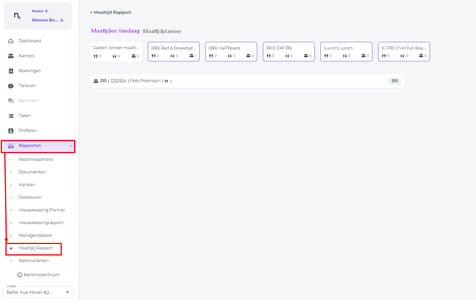
Je kunt het rapport in twee modi bekijken:
Maaltijden Vandaag (1) en Maaltijdplanner (2)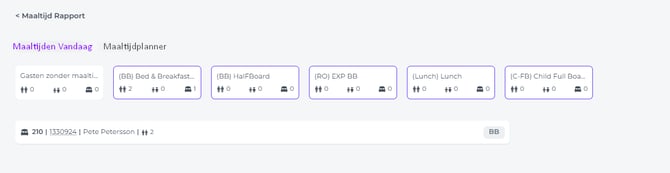
1. Maaltijden Vandaag
- Toont de maaltijden voor de geselecteerde datum:
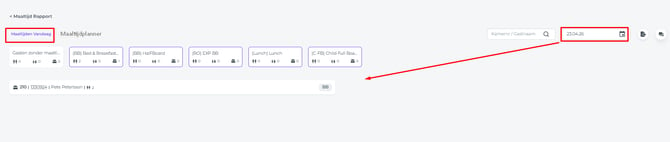
-
De maaltijdplannen die in je PMS zijn ingesteld worden getoond. Heb je geen Maaltijdplannen dan zal deze pagina altijd de tab 'Gasten zonder maaltijd ' tonen .
In deze testomgeving zijn er meerdere maaltijdplannen ingesteld:
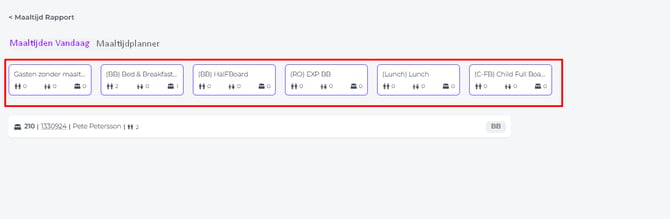
Filter
Zo kun je eenvoudig per maaltijdplan zien welke reserveringen eraan gekoppeld zijn.
Als je in het bovenstaande voorbeeld het BB-ontbijtplan deselecteert, wordt de bijbehorende reservering uit de lijst verborgen: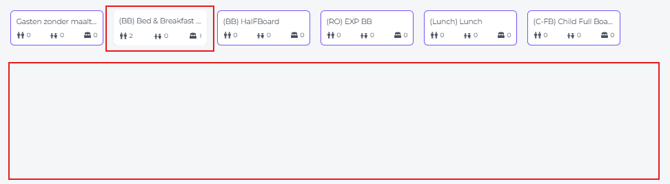
Filteren op kamernummer of gastnaam
Als je alle maaltijdplannen deselecteert maar zoekt op kamernummer of gastnaam, wordt de overeenkomende reservering weergegeven:

Maaltijdplannen toevoegen aan gasten zonder maaltijdplan
- Door het tabblad **Gasten zonder maaltijdplan** te selecteren, zie je alle reserveringen zonder maaltijdplan:
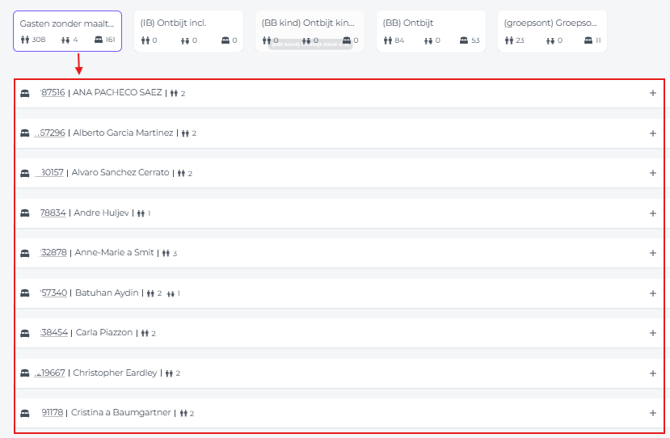
- Klik op het + teken achter een reservering om een maaltijdplan toe te voegen, per gast of per reservering voor alle gasten:

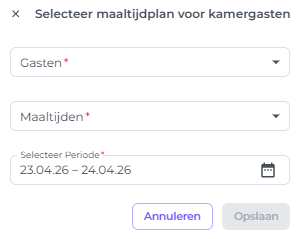
- Een pop-up zal verschijnen waarmee je de gasten selecteerd die een maaltijd zullen nuttigen, welke maaltijd en wanneer:
- Door op het reserveringsnummer te klikken, wordt de gedetailleerde boekingspagina voor die specifieke reservering geopend:

- Klik op het bed icoontje om alle gasten in deze reservering te tonen, je kunt nu een maaltijd per gast toevoegen:

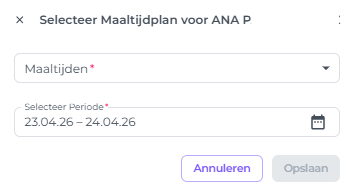
- Klik op Opslaan nadat je de velden hebt ingevuld om het maaltijdplan toe te voegen.
Maaltijdplan markeren als ‘Genuttigd’
Door een maaltijdplan als genuttigd te markeren, behoudt het restaurantteam volledig inzicht in welke maaltijden daadwerkelijk zijn gebruikt.
- De maaltijdplancode naast de reservering toont of het plan is genuttigd. Indien genuttigd door alle gasten van de reservering zal de maatijdcode groen van kleur zijn:

- Je hoeft de reservering niet open te klappen om te zien welke van de gasten reeds een maaltijd heeft genuttigd.
Beweeg je cursor over de maaltijdcode om de status te bekijken. Je ziet welke gast van de reservering een maaltijd heeft genuttigd:
2. Maaltijdplanner :
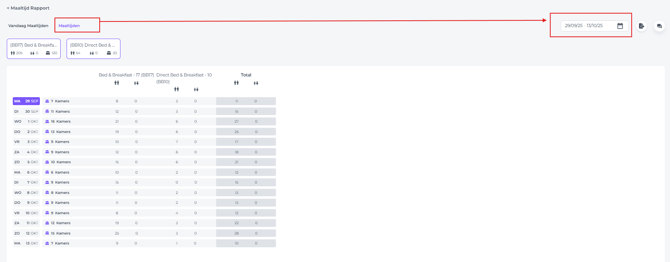
Op dit tabblad krijg je een overzicht van alle geboekte maaltijdplannen voor het geselecteerde datumbereik. Zo kan men zich voorbereiden op de komende dagen en de personeels- en inventarisbehoeften efficiënt plannen.
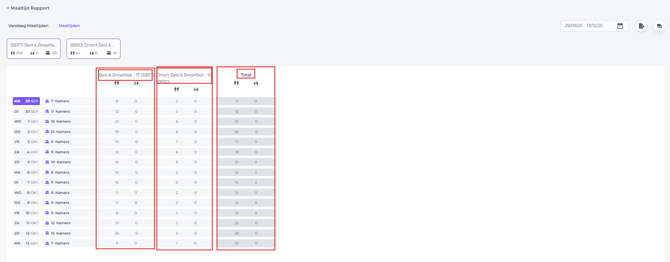
In de kolommen wordt elk afzonderlijk maaltijdplan per datum weergegeven, evenals het totale aantal geboekte maaltijdplannen per datum:
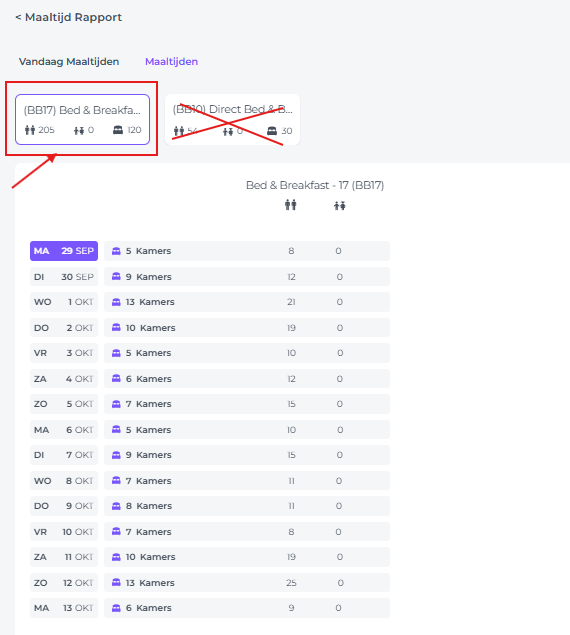
Als je de details van slechts één specifiek maaltijdplan wilt bekijken, selecteer je bovenaan het betreffende maaltijdplan:
🛠️Problemen oplossen:
Ontbrekende maaltijdinformatie: Als er maaltijdinformatie voor een gast ontbreekt, controleer dan of de maaltijden aan de reservering zijn toegevoegd.
Onjuiste gastinformatie: Als de gastinformatie onjuist is, werk dan het gastprofiel in de betreffende reservering bij.
Problemen met het genereren van rapporten: Als je problemen ondervindt bij het genereren van het rapport, neem dan contact op met ons supportteam.
💡Tip:
Je kunt rapporten exporteren vanuit het tabblad 'Vandaag Maaltijden' en/of 'Maaltijdplanner' door op de knop 'Exporteren' in de rechterbovenhoek van je scherm te klikken en te kiezen tussen PDF- of Excel-indeling.