![Noovys Logo-02-1.png]](https://help.noovy.com/hs-fs/hubfs/Noovys%20Logo-02-1.png?height=40&name=Noovys%20Logo-02-1.png)
Waar gebruik je het Productenrapport voor?
Door bij te houden welke artikelen zijn verkocht, in welke aantallen en over welke periode, kan je je voorraad nauwkeuriger beheren en zowel overvoorraad als tekorten voorkomen.
Daarnaast zie je in één oogopslag welke producten structureel goed lopen (verkooptrends), welke alleen in bepaalde seizoenen of arrangementen verkopen en welke nauwelijks worden afgenomen en mogelijk opnieuw geprijsd, anders gepositioneerd of uit het aanbod verwijderd moeten worden.
Op de langere termijn helpt dit je om slimmer in te kopen, gerichter acties en arrangementen op te zetten en je productaanbod winstgevender en beter afgestemd op de voorkeuren van je gasten te maken.
-
Je vindt het Productenrapport in het hoofdmenu onder Rapporten:

Velden nader bekeken:
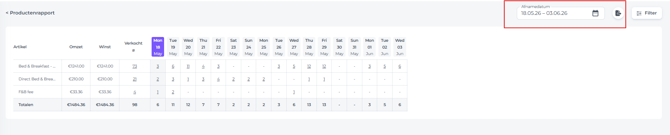
- Afnamedatum- De periode waarvoor je de verkochte artikelen wilt bekijken:
-
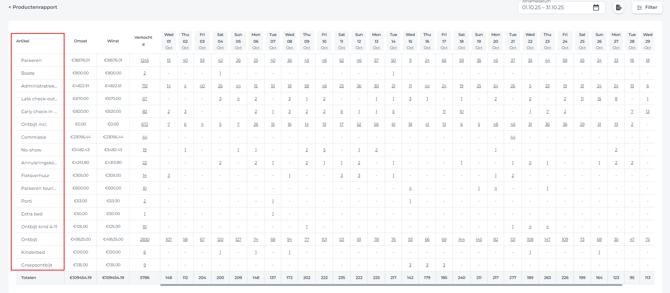
Artikel - Het artikel:
-
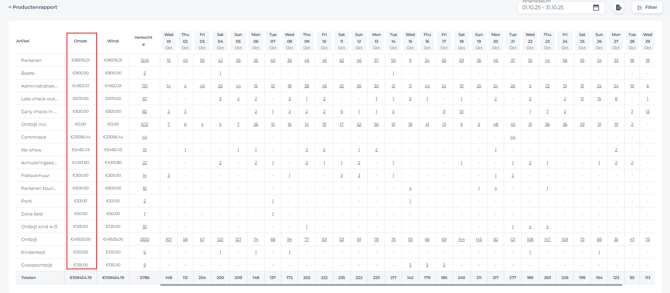
Omzet - Totale omzetbedrag per verkochte artikel in het gekozen datumbereik:
-
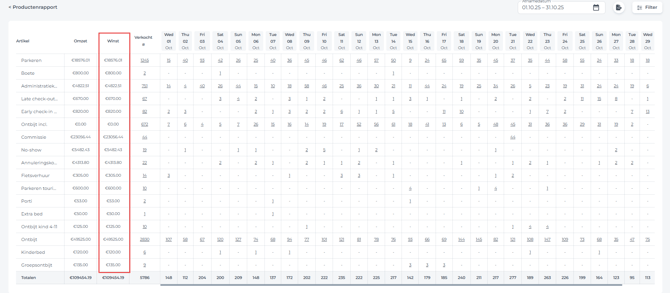
Winst - Totale winstbedrag van het verkochte artikel in het geselecteerde datumbereik:
-
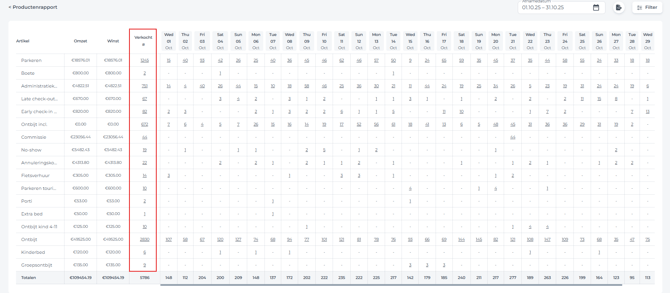
Verkocht # - Totaal aantal verkocht per artikel in de geselecteerde periode:
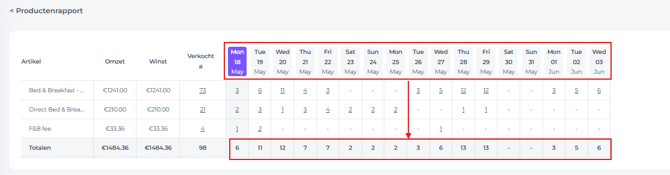
- Aantal verkochte artikelen per dag - alsmede het totaal van alle artikelen samen per dag:
- Door op het bedrag onder een specifieke dag te klikken, wordt de specificatie in een pop-upscherm weergegeven.
Dit kenmerk maakt het eenvoudig om de bijbehorende boeking te openen, de koper te zien, prijswijzigingen te controleren en te zien welke gebruiker het item heeft geboekt.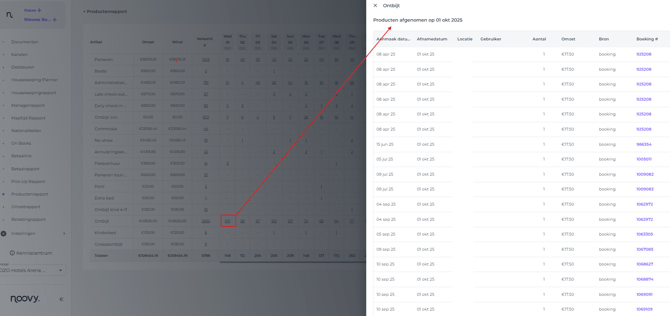
- Door op het bedrag onder een specifieke dag te klikken, wordt de specificatie in een pop-upscherm weergegeven.
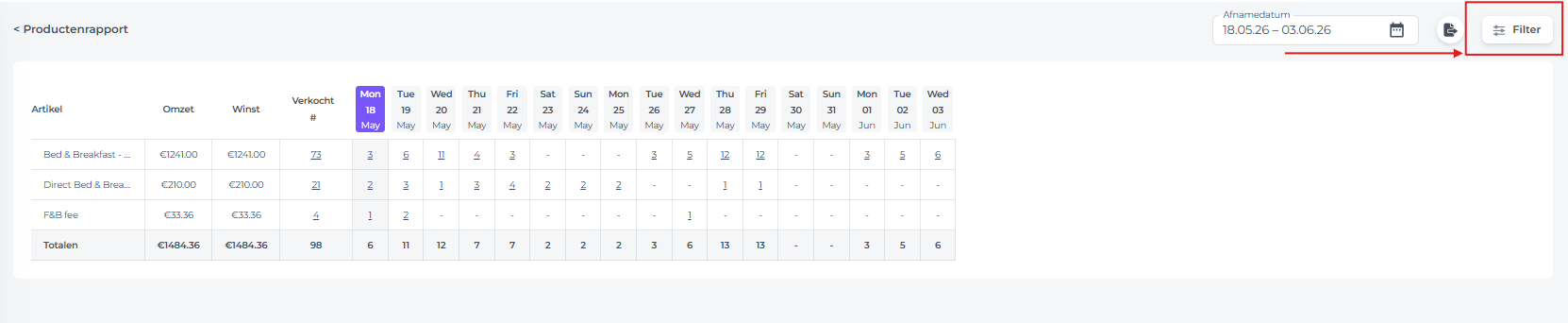
- Filter - allows you to refine your search in detail. Quickly focus on exactly the products and transactions you need to analyse
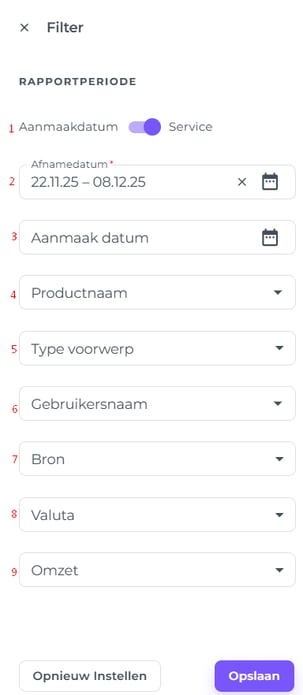
- Aanmaakdatum - Afnamedatum/Serviceschakelaar -
Hiermee kan je een datumbereik selecteren op basis van de weergave:
Aanmaakdatum - de datum waarop het item werd toegevoegd aan de reservering of factuur. Op het moment dat het item wordt toegevoegd, wordt de gebruiker gevraagd om een Servicedatum in te stellen.
Afname/servicedatum - de datum waarop het item daadwerkelijk is gebruikt of gaat worden gebruikt.
- Afnamedatum - Selecteer een datumbereik om de verkochte artikelen te bekijken op basis van de afname/servicedatum.
- Aanmaakdatum - Selecteer de aanmaakdatum periode binnen het eerder ingestelde bereik van de afname/servicedatum.
- Productnaam - Selecteer het verkochte artikel.
- Type Voorwerp - Selecteer de categorie of het type van het product dat je wilt filteren.
- Gebruikersnaam - Filter op welke gebruiker de artikelen heeft geplaatst.
- Bron - Is het product toegevoegd aan een boeking of verkocht via de kassafunctie aan een voorbijganger zonder boeking?
- Valuta - Als er meerdere valuta's beschikbaar zijn, kies dan de gewenste valuta.
- Omzet - Selecteer "<" of ">" om te filteren op een bedrag dat lager of hoger is dan het opgegeven bedrag, of gebruik "Tussen" om te filteren op omzet binnen een bepaald datumbereik.
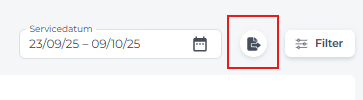
- Export - Door op het exportpictogram te klikken maak je een Exel document aan:

💡Tip:
Zie ook onze artikelen:
👉 'De productenfunctie uitgelegd'
👉 'Hoe maak je nieuwe producten aan?'