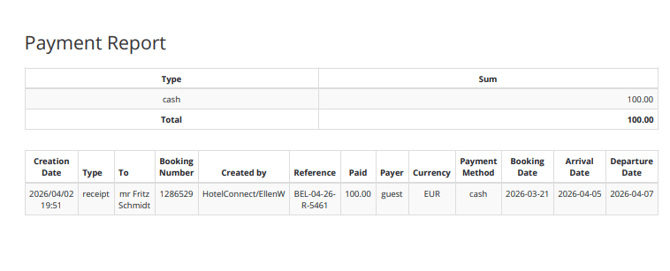
![Noovys Logo-02-1.png]](https://help.noovy.com/hs-fs/hubfs/Noovys%20Logo-02-1.png?height=40&name=Noovys%20Logo-02-1.png)
LABELS voor je betaalbewijzen
Wil je je betalingen handig categoriseren? Onze klanten gebruiken hiervoor vaak labels; binnen het Noovy PMS werkt dit super efficiënt.
Maak eerst labels op maat aan voor je PMS en gebruik deze om je betalingsbewijzen te kenmerken.
💡 Tip: Check ook ons artikel: Hoe maak ik Labels aan en Hoe Gebruik ik deze? als je meer wilt weten over labels in het algemeen.
Zo maak je je eigen labels:
-
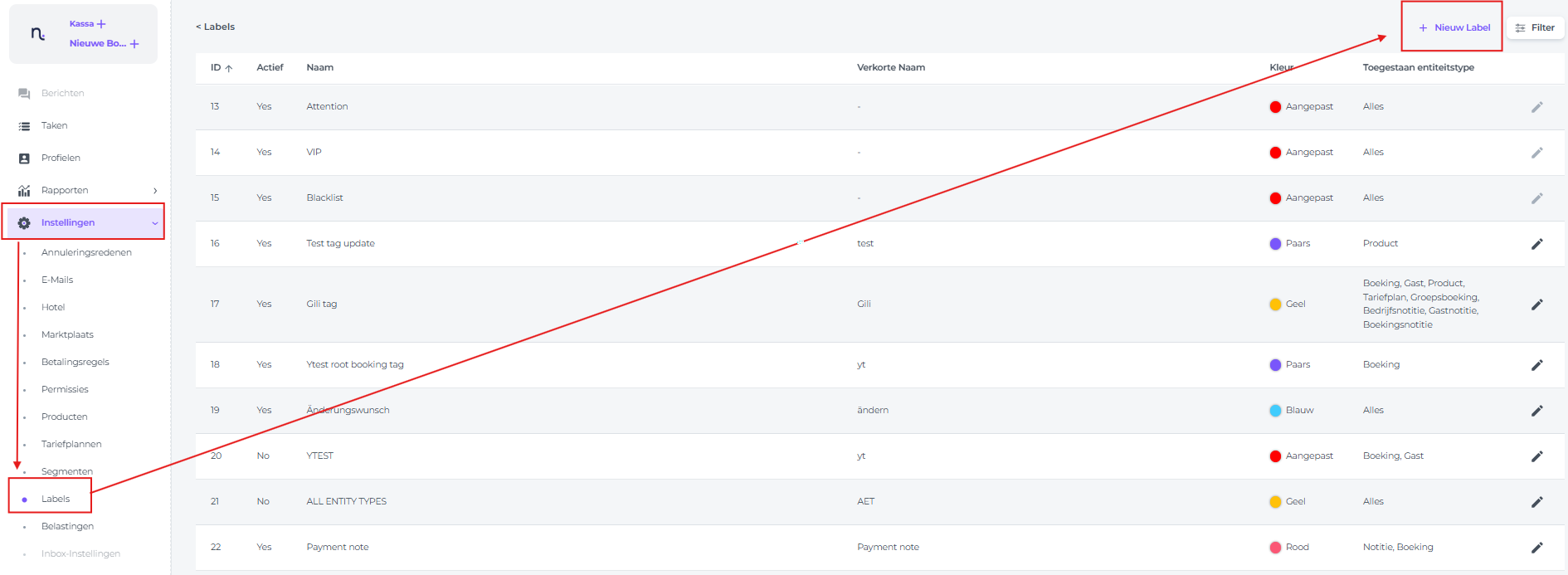
Ga in het hoofdmenu naar Instellingen > Tags > + Nieuw Label:
-
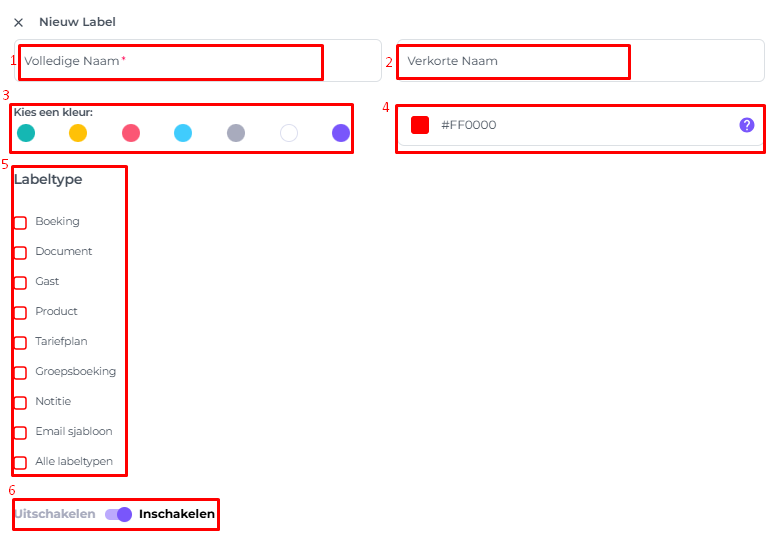
Vul de velden in (kies bij 'Label-type' voor de optie Document):
-
Volledige naam – Geef je label een duidelijke naam.
-
Korte naam – Verzin een afkorting voor de volledige naam.
-
Kleur kiezen – Kies een kleur uit de standaardopties.
-
Aangepaste kleur – Gebruik de kleurenkiezer voor je eigen unieke tint.
-
Label/Tag-types – Selecteer de categorie 'Dokument' waarvoor het label bedoeld is.
-
Aan/Uit-schakelaar – Hiermee zet je het label op actief of inactief; handig als je hem nog niet meteen wilt gebruiken.
-
Klik op Opslaan om je label definitief aan te maken.
Label(s) toewijzen bij een handmatige betaling:
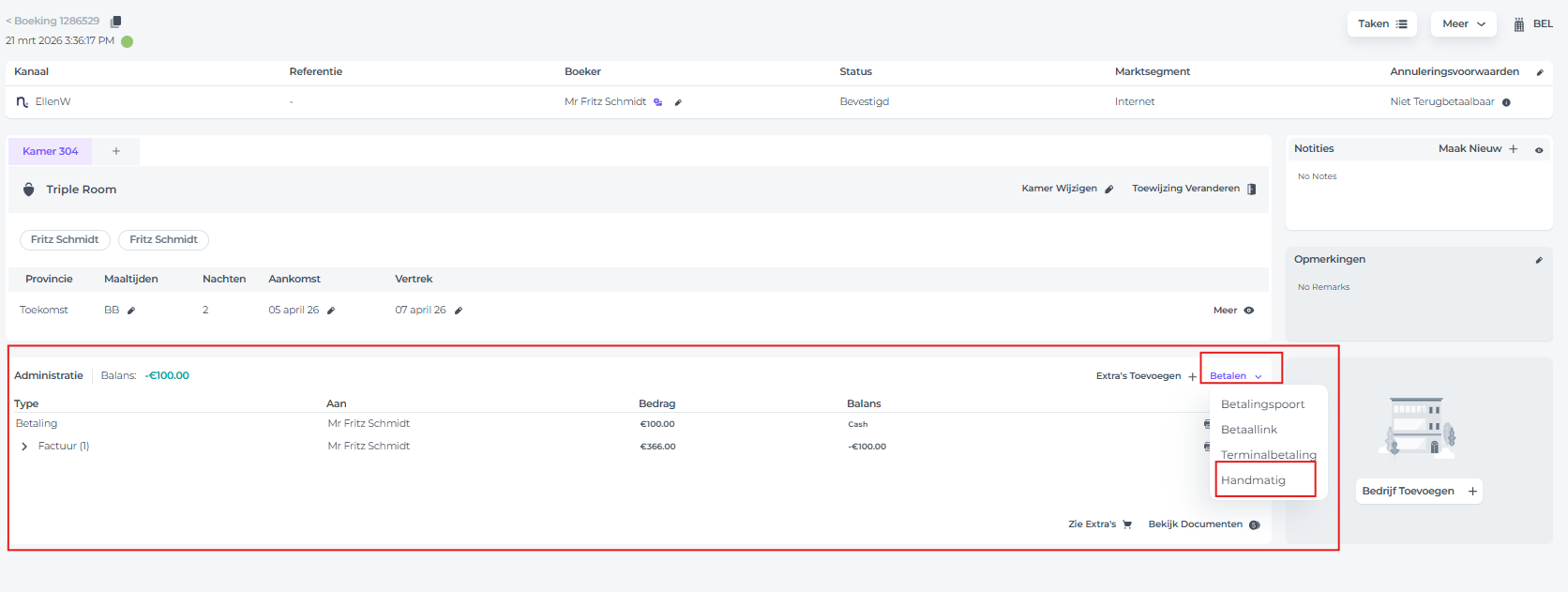
- Ga op de boekingspagina onder 'Administratie' naar Berekenen > Handmatig om een betaling aan te maken.
- Vul alle verplichte velden in.
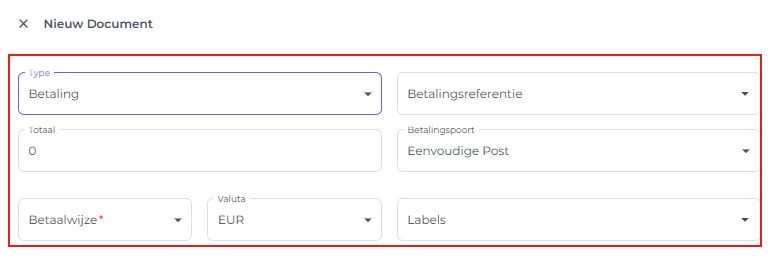
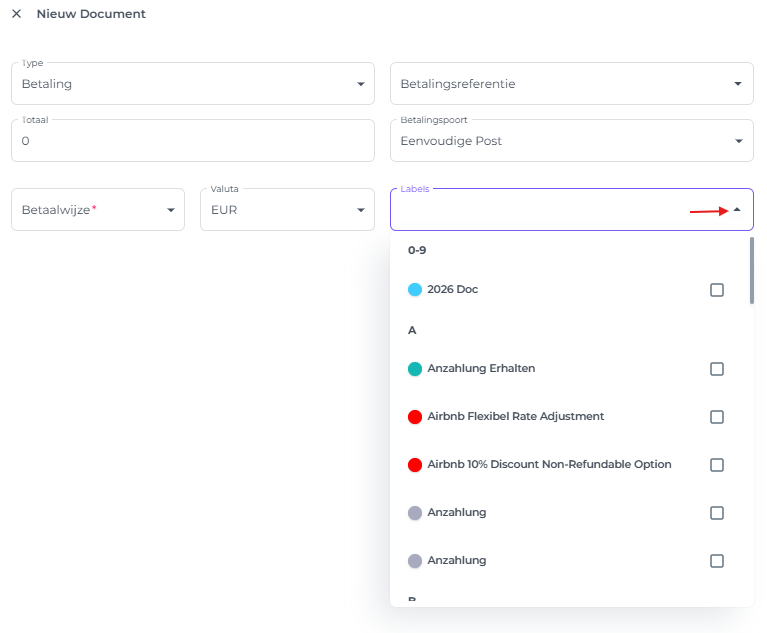
- Klik op het pijltje in het veld Labels en Kies het label (of de labels) die je wilt toewijzen:
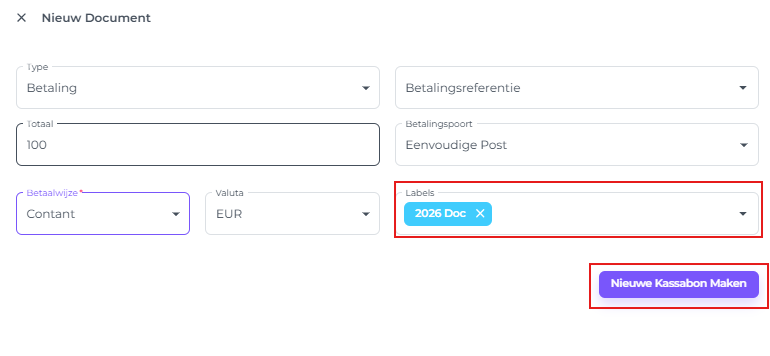
- Check of alles klopt en klik op Nieuwe Kassabon Maken.
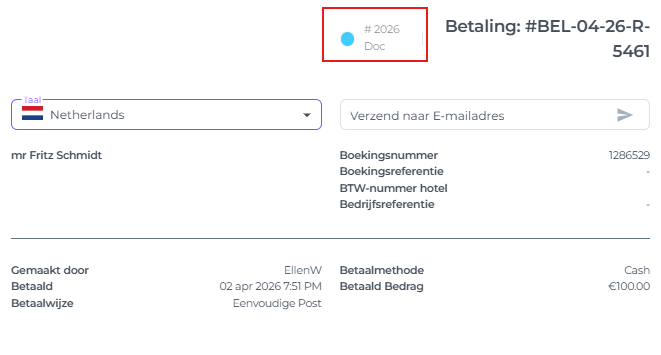
- Het betalingsbewijs wordt nu gegenereerd mét de gekozen labels.
Label(s) toewijzen aan een bestaand betalingsbewijs:
- Ga op de boekingspagina naar 'Administratie' en klik op de knop voor Meer acties (de drie puntjes) naast de betaling.
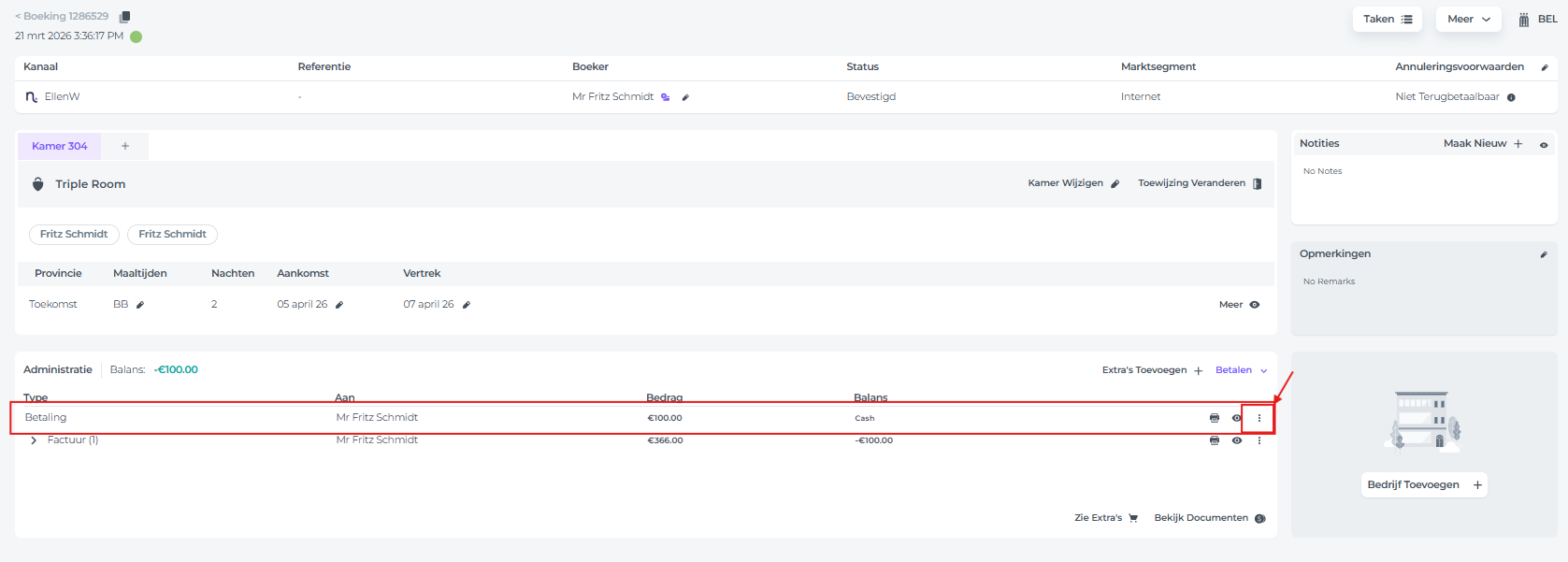
- Zie je de betaling niet staan? Klik dan op het uitklappijltje naast de Proforma/Factuur.
Nu verschijnt de betaling die bij het document hoort.
- Kies Bewerk Labels

- Selecteer de labels die je aan dit betalingsbewijs wilt koppelen.
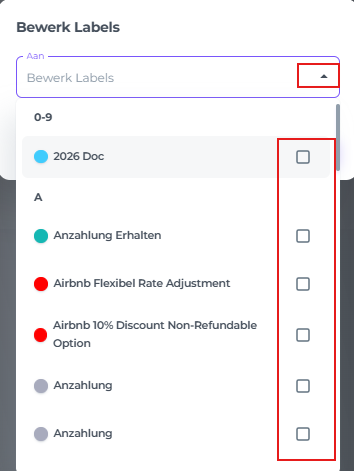
- Klik op Opslaan en je bent klaar! Het betaaldokument is nu voorzien van een Label:
Betalingsrapport filteren op labels:
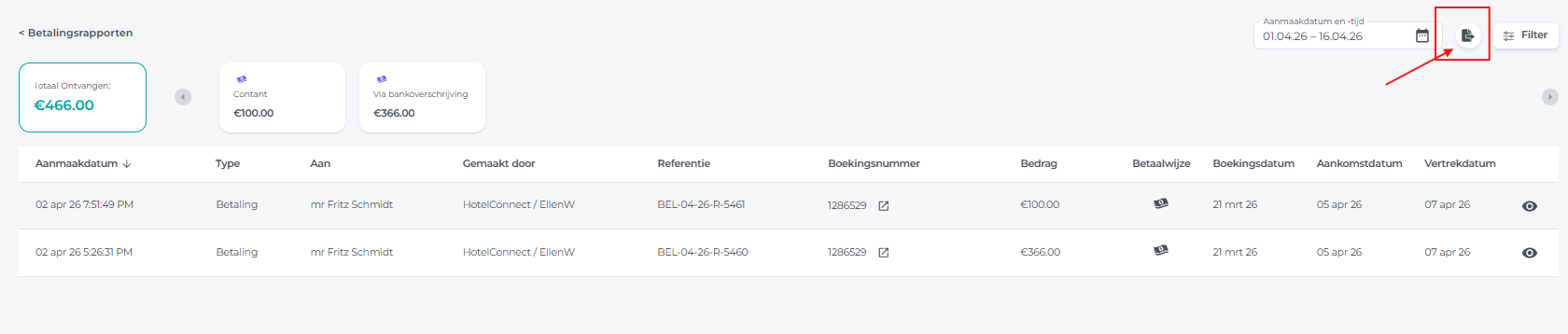
- Ga in het hoofdmenu naar Rapporten > Betalingsrapport en ga naar de filter:
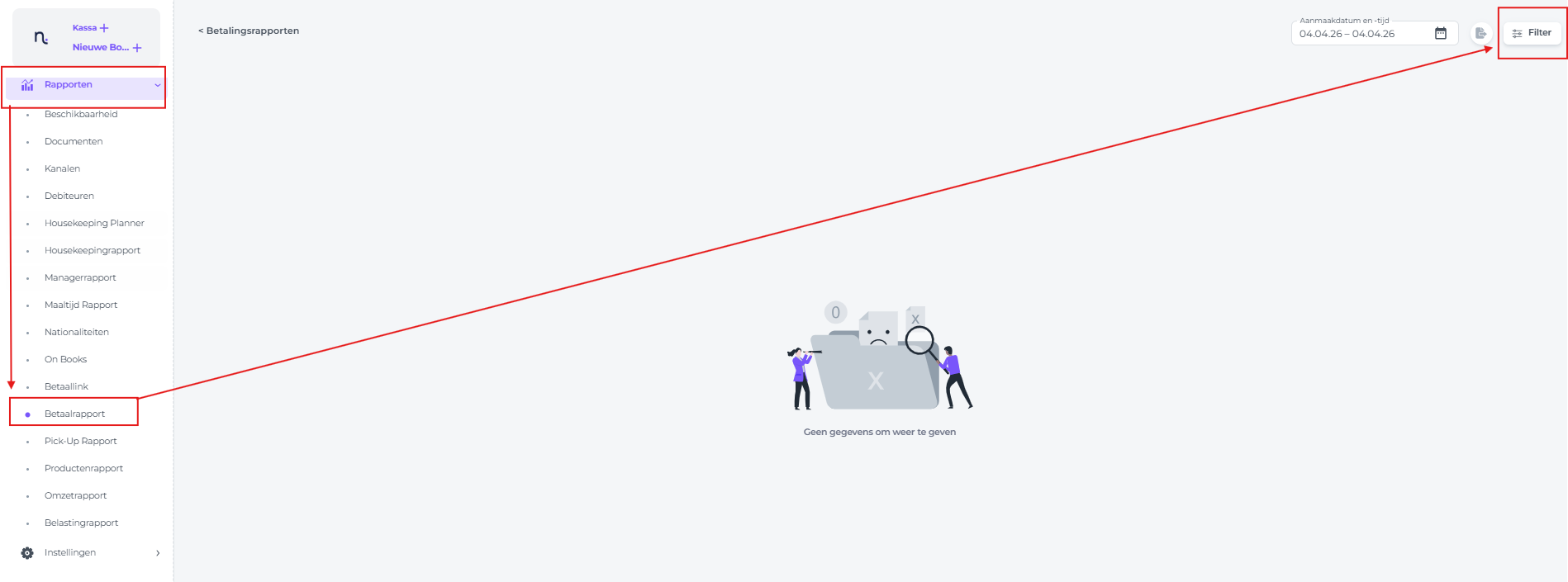
- Selecteer de labels waarop je wilt filteren en eventueel de periode. Je ziet nu alle betalingsbewijzen met deze specifieke labels.
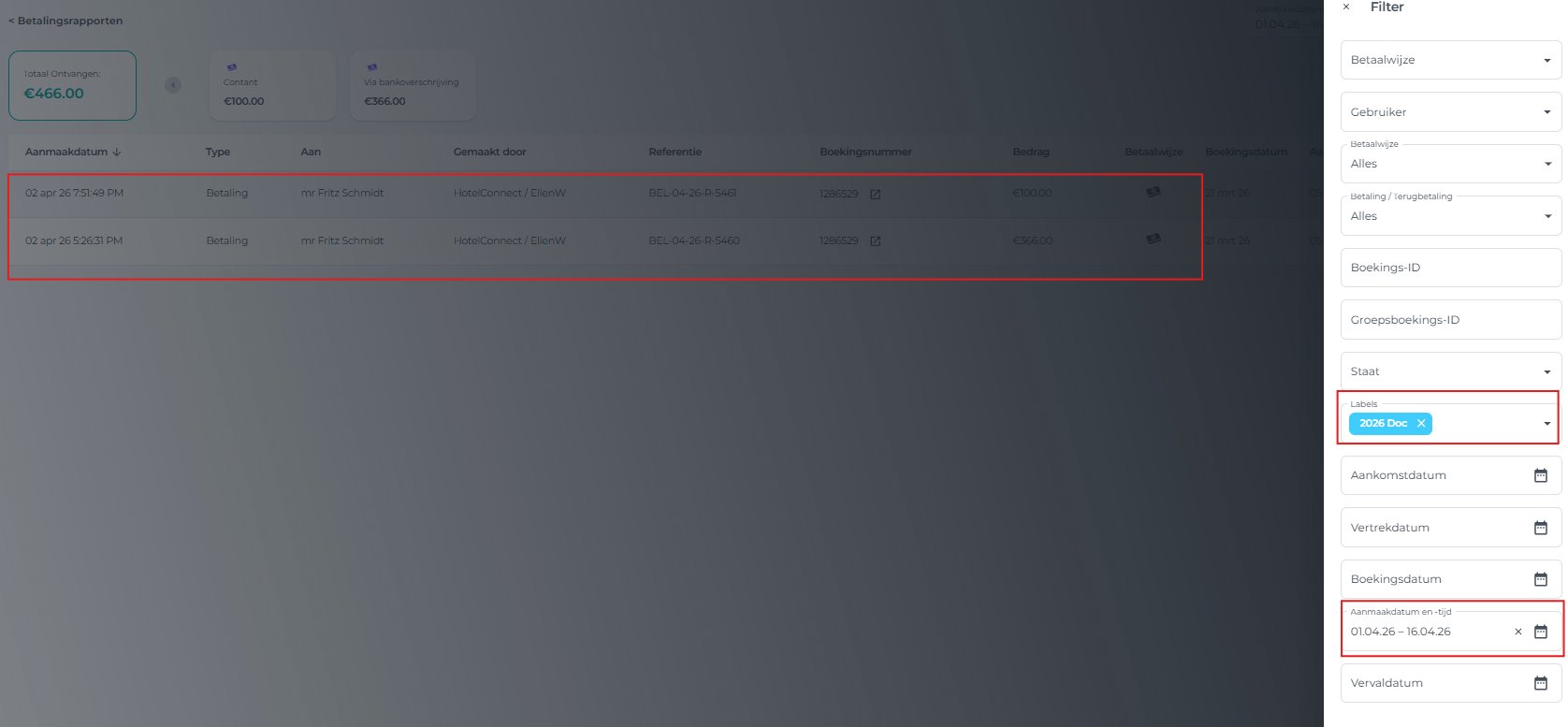
-
Je kunt het rapport daarna exporteren naar:
Een Excel-tabel:
Een PDF-document: