![Noovys Logo-02-1.png]](https://help.noovy.com/hs-fs/hubfs/Noovys%20Logo-02-1.png?height=40&name=Noovys%20Logo-02-1.png)
Wat zijn meldingregels?
Zodra je je e-mailsjablonen hebt opgesteld, kun je onze Rule Engine gebruiken om het verzenden volledig te automatiseren. Deze slimme tool zorgt ervoor dat je berichten je gasten precies op het juiste moment bereiken – of het nu gaat om een directe bevestiging of een geplande follow-up na vertrek. In dit artikel lees je hoe je deze regels instelt.
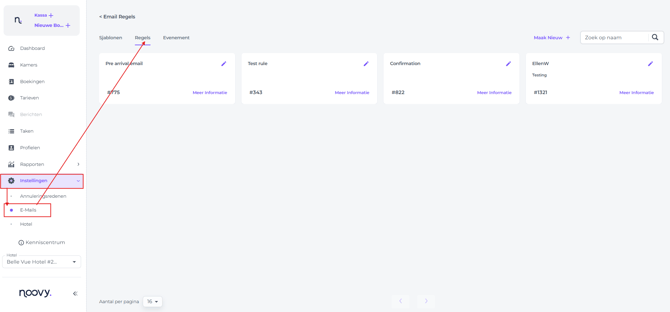
Je vindt deze functie in het hoofdmenu onder Emails > Regels:
Een notificatieregel aanmaken
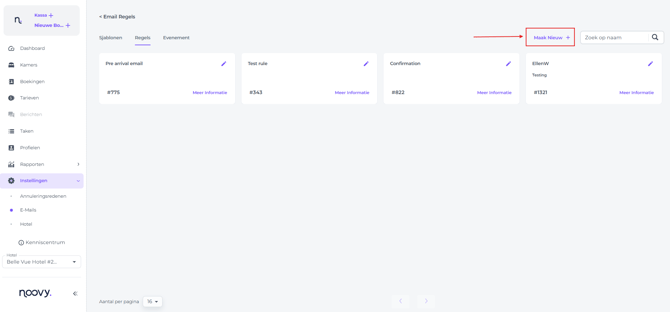
- Klik op Maak Nieuw + :
Stap 1: Tabblad ‘Wanneer’ – Bepaal het verzendmoment
-
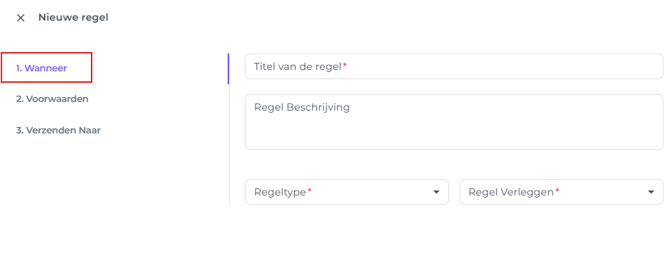
Titel van de regel: Geef de regel een duidelijke, beknopte en herkenbare naam.
-
Regelbeschrijving: Houd het kort en begrijpelijk.
-
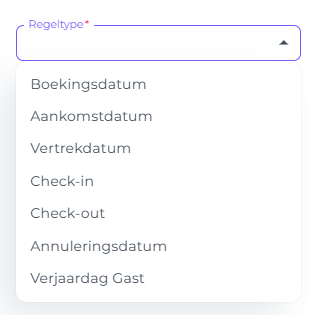
Regeltype: Bepaal wanneer het bericht verzonden moet worden:
-
Boekingsdatum: De dag waarop de boeking is gemaakt.
-
Aankomstdatum: De eerste dag van het verblijf.
-
Vertrekdatum: De laatste dag van de reservering.
-
Check-in: Het moment dat de boeking in het systeem wordt ingecheckt.
-
Check-out: Het moment dat de boeking in het systeem wordt uitgecheckt.
-
Annuleringsdatum: Het moment dat de boeking in het systeem wordt geannuleerd.
-
Verjaardag gast: Gebaseerd op de geboortedatum in het gastprofiel.
📝 Notitie:
Wanneer een boeking wordt bijgewerkt, past de Rule Engine de verzendtijd automatisch aan.
-
-
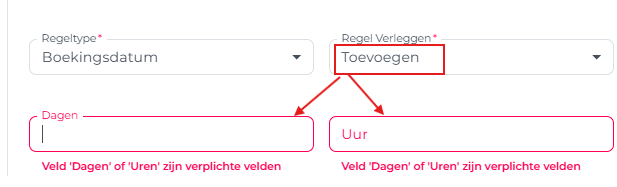
Regel verleggen:
Nadat het type regel is gekozen, kun je ervoor kiezen om x dagen en x uren op te tellen bij of af te trekken van de verzendtijd:
Voorbeeld 1:
-
Te verzenden template: Post Departure sjabloon
-
Vertrekdatum: 11 mei
-
Versleggen: Voeg 2 dagen en 8 uur toe
-
-
-
-
Resultaat: Email wordt verzonden op 13 mei om 08:00 uur.
-
Voorbeeld 2: -
-
-
Te verzenden template: Na vertrek
-
Vertrekdatum: 11 mei
-
Verleggen: Trek 1 dag en 8 uur af
-
Resultaat: Verzonden op 10 mei om 16:00 uur.
-
-
Je kunt er ook voor kiezen om geen verlegging toe te passen; in dat geval wordt de e-mail precies verzonden op het moment dat is ingesteld bij het Regeltype.
Nieuwe regel Tabblad 2: ‘Voorwaarden’ – Boekingscriteria
-
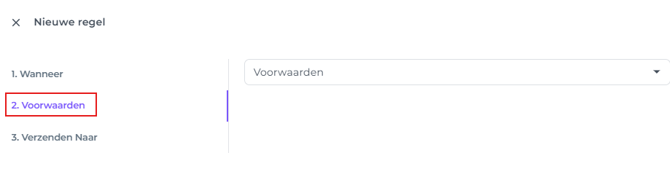
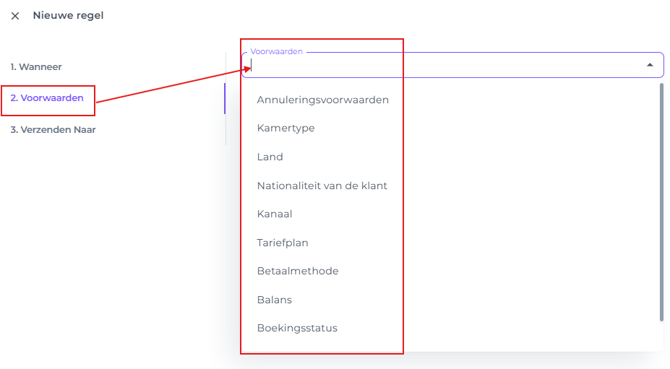
Klik op het tabblad Voorwaarden en voer de juiste criteria in om ervoor te zorgen dat de regel alleen geldt voor reserveringen die strikt aan de eisen voldoen:
-
Annuleringsvoorwaarden: Terugbetaalbare of niet-terugbetaalbare boekingen (vooral belangrijk als er betalingsvoorwaarden in de notificatie of brief staan).
-
Kamertype: De specifieke geboekte kamercategorie (indien de inhoud van de sjabloon informatie bevat over een specifiek type kamer).
-
Land: Gebaseerd op het land van herkomst in het gastprofiel (als bepaalde informatie alleen geldt voor het land waar de gast woont).
-
Nationaliteit klant: Gebaseerd op gastprofiel- of paspoortinformatie (zorgt ervoor dat de gast de mail in de meest geschikte taal ontvangt).
-
Kanaal: De boekingsbron (OTA / kanaal) waar de reservering is gemaakt. De regel geldt alleen voor de ingevoerde kanalen.
-
Tariefplan: Welke tariefplannen door deze regel moeten worden aangesproken.
-
Betaalmethode: Vooruitbetaald of achteraf betaald, zoals geconfigureerd in het tariefplan.
-
Balans: Bepaal of de regel wordt uitgevoerd op basis van het openstaande saldo op het moment van uitvoering (Groter dan
>, Kleiner dan<of Gelijk aan=). -
Boekingsstatus: Selecteer de juiste status om het juiste e-mailsjabloon te activeren (bijvoorbeeld "Geannuleerd" voor annuleringsbevestigingen).
-
Nieuwe regel Tabblad 3: ‘Verzenden naar’ – Welk sjabloon en naar wie?
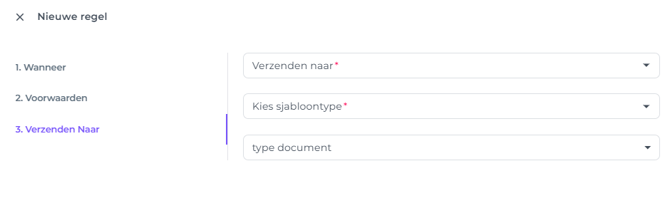
- Verzenden naar:
Bepaal het type ontvanger: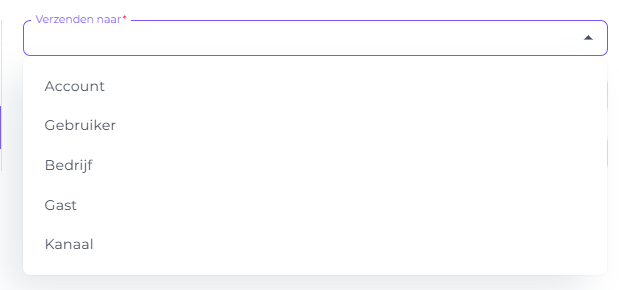
- Account: De regel wordt verzonden naar het e-mailadres dat is gekoppeld aan het Noovy-account.
- Gebruiker: De regel wordt verzonden naar het e-mailadres dat is gekoppeld aan de Noovy-gebruiker.
- Bedrijf: De regel wordt verzonden naar een geselecteerd bedrijfsprofiel.
- Gebruik de schakelaar om te kiezen tussen alle bedrijven die zijn gelinkt aan boekingen die aan de criteria voldoen of alleen specifieke bedrijfsprofielen:

- Gebruik de schakelaar om te kiezen tussen alle bedrijven die zijn gelinkt aan boekingen die aan de criteria voldoen of alleen specifieke bedrijfsprofielen:
- Gast: De regel wordt verzonden naar gasten wiens boekingen voldoen aan de criteria.
- Gebruik de schakelaar om te kiezen tussen alle gasten of specifieke gastprofielen:

- Gebruik de schakelaar om te kiezen tussen alle gasten of specifieke gastprofielen:
- Kanaal: De regel wordt verzonden naar een geselecteerd kanaal.
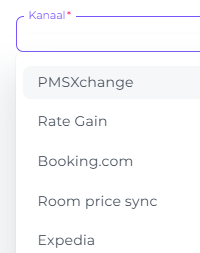
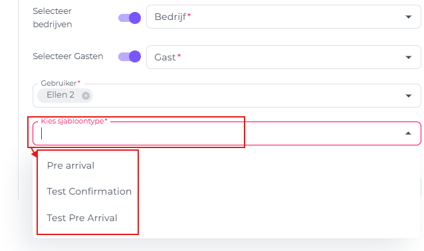
- Kies sjabloon type: Toont alle actieve sjabloon en laat je selecteren welke verzonden moet worden.
- Type Document: Als je een document wilt meesturen met het geselecteerde sjabloon, kies je hier het gewenste documenttype.
Zodra je voorwaarden selecteert, verschijnen er vervolgkeuzemenu’s waarin je de juiste criteria kunt kiezen:
Opslaan en beheren
Sla de nieuwe regel op om deze direct te activeren.
De regel verschijnt onmiddellijk in de lijst op het tabblad Regels.
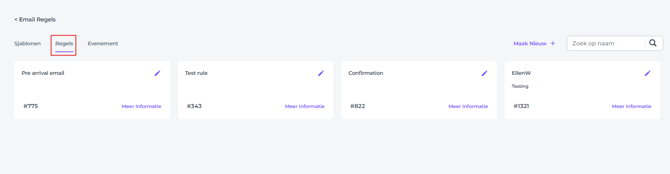
Je kunt regels op elk moment bewerken door op het pen-icoon te klikken:
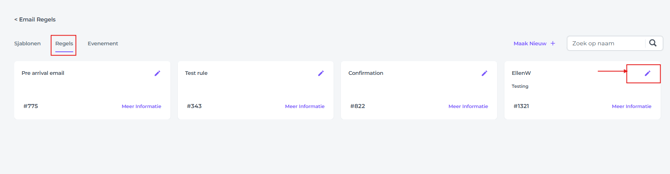
-
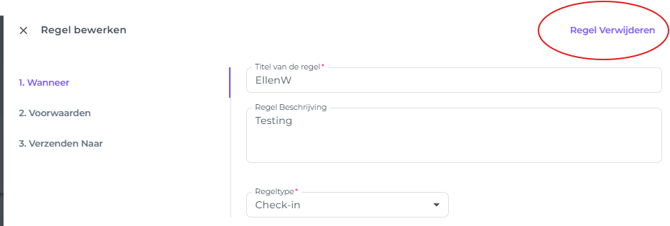
Nadat een regel is bewerkt, controleert het systeem automatisch alle boekingen om er zeker van te zijn dat de juiste acties plaatsvinden voor elke boeking.
Dit is ook de plek waar je de regel kunt verwijderen.
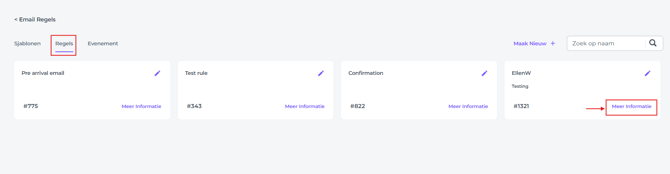
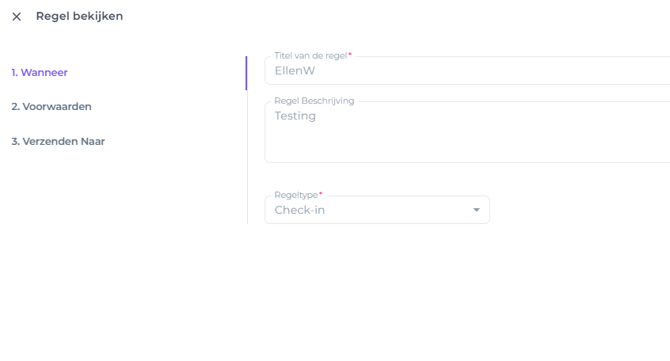
Je kunt de details van de regel bekijken door op ‘Meer informatie’ te klikken.
💡 Tip:
Bekijk ook ons artikel: Hoe verzend ik Handmatig een Bevestiging naar een gast?