![Noovys Logo-02-1.png]](https://help.noovy.com/hs-fs/hubfs/Noovys%20Logo-02-1.png?height=40&name=Noovys%20Logo-02-1.png)
Er zijn twee locaties in het systeem om handmatig een boeking aan te maken:
-
Via de functie Nieuwe Boeking.

-
Via de Kamerkalender.

*N.B.:
Waar je je ook bevindt in het systeem, je kunt altijd een nieuwe boeking starten via de knop Nieuwe Boeking linksboven in je scherm.
Optie 1: Een boeking maken via NIEUWE BOEKING
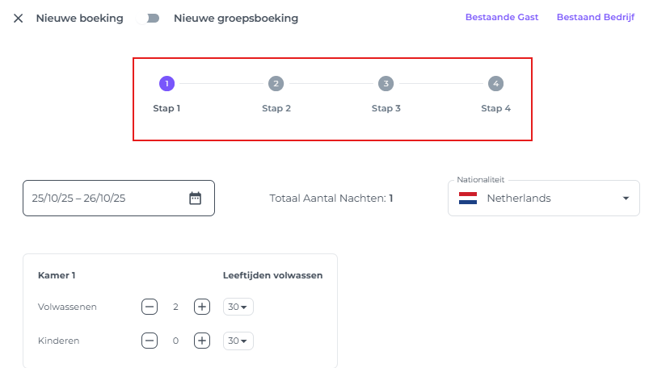
Het maken van een nieuwe boeking kost slechts 4 stappen:
-
Algemene details: Datum, boeker/gast, aantal personen en kamers.
-
Kamertype en Tariefplan.
-
Gegevens van boeker, gast en bedrijf.
-
Controleren: Creditcard toevoegen, bevestiging sturen en bevestigen.
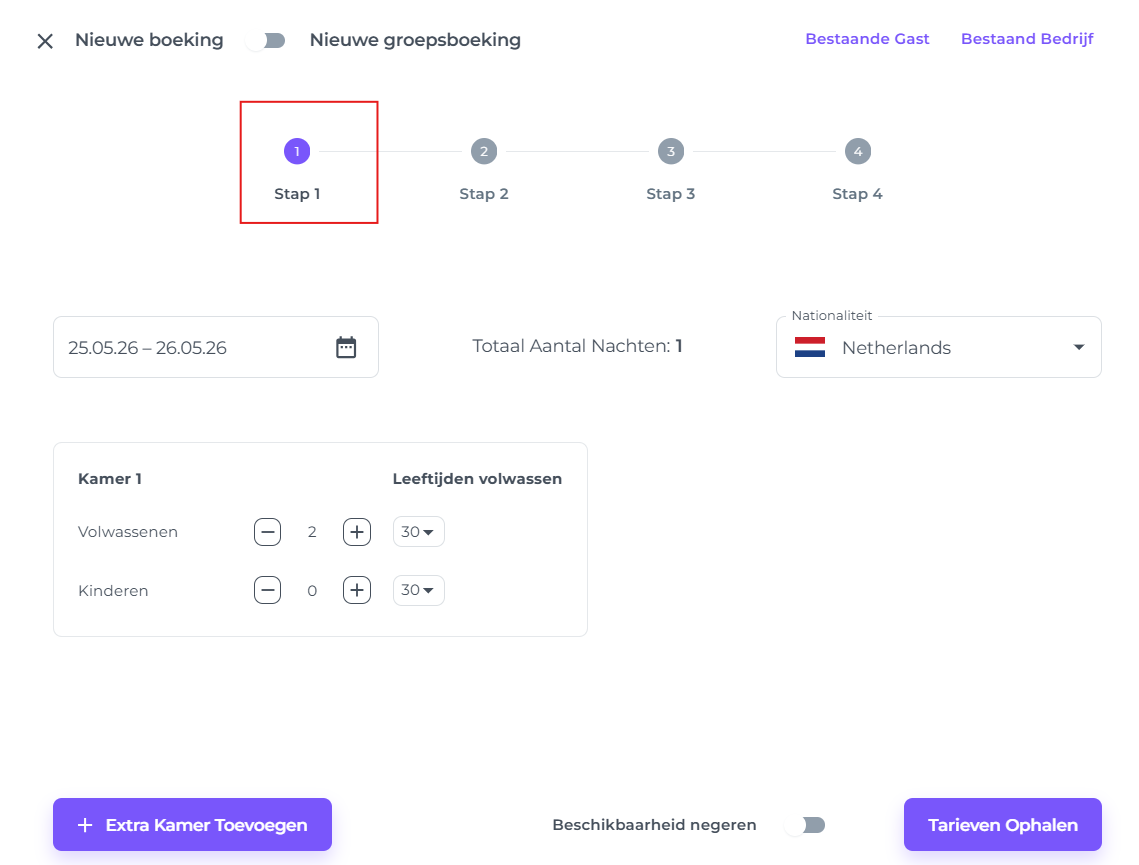
Stap 1
Algemene reserveringsgegevens: Datum – Boeker (gast of Pax) – Aantal kamers
- Bestaande gast - Voor terugkerende boekers (of gasten) klik je op Bestaande Gast om hun profiel te zoeken:

☝️ Let op: De details in Stap 1 horen bij de boeker. Als je hier een profiel selecteert, wordt Stap 3 automatisch ingevuld. Is de boeker niet de verblijvende gast? Dan kun je de gastgegevens later in Stap 3 toevoegen.
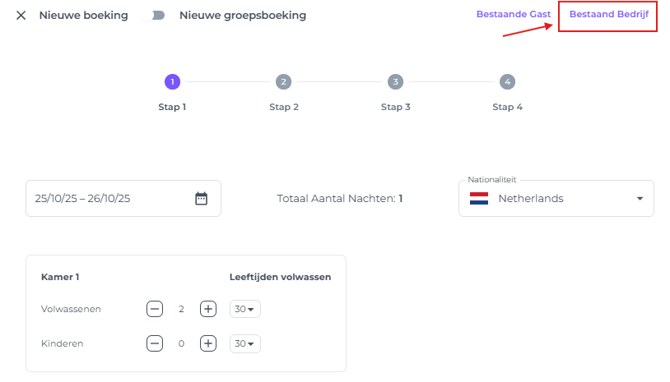
- Bestaand Bedrijf - Indien gewenst kies een betsaande Bedrijf Profiel:
- Verblijfdata - Selecteer de verblijfsdata in de kalender:
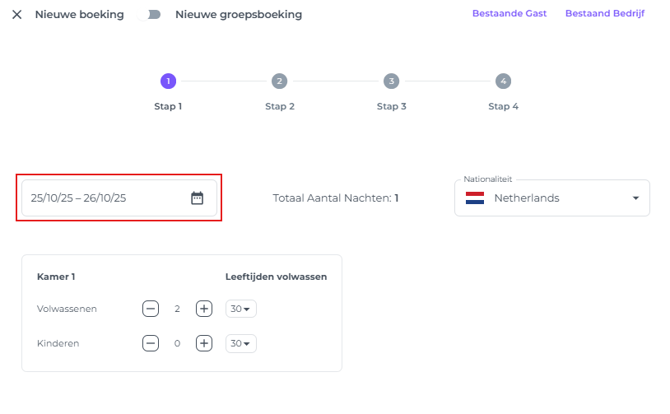
- Nationaliteit - Zoals vermeld op het paspoort:
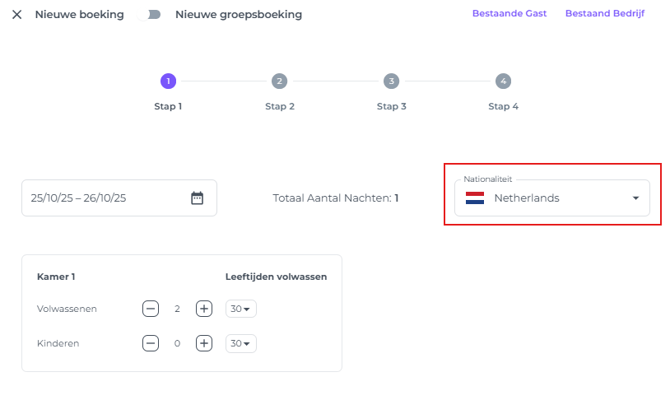
- Aantal gasten en leeftijden - Selecteer het aantal volwassenen (en hun leeftijd indien bekend):
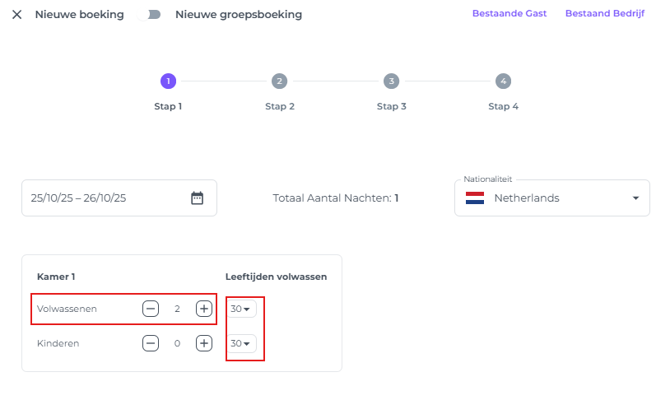
- Bij kinderen kun je ook de leeftijd per kind aangeven:
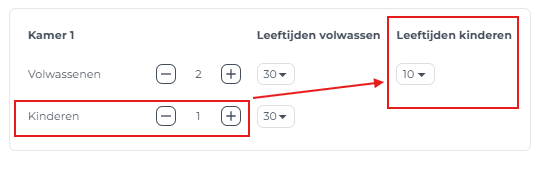
- Bij kinderen kun je ook de leeftijd per kind aangeven:
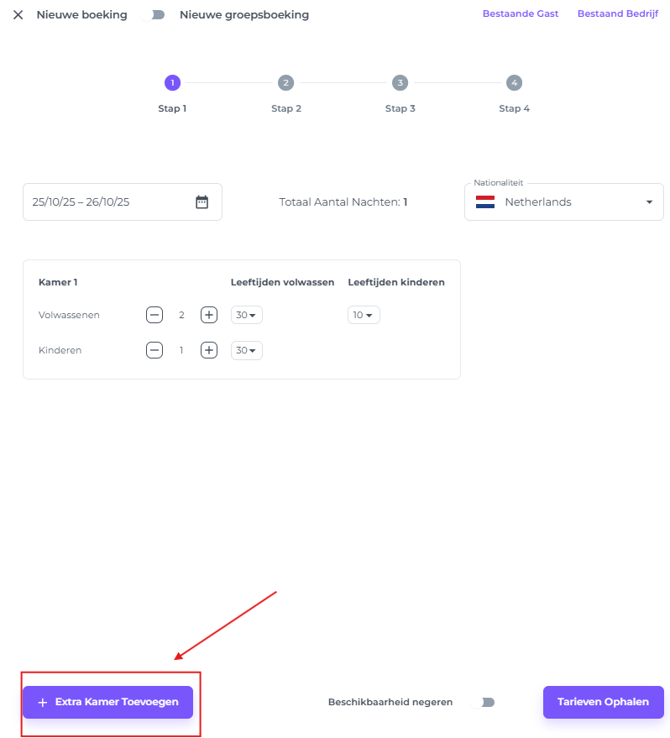
- Extra kamers toevoegen (optioneel) - Wil je meer kamers aan deze reservering toevoegen? Klik dan op + Extra Kamer Toevoegen:
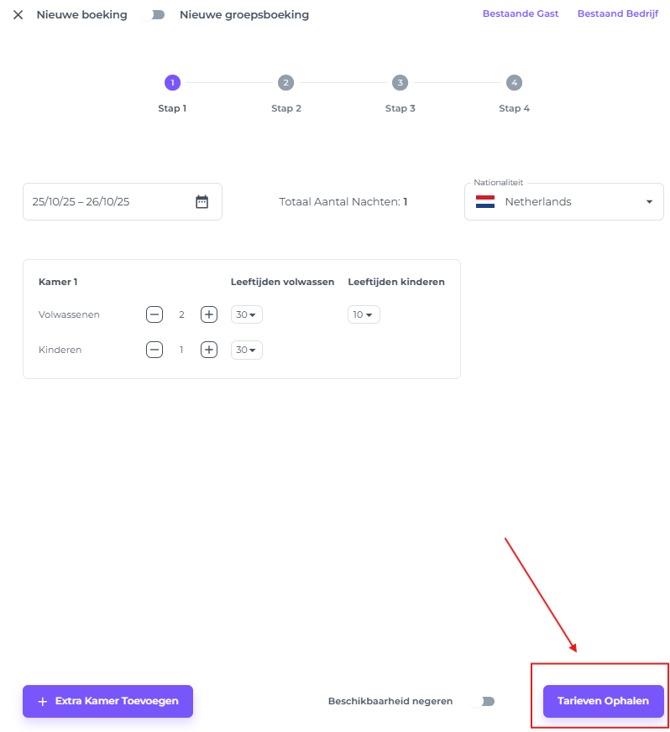
- Klik op Tarieven ophalen om door te gaan naar Stap 2:
💡 Tip:
Is het hotel volgeboekt maar heb je toestemming om te overboeken? Schakel dan 'Beschikbaarheid negeren' in om de reservering toch te maken: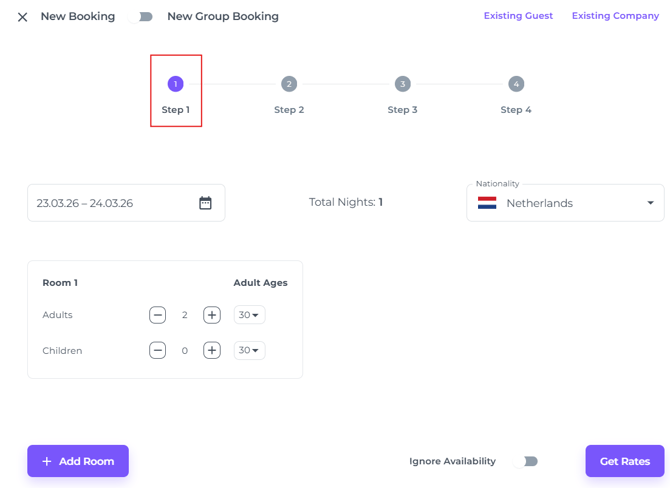
STAP 2:
Kamertype en Tariefplan
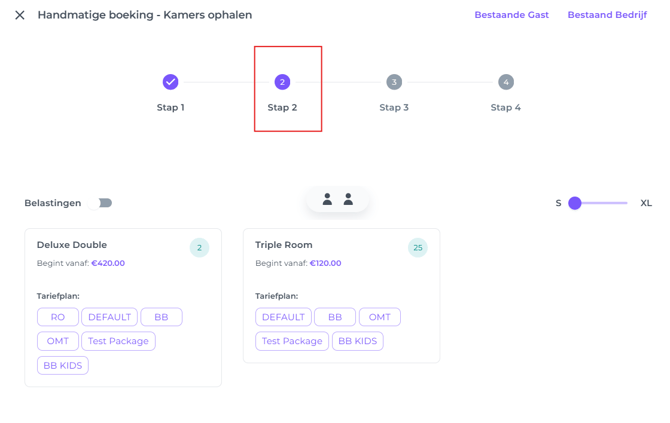
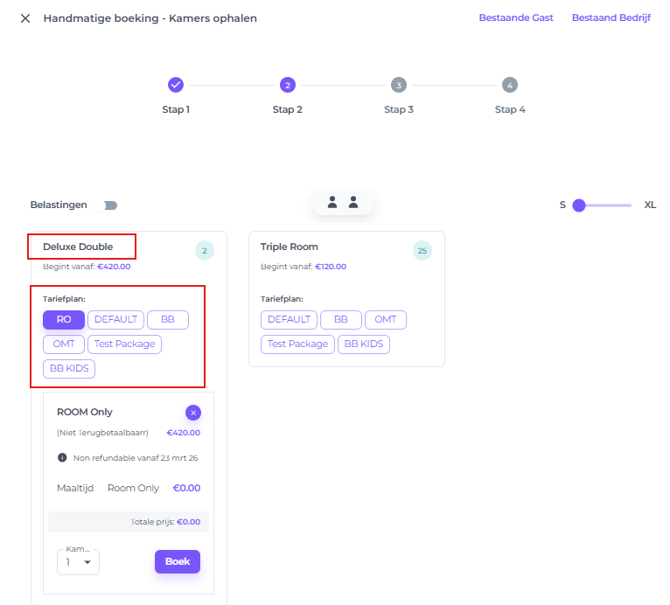
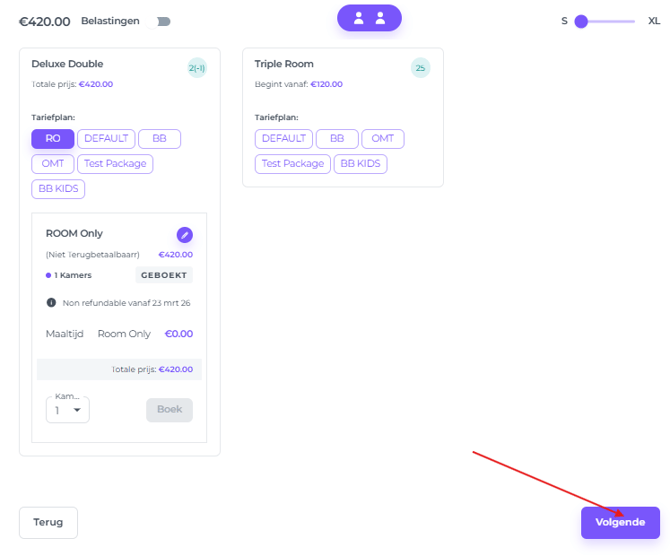
- Kamertype - Kies het gewensde kamertype en het tariefplan:
💡Tip:
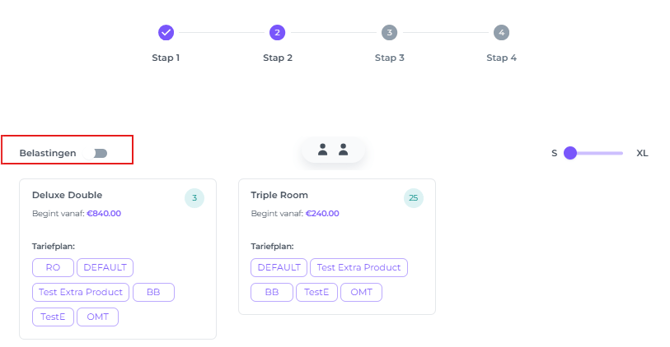
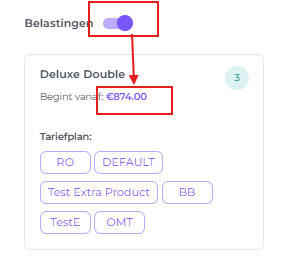
Wil je het totaalbedrag inclusief belastingen (zoals toeristenbelasting) zien? Zet dan de schakelaar Belastingen aan.
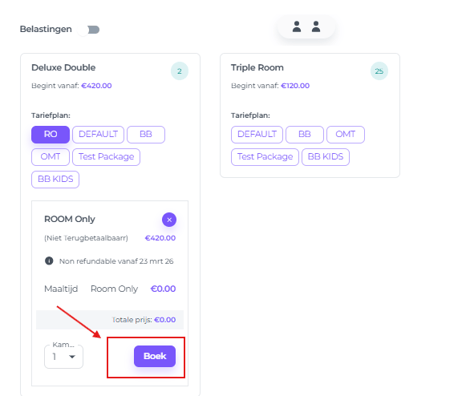
- Boek Kamer - Klik op Boek:
- Volgende stap - Klik op Volgende om naar stap 3 te gaan:
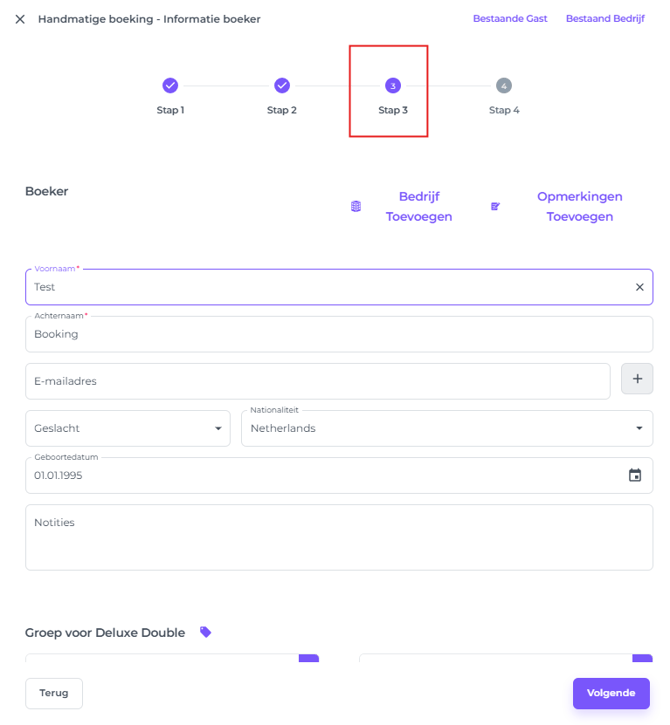
STAP 3
Gegevens van de boeker, gasten en het bedrijf
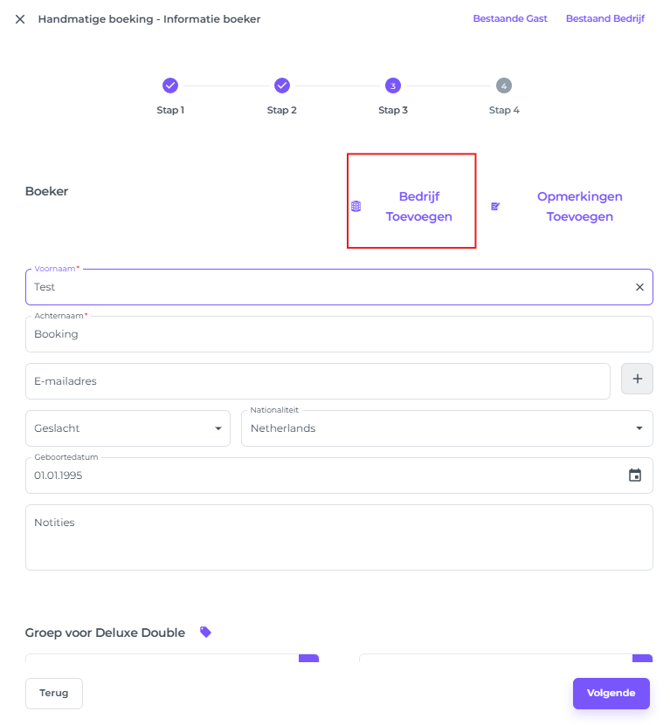
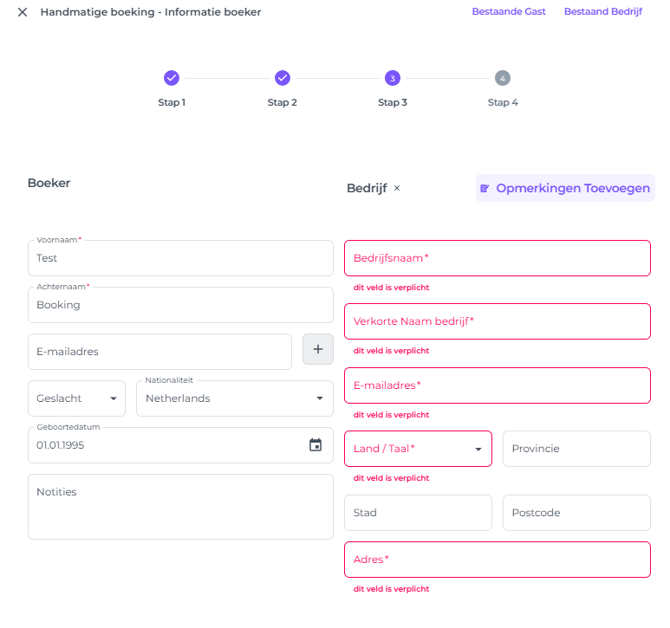
- Voeg Bedrijf toe (optioneel) - Wanneer er nog geen bestaand bedrijf is :
- Opmerkingen versus Notities:
-
- Notities - Interne opmerkingen om belangrijke gast- of boekingsinformatie vast te leggen:
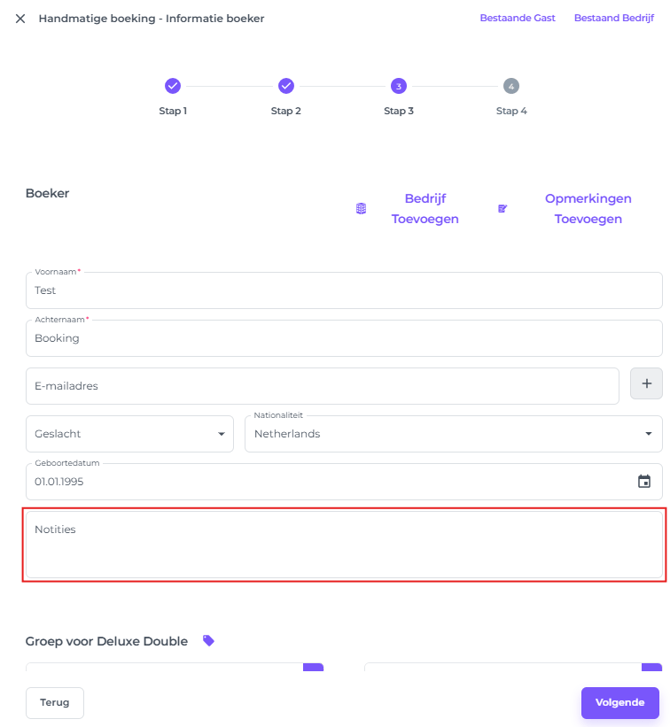
- Notities - Interne opmerkingen om belangrijke gast- of boekingsinformatie vast te leggen:
-
- Opmerkingen
Bevat opmerkingen die zijn overgenomen uit OTA-boekingen. Je kunt hier handmatig invoeren, echter, laat je dit veld leeg, tenzij je een reservering migreert vanuit een OTA of vorig PMS en deze opmerkingen moet overnemen: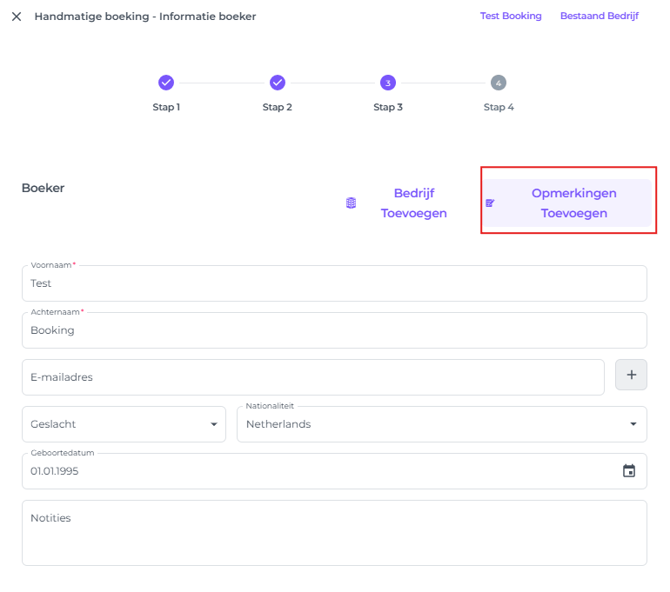
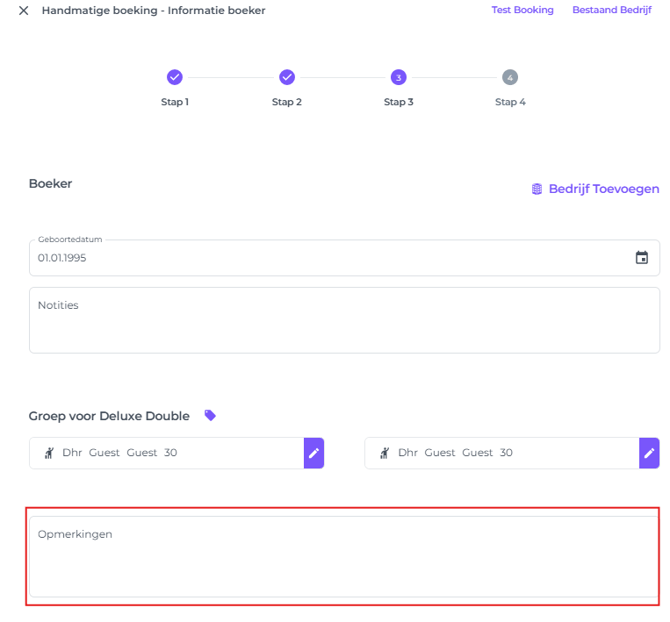
- Opmerkingen
- Boeker/Gast details - Onthoud dat de boeker en de gast niet altijd dezelfde persoon zijn; voeg de gegevens van de verblijvende gasten later toe in stap 3-d.
📝Notitie:
De velden met een rood sterretje (*) zijn verplicht. Deze verplichte velden worden bepaald, beheerd en geconfigureerd door je manager.
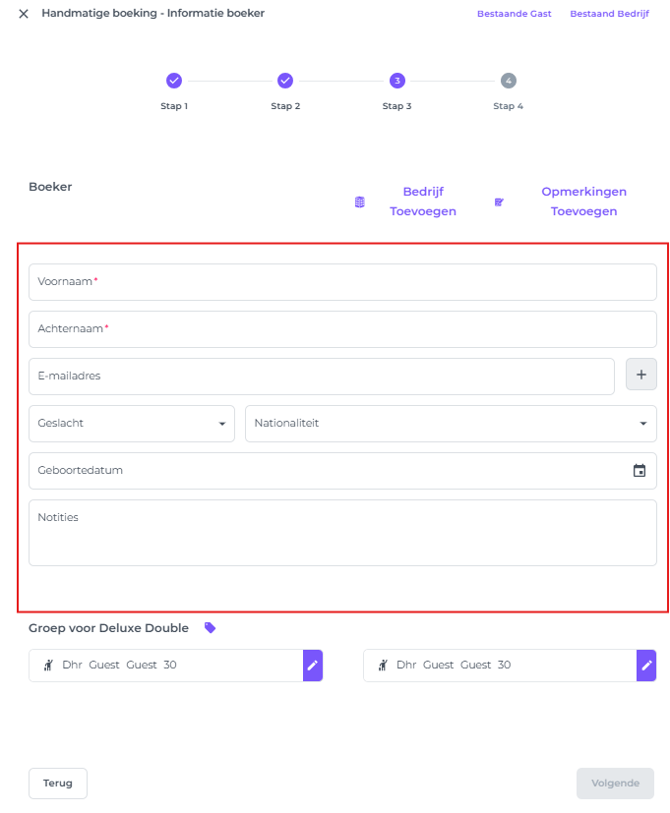
- Verblijvende Gast details - Om de verblijvende gasten te identificeren, klik je op het pen-icoon bij 'Groep voor ...' **Wanneer er meerdere kamers zijn geboekt, vul je dit per kamer en per gastprofiel in:
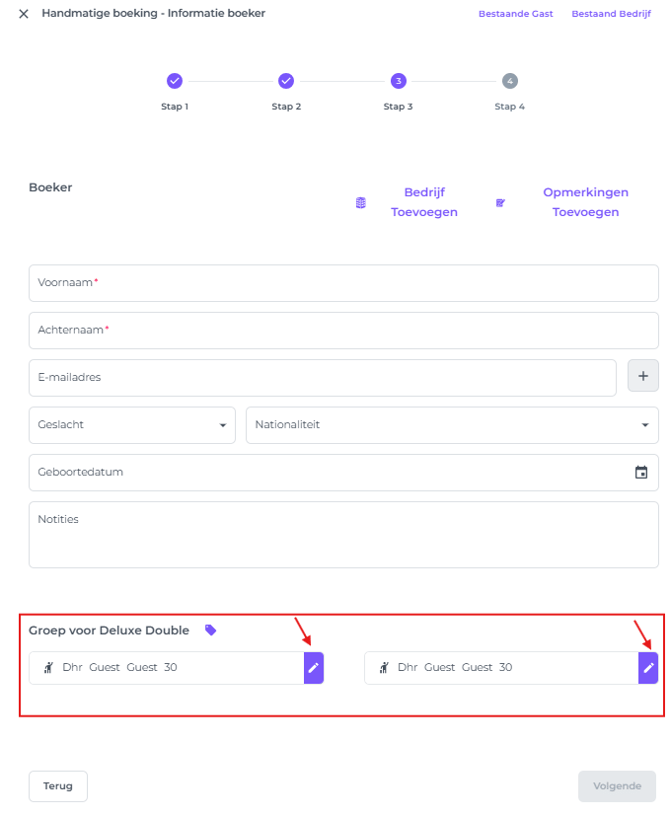
- Vul het geslacht, de naam en de leeftijd in voor elke verblijvende gast indien deze niet hetzelfde zijn als de boeker:
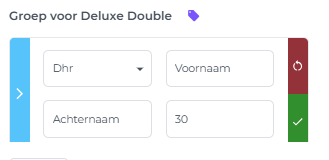
- Vul het geslacht, de naam en de leeftijd in voor elke verblijvende gast indien deze niet hetzelfde zijn als de boeker:
- Klik op Volgende om door te gaan naar stap 4:
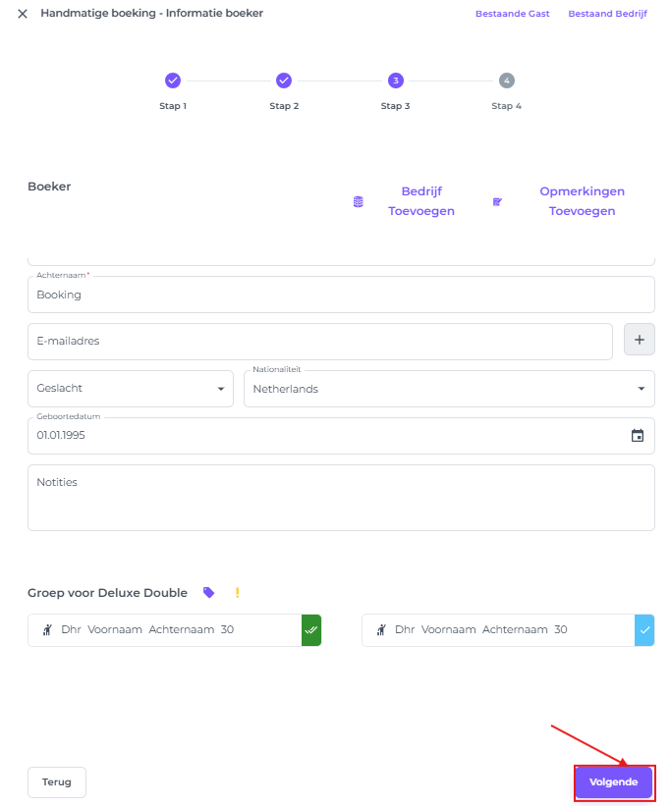
STAP 4
Controleren, creditcardgegevens toevoegen, bevestiging sturen en bevestigen
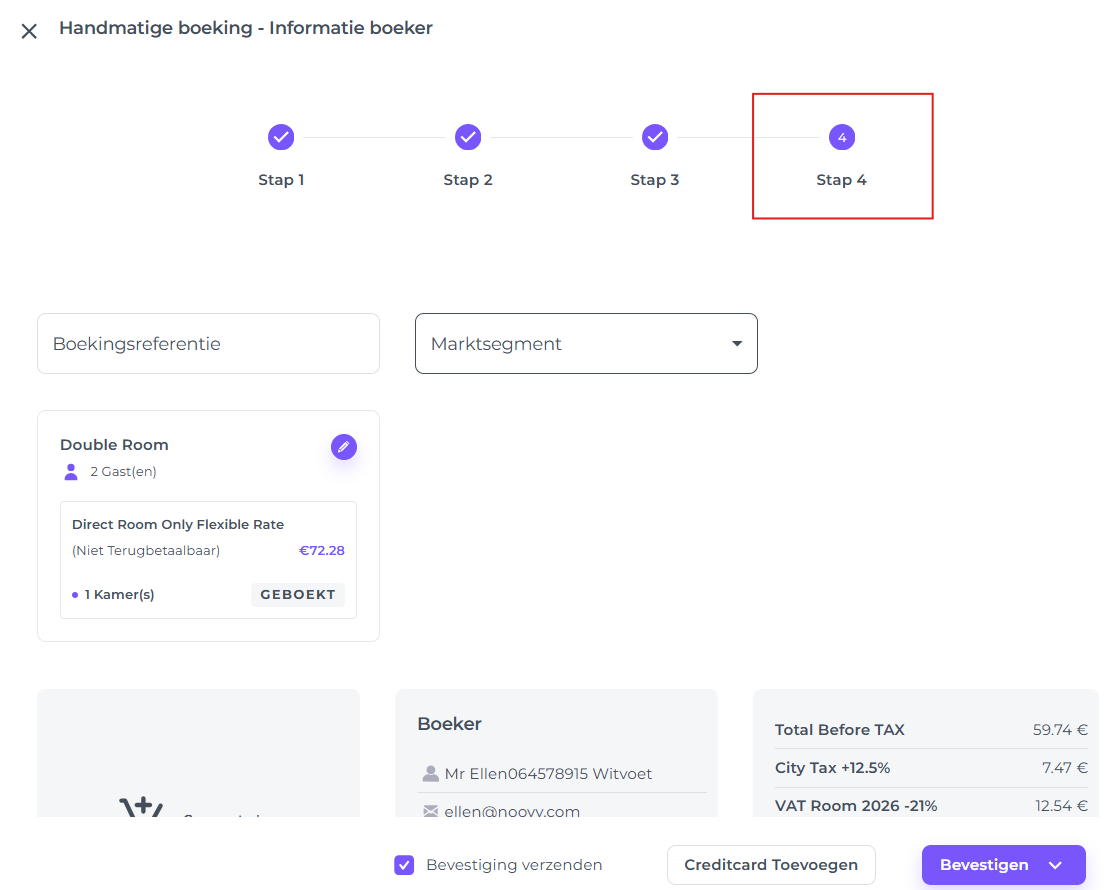
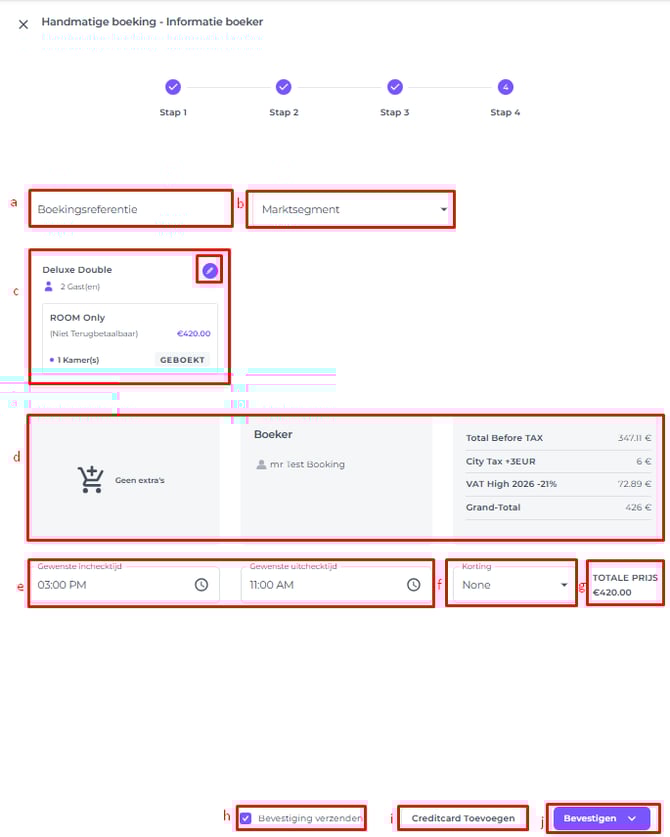
Uitleg van de velden:
-
-
Boekingsreferentie – Dit veld wordt meestal leeg gelaten, omdat het bedoeld is voor het referentienummer van de OTA. Het is vooral handig wanneer je handmatig boekingen importeert uit een vorig PMS, of in het zeldzame geval dat een boeking niet doorkomt door een technisch probleem.
-
Marktsegment – Categoriseer je boeking door een segment toe te voegen. Lees het artikel 'Hoe maak en beheer je segmenten'.
-
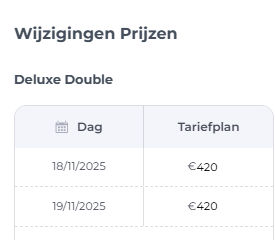
Prijs aanpassen – Klik op het pen-icoon om de ingestelde prijs voor deze boeking te wijzigen.
-
Meerdere veden:
-
Extra's – Wanneer er extra items aan het tariefplan zijn gekoppeld, worden deze hier vermeld.
-
Boeker – De naam van de boeker wordt hier weergegeven.
-
Specificatie – Het totaalbedrag wordt getoond inclusief en exclusief btw, waarbij elke belastingsoort duidelijk is gespecificeerd.
-
-
Korting – Als je gebruikersrol dit toestaat, kun je hier een kortingspercentage invullen.
- Totale Prijs - Na eventuele korting te hebben toegewezen
- Bevestiging verzenden – Deze optie staat standaard aan om automatisch een bevestiging naar de boeker te sturen zodra er een e-mailadres is ingevoerd. Vink dit uit als je geen bevestiging wilt sturen.
- Creditcard toevoegen – Als er creditcardgegevens bekend zijn, voer je ze hier in om de boeking te garanderen.
-
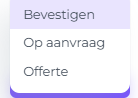
Meerdere opties om het boekingsprocess af te ronden:
-
Bevestigen - De geldende annuleringsvoorwaarden zijn van toepassing.
- Op Aanvraag - De kamer blijft beschikbaar totdat de je de boeking bevestigt. Actie vanuit het hotel is vereist om de kamer toe te wijzen.
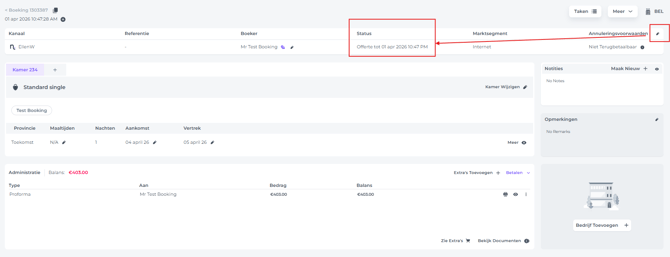
- Offerte - De afspraak met de gast wordt gemaakt dat er een voorlopige reservering wordt genoteerd in het systeem, maar deze is niet bevestigd, de status is Offerte
-
-
-
-
-
-
Het systeem zal geen kamer uit de voorraad halen.
-
Geef een deadline op voor automatische annulering, zodat als de boeking niet op tijd wordt bevestigd door de gast, de Offerte automatisch op de deadline wordt verwijderd.
-
-
-
💡 TIP:
Je kunt tijdens het boekingsproces op elk moment terug naar een vorige stap voordat je de reservering definitief bevestigt — klik gewoon op de stap die je opnieuw wilt bekijken.

2. Een boeking maken via de KAMERKALENDER:
Werk je liever vanuit de kalender?
Je kunt reserveringen ook direct in dit overzicht aanmaken.
- Klik in het hoofdmenu op Kamers:
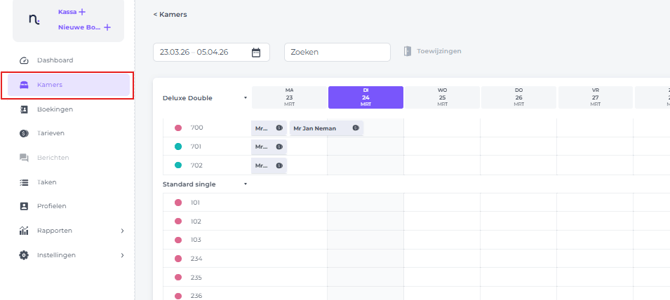
- Als een boeking buiten je huidige weergave valt, gebruik dan de datumkiezer om de juiste periode te tonen:
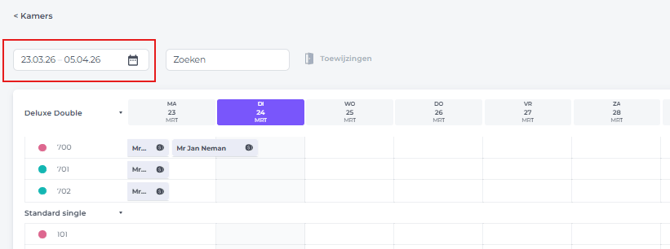
- Selecteer een kamernummer. Voor directe 'walk-in' check-ins kies je een kamer die als 'schoon' gemarkeerd staat:
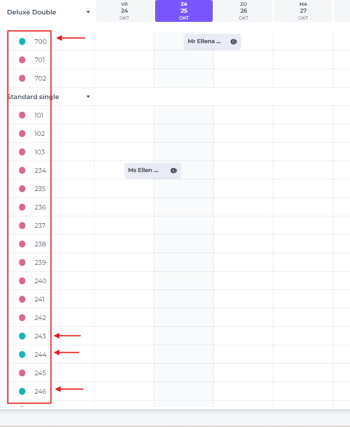
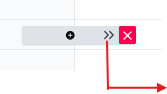
- Beweeg je muis over de gewenste aankomstdatum naast een kamernummer. Wanneer het plusje verschijnt, klik je om te selecteren:
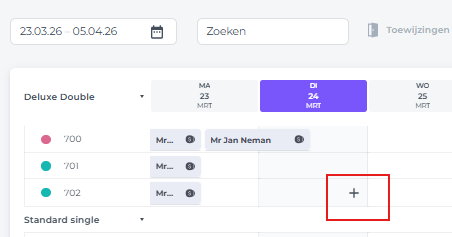
- Klik op het plusje om het pop-upvenster te openen:
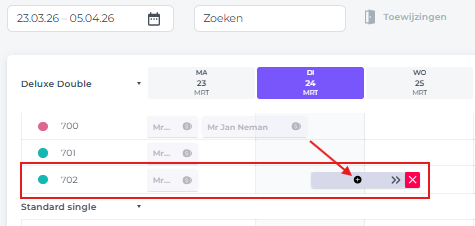
- Om de boeking te verlengen, klik je op de dubbele pijl en houd je deze vast terwijl je de balk naar de vertrekdatum van de gast sleept:
- Klik op het plusje > er verschijnt een keuzemenu:
Buiten gebruik (Out of Order)
Niet beschikbaar (Out of Service)
Boeking toevoegen
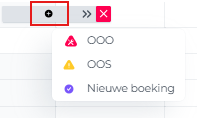
- - Klik op Boeking toevoegen
- Selecteer een Tariefplan
- Vul naam van de boeker in
- Bevestigen of kies Offerte (*zie onderstaande notitie 📝voor meer informatie)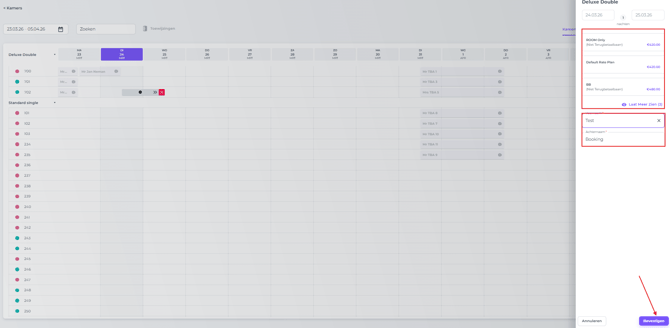
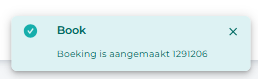
- De reservering is direct zichtbaar op zowel de Kamerkalender als in de Boekingslijst.
📝Notitie:
OFFERTE-boeking via de Kamerkalender:
Gebruik de 'Offerte'-functie om een tijdelijke boekingsoptie te maken:
De standaardkleur van een offerte-boeking in de Kamerkalender is blauw: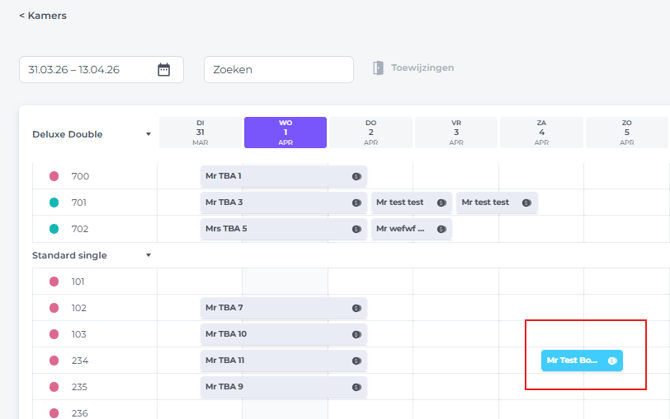
Offertes volgen de standaard vrijgavetijd die is ingesteld in je Hotelinstellingen: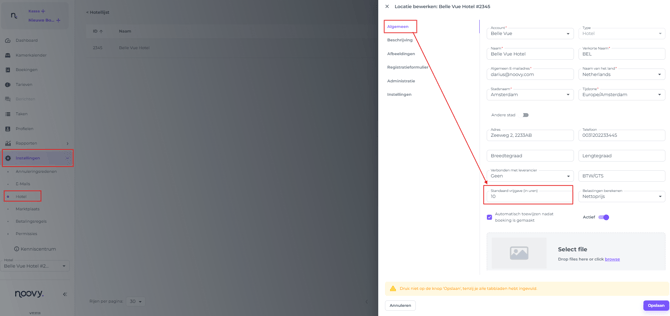
Je kunt de vervaldatum echter handmatig aanpassen, direct in de Booking Pop-up of op de Boekingspagina.
Booking Pop-up (door één keer te klikken op de reservering in de Kamerkalender):
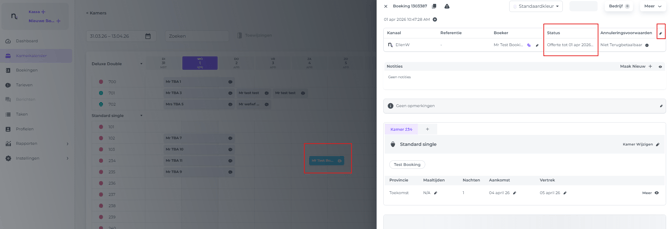
Boekingspagina (door dubbel te klikken op de reservering in de Kamerkalender)