![Noovys Logo-02-1.png]](https://help.noovy.com/hs-fs/hubfs/Noovys%20Logo-02-1.png?height=40&name=Noovys%20Logo-02-1.png)
Es gibt zwei Hauptstellen im System, um eine manuelle Buchung zu erstellen:
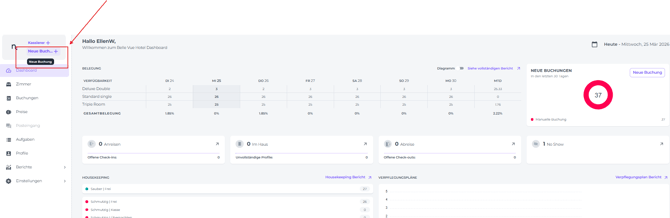
- Über die Funktion Neue Buchung
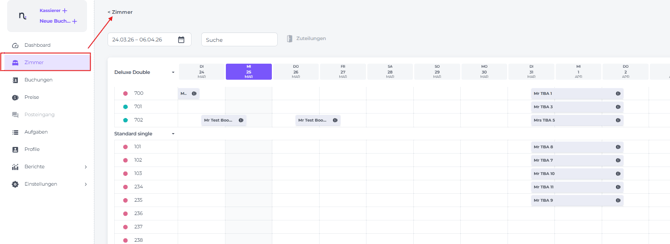
- Über den Zimmerkalender
Hinweis: Unabhängig davon, wo du dich im System befindest, kannst du jederzeit eine neue Buchung über die Schaltfläche Neue Buchung in der oberen linken Ecke deines Bildschirms erstellen.
1. Eine Buchung über NEUE BUCHUNG erstellen:
Das Erstellen einer neuen Buchung erfolgt in nur 4 Schritten:
-
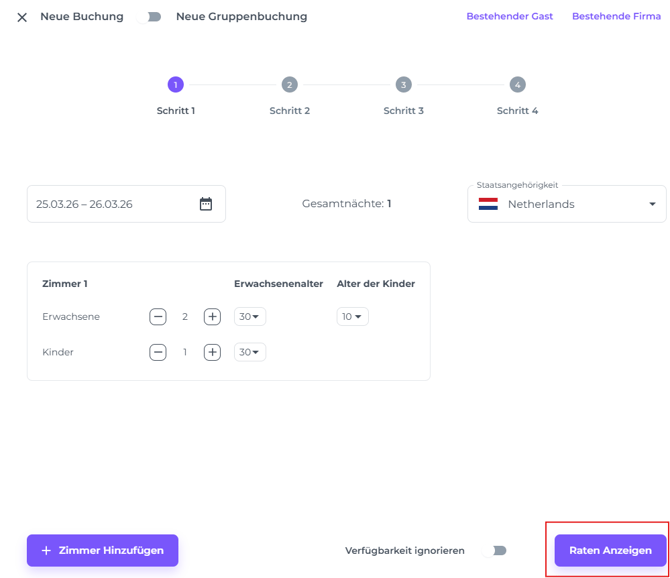
Allgemeine Reservierungsdetails: Datum, Bucher, Gast, Personenzahl, Anzahl der Zimmer
-
Zimmertyp und Ratenplane
-
Details zum Buchenden, Gast und Unternehmen
-
Überprüfen, Kreditkartendaten hinzufügen, Bestätigung senden und Bestätigen
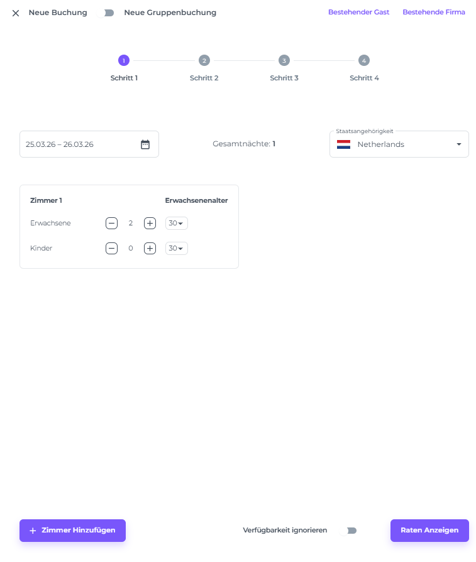
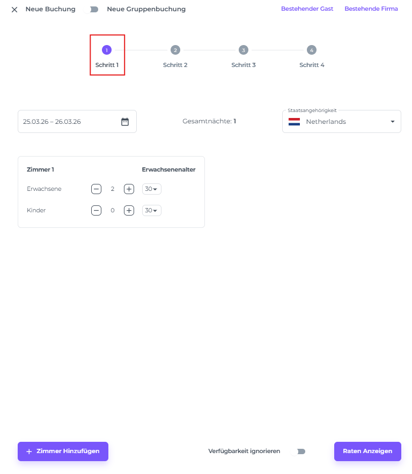
SCHRITT 1: Allgemeine Reservierungsdetails
-
-
Bestehendes Profil des Buchenden
-
Bestehendes Unternehmensprofil
-
Aufenthaltsdaten
-
Anzahl der Gäste
-
Nationalität
-
Zimmer hinzufügen
-
"Raten Anzeigen", um mit Schritt 2 fortzufahren
-
-
- Bestehendes Profil des Buchenden
Für wiederkehrende Buchende (oder Gäste, falls der Buchende selbst übernachtet), klicke auf Bestehender Gast, um nach dem Profil zu suchen.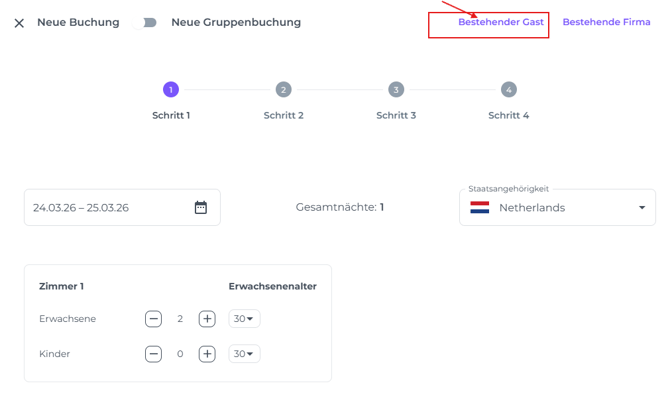
☝️ Bitte beachten: Die Details in Schritt 1 beziehen sich auf den Buchenden. Wenn du hier ein Profil auswählst, wird Schritt 3 automatisch ausgefüllt. Falls der Buchende nicht der Gast ist, kannst du die Gastdaten später hinzufügen (wie in Schritt 3 beschrieben).
- Bestehendes Unternehmensprofil
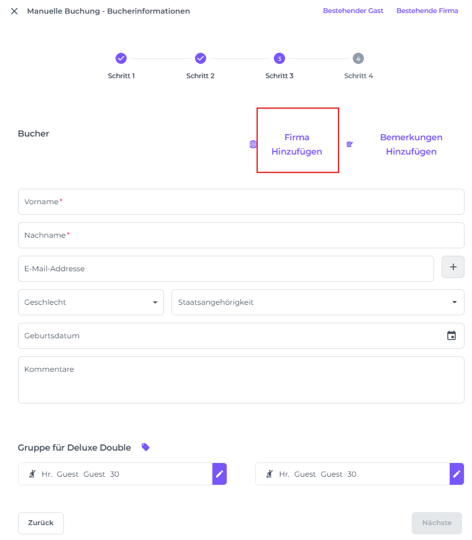
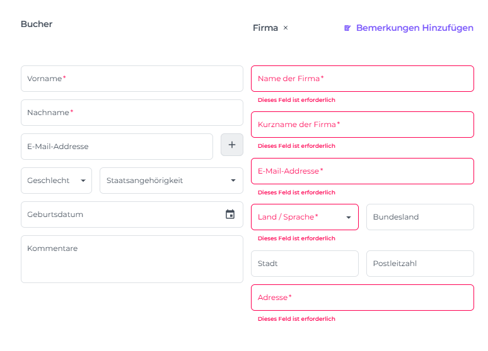
Füge bei Bedarf ein Bestehendes Unternehmen hinzu.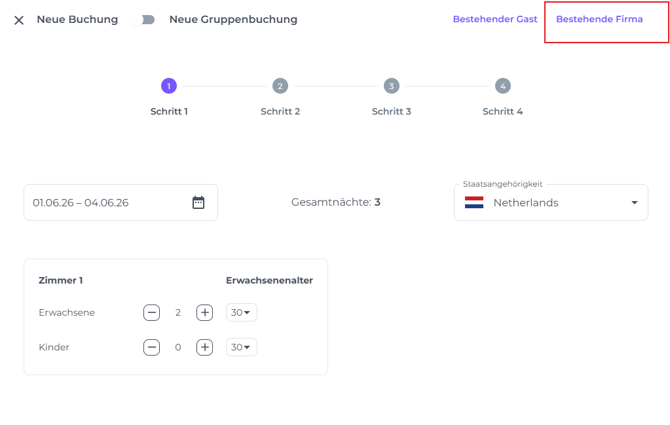
- Aufenthaltsdaten
Wähle die Aufenthaltsdaten im Datumsbereichsfeld aus.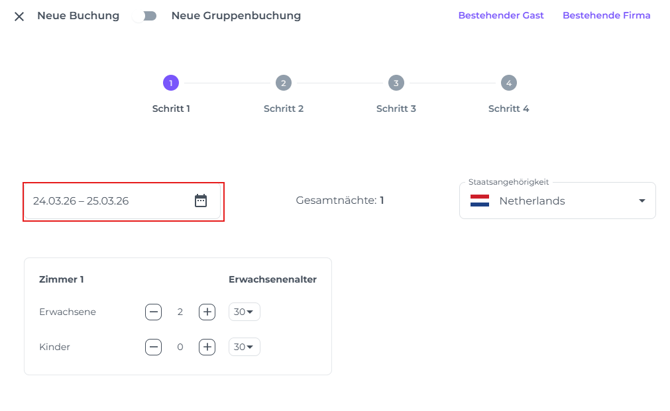
- Anzahl der Gäste
Wähle die Anzahl der Erwachsenen und (falls bekannt) deren Alter aus.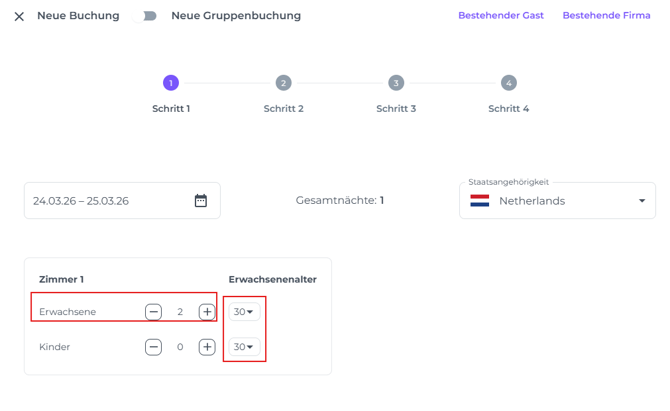
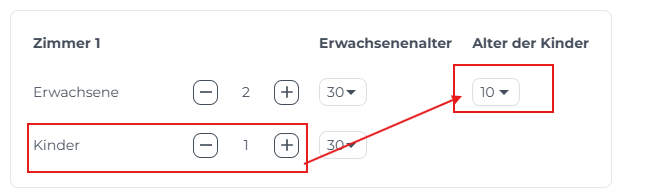
Bei der Auswahl der Anzahl der Kinder kannst du deren Alter angeben.
- Nationalität
Wähle die Nationalität des Gastes aus.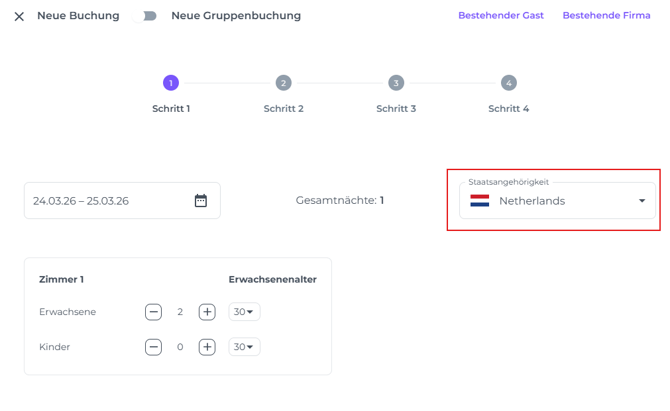
- Zimmer hinzufügen
Du kannst der Reservierung weitere Zimmer hinzufügen, indem du auf + Zimmer Hinzufügen klickst.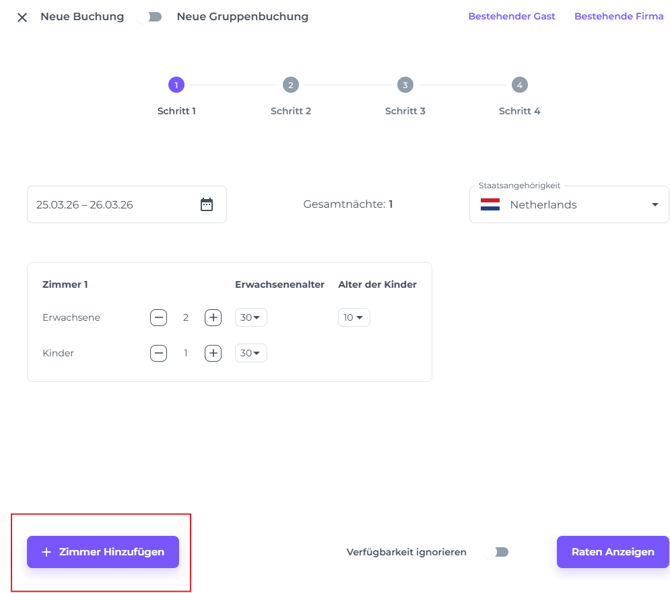
- "Raten Anzeigen", um mit Schritt 2 fortzufahren
- Bestehendes Profil des Buchenden
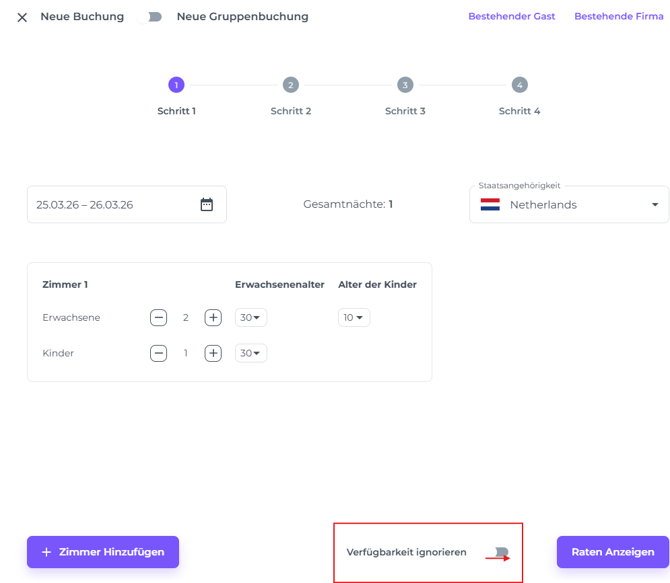
💡 Tipp: Wenn das Hotel ausgebucht ist und deine Berechtigungen Überbuchungen zulassen, aktiviere "Verfügbarkeit ignorieren", um mit der Reservierung fortzufahren.
SCHRITT 2: Zimmertyp und Ratenplan
-
-
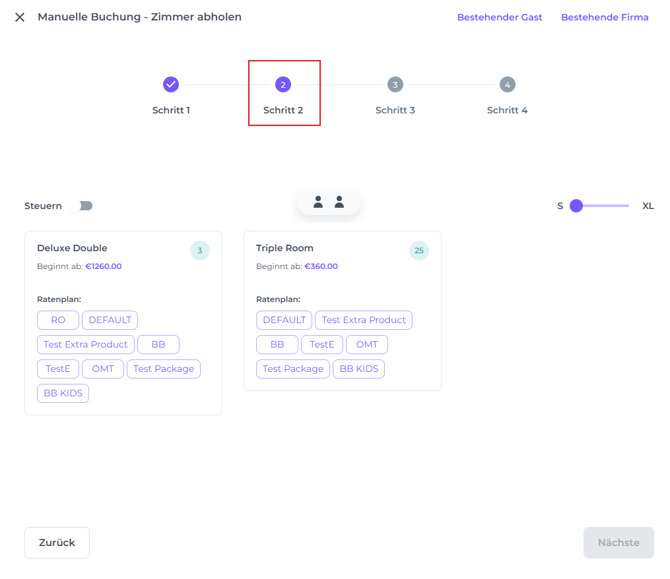
Zimmer und Ratenplan auswählen
-
Zimmer buchen
-
Weiter zu Schritt 3
-
-
- Zimmer und Ratenplan auswählen
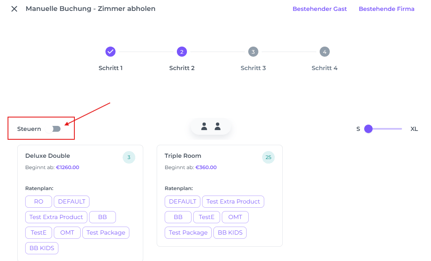
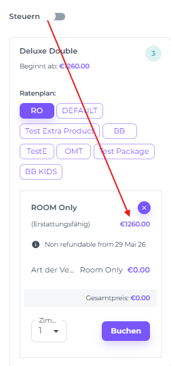
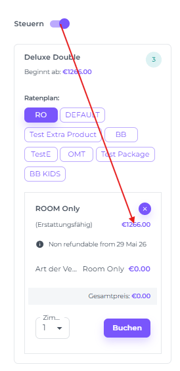
Wähle den Zimmertyp aus, indem du den gewünschten Preistyp in diesem Zimmertyp anklickst.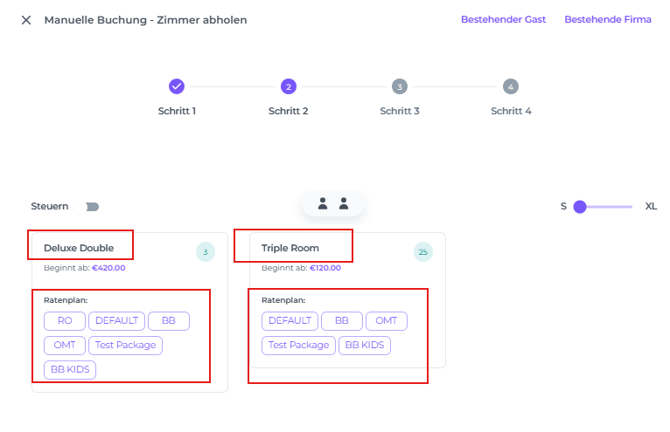
💡Tipp:
Um den Gesamtbetrag inklusive Steuern (wie Kurtaxe) zu sehen, aktiviere einfach den Schalter Steuern.
- Zimmer buchen
Klicke auf Buchen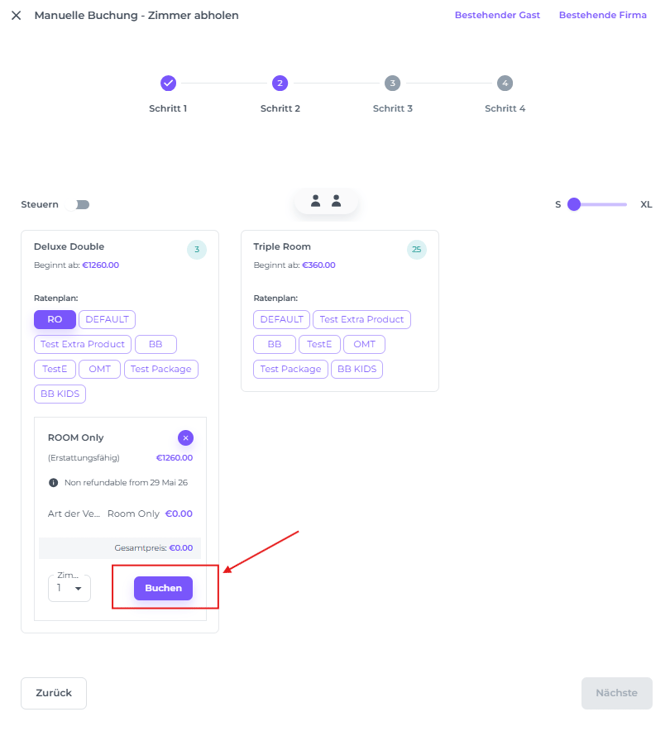
- Weiter zu Schritt 3
Klicke auf Nächste um zu Schritt 3 zu gelangen.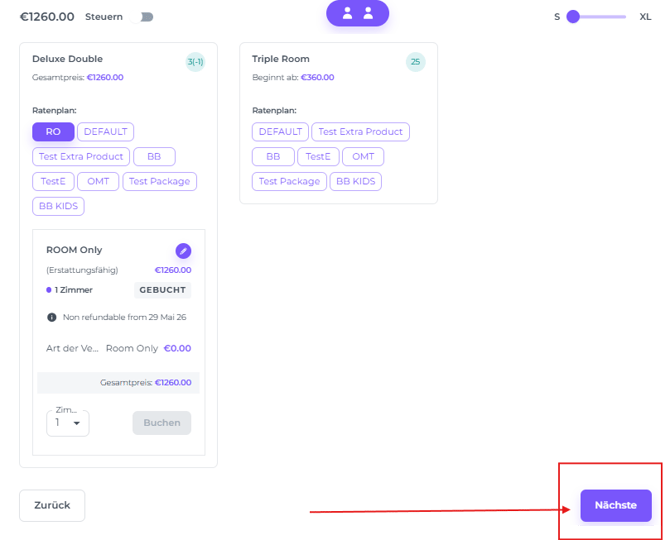
- Zimmer und Ratenplan auswählen
SCHRITT 3: Details zum Buchenden, Gast und Unternehmen
-
-
Unternehmen hinzufügen (optional)
-
Bemerkungen hinzufügen
-
Details zum Buchenden
-
Details zum übernachtenden Gast (falls der Buchende nicht selbst übernachtet)
-
Weiter zu Schritt 4
-
-
- Unternehmen hinzufügen (optional)
- Bemerkungen vs. Kommentare:
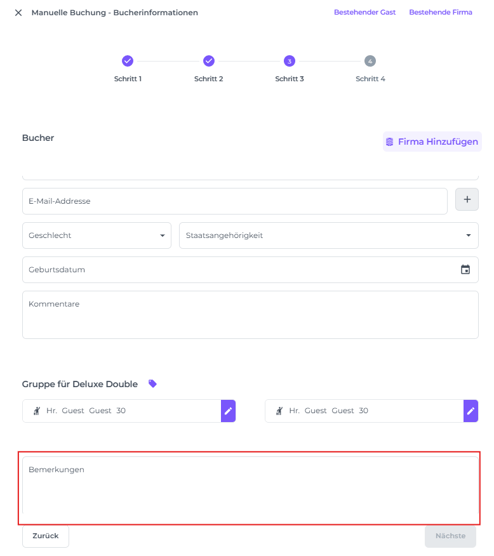
Kommentare sind interne Notizen für wichtige Gast- oder Buchungsinformationen.
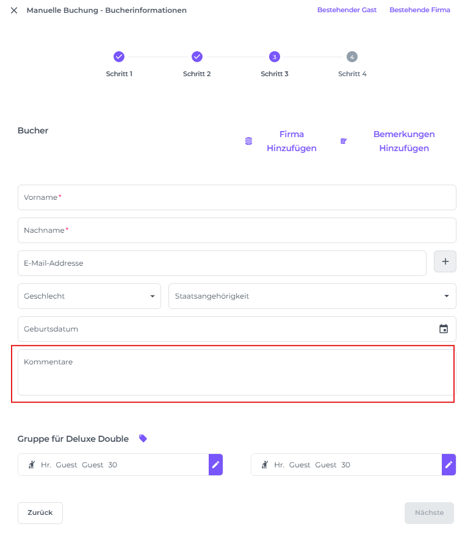
Bemerkungen zeigen normalerweise Kommentare von OTA-Buchungen (z. B. Booking.com) an. Da dies ein manueller Eintrag ist, lasse dieses Feld leer, außer du migrierst eine Buchung von einem OTA oder einem vorherigen PMS.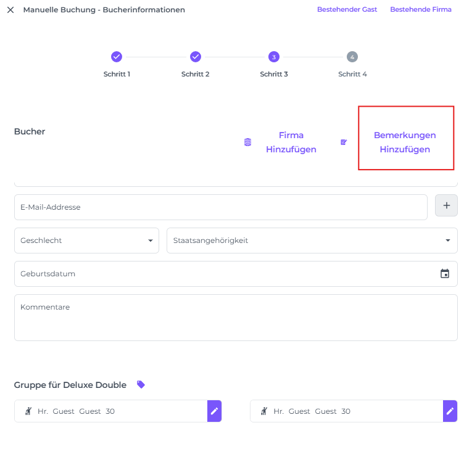
- Details zum Buchenden
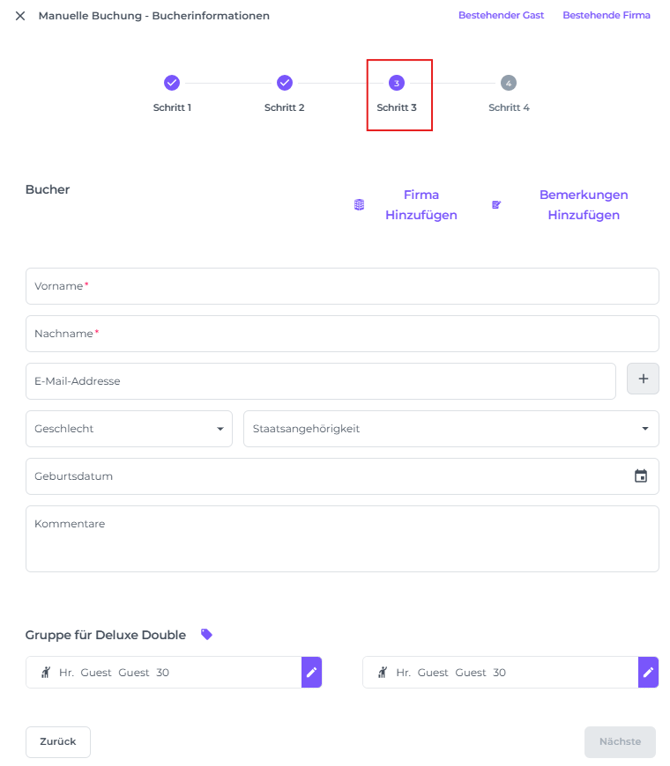
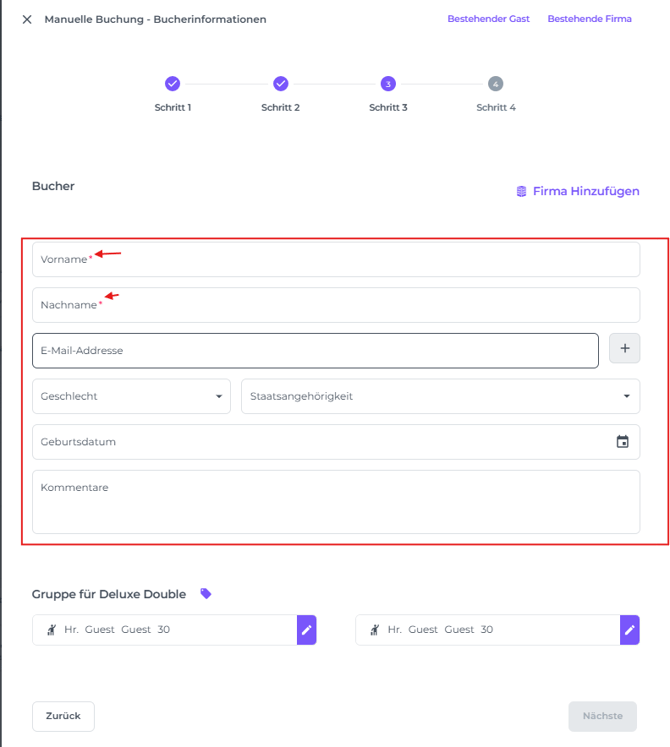
Gib die Informationen des Buchenden ein. Denk daran: Buchender und Gast sind nicht immer dieselbe Person.
📝 Hinweis: Die mit einem roten Sternchen (*) markierten Felder sind Pflichtfelder. Diese werden von deinem Manager konfiguriert.
- Details zum übernachtenden Gast (falls der Buchende nicht selbst übernachtet)
Um die übernachtenden Gäste zu identifizieren, klicke auf das Stift-Symbol in der Gruppe für den jeweiligen Zimmertyp.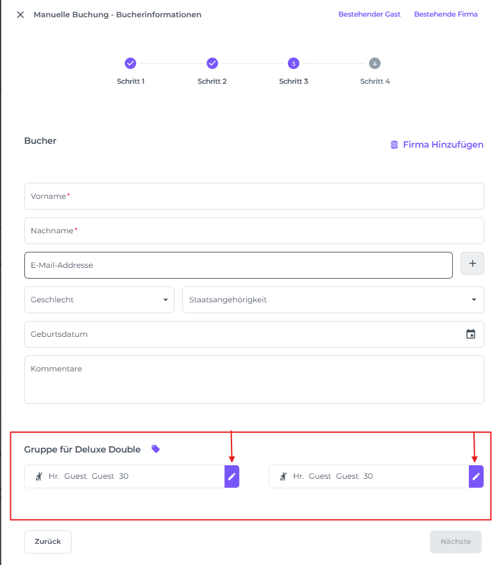
Fülle Geschlecht, Name und Alter für jeden Gast aus, falls diese nicht mit dem Buchenden identisch sind.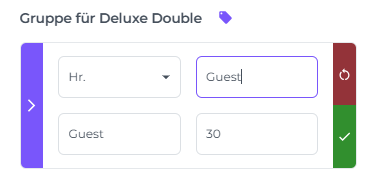
- Weiter zu Schritt 4
Klicke auf Nächste.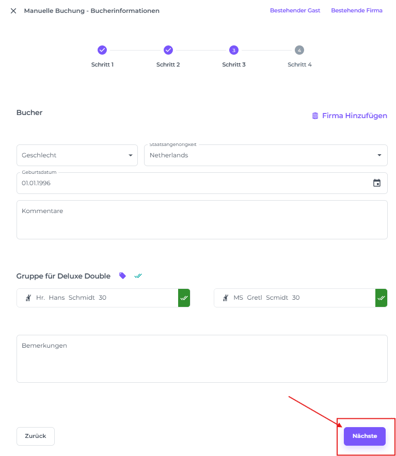
- Unternehmen hinzufügen (optional)
SCHRITT 4: Überprüfen, Kreditkartendaten, Bestätigung und Abschluss
-
-
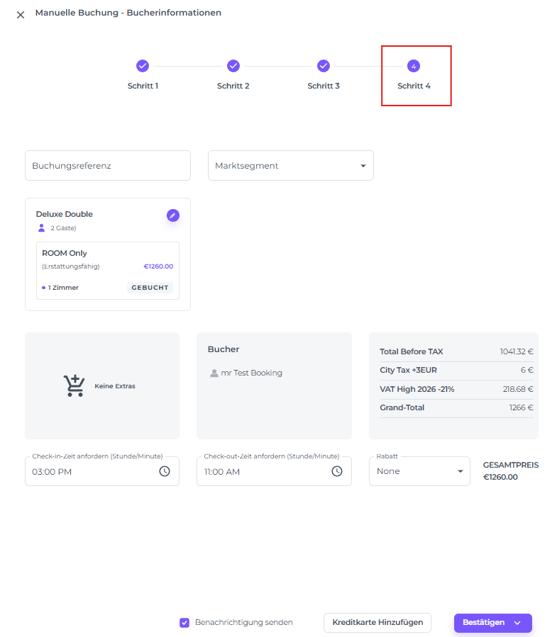
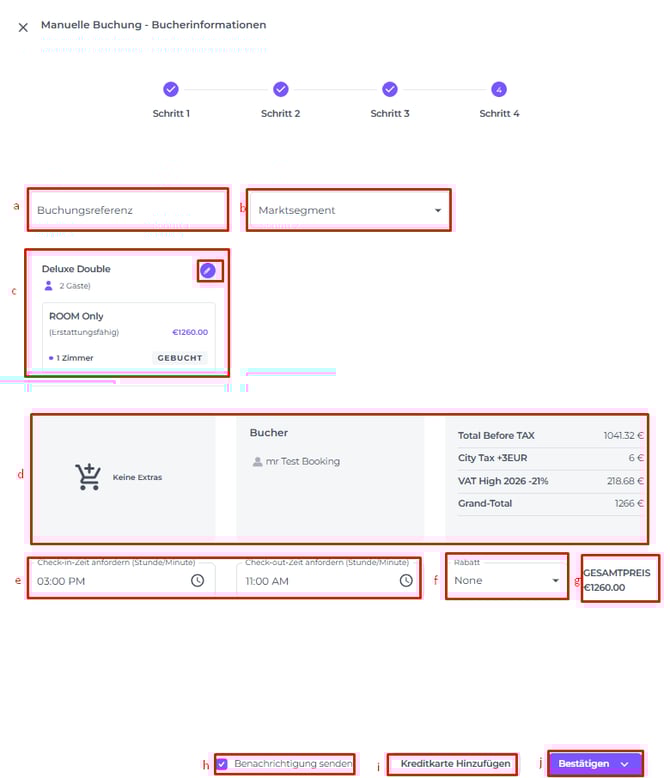
Buchungsreferenz (OTA) falls zutreffend
-
Marktsegment (optional)
-
Preise ändern (optional)
-
Zusammenfassung der Endkontrolle
-
Check-in und Check-out Zeiten (optional)
-
Rabatt in Prozent (optional)
-
Endgültiger Reservierungsbetrag
-
Bestätigung senden
-
Kreditkarte hinzufügen (optional)
-
Bestätigen / Auf Anfrage / Offerte
-
Erläuterung der Felder:
-
- Buchungsreferenz - bei manueller Buchung meist leer; gedacht für OTA-Nummern oder manuelle Importe bei Übertragung vom vorherigen PMS.
- Marketsegment - Kategorisiere deine Buchung hier. Lesen Sie den Artikel: 'How to create and manage Segments' (Die deutsche Übersetzung folgt)
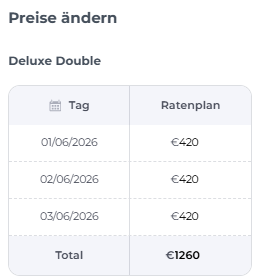
- Preis bearbeiten: Klicke auf das Stift-Symbol, um den Preis anzupassen.
- Extras: Hier werden Zusatzleistungen aufgeführt.
Bucher - Der Name Bucher wird hier angegeben.
Aufschlüsselung: Zeigt den Gesamtbetrag mit und ohne Steuern. - Ein- und Auscheckzeiten – Dieses Feld dient internen Referenzzwecken und gibt Zeiten an, die außerhalb der regulären Ein- und Auscheckzeiten liegen.
- Rabatt: Falls deine Benutzerrolle es erlaubt, kannst du hier einen prozentualen Rabatt gewähren.
- Benachrichtigung senden: Standardmäßig aktiviert. Deaktiviere dies, wenn du keine automatische Bestätigung senden möchtest.
- Kreditkarte hinzufügen - Falls Kreditkartendaten vorhanden sind, geben Sie diese hier ein, um die Buchung zu garantieren.
- Bestätigen: Wähle zwischen
Bestätigen
Auf Anfrage (Zimmer bleibt verfügbar, bis das Hotel bestätigt)
Option (mit Ablaufdatum für automatische Stornierung).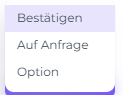
💡 TIPP:
Du kannst während des Prozesses jederzeit zu einem vorherigen Schritt zurückkehren, indem du einfach auf den gewünschten Schritt klickst.

2. Eine Buchung über den ZIMMERKALENDER erstellen
Bevorzugst du den Zimmerkalender?
Du kannst Reservierungen auch direkt in dieser Ansicht erstellen.
- Klicke im Hauptmenü auf Zimmer.
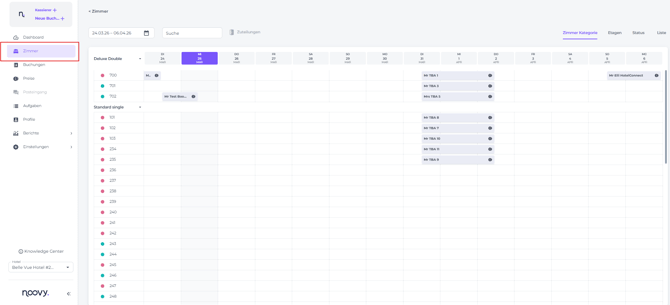
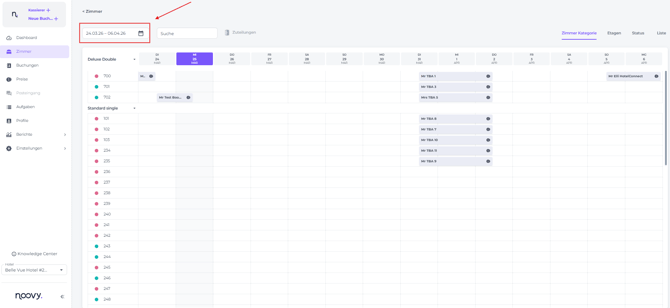
- Nutze die Datumsleiste, um den Zeitraum zu wählen.
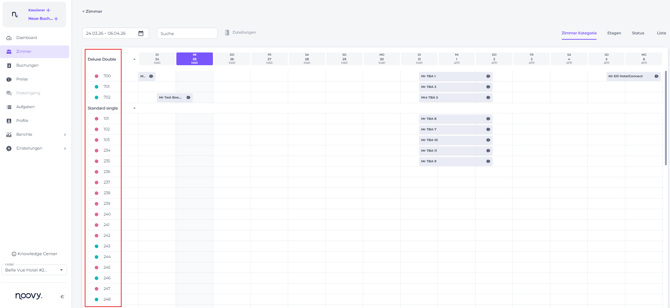
- Wähle eine Zimmernummer (für Walk-ins am besten ein als "sauber" markiertes Zimmer).
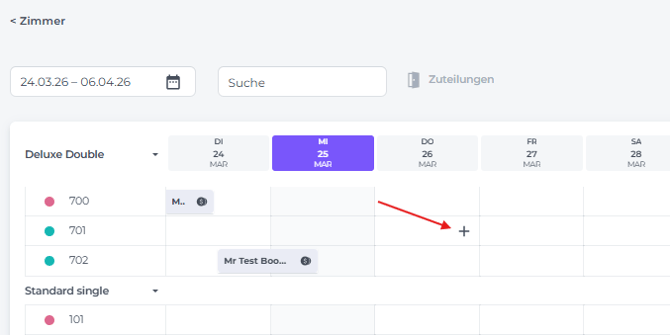
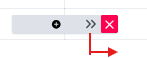
- Fahre mit der Maus über das Anreisedatum. Wenn das Plus-Zeichen (Kreuz) erscheint, klicke darauf.
- Wenn das Plus-Zeichen (Kreuz) erscheint, klicke darauf.
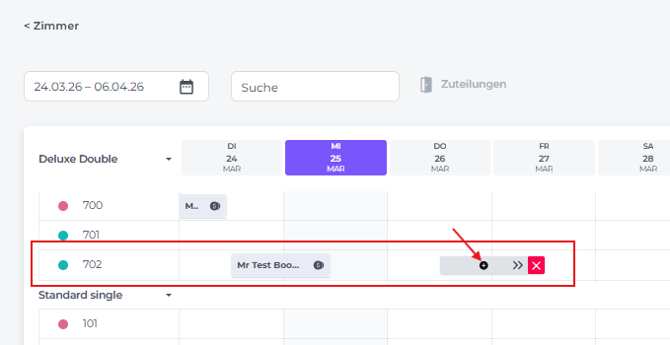
- Um die Buchung zu verlängern, klicke auf den Doppelpfeil, halte ihn gedrückt und ziehe den Balken bis zum Abreisedatum.
- Klicke auf das Kreuz > Ein Dropdown-Menü erscheint: Wähle Buchung hinzufügen.
Out Of Order
Out Of Service
Buchung hinzufügen.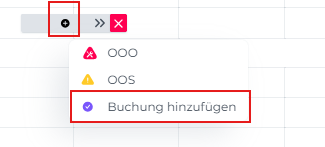
- - Wähle den Rateplan und
- Gib den Namen des Buchenden ein.
- Bestätige (oder nutze Option für eine vorläufige Offerte, siehe die Notize unten an).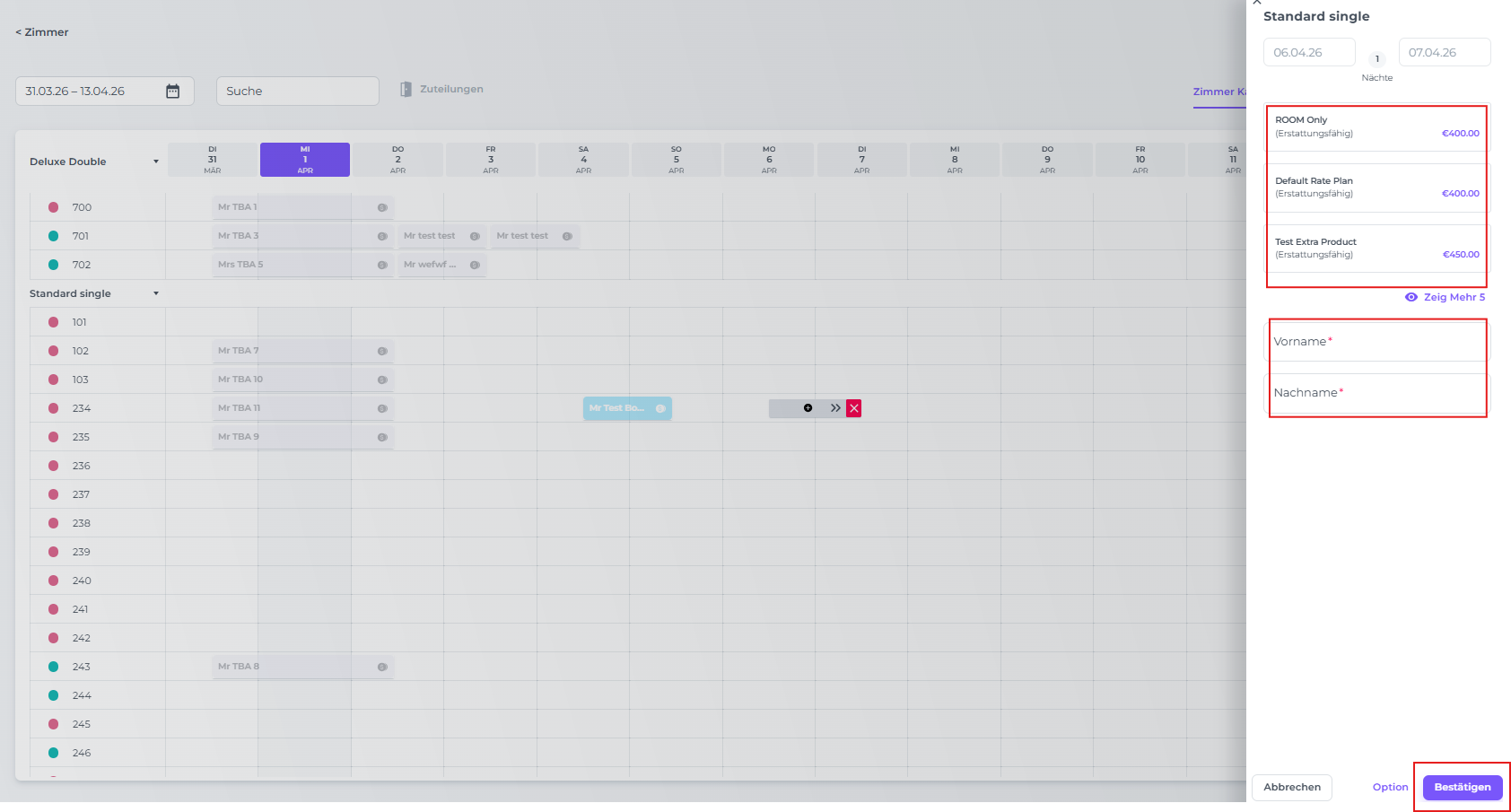
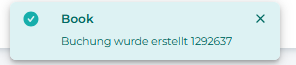
- Die Reservierung wird sofort im Zimmerkalender und in der Buchungsliste angezeigt.
📝Notiz:
ANGEBOTS-Buchung über den Zimmerkalender:
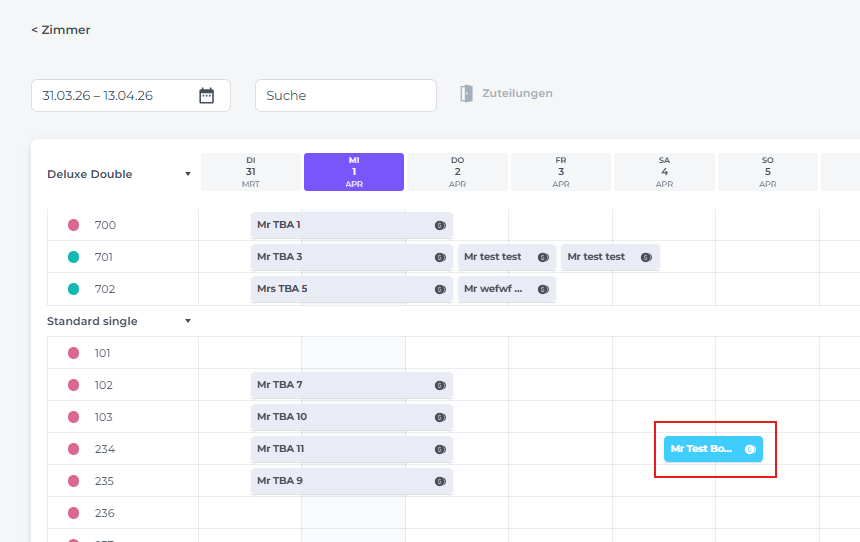
Nutze die „Angebot“-Funktion, um eine vorübergehende Buchungsoption zu erstellen.
Die Standardfarbe einer Angebots-Buchung im Zimmerkalender ist Blau:
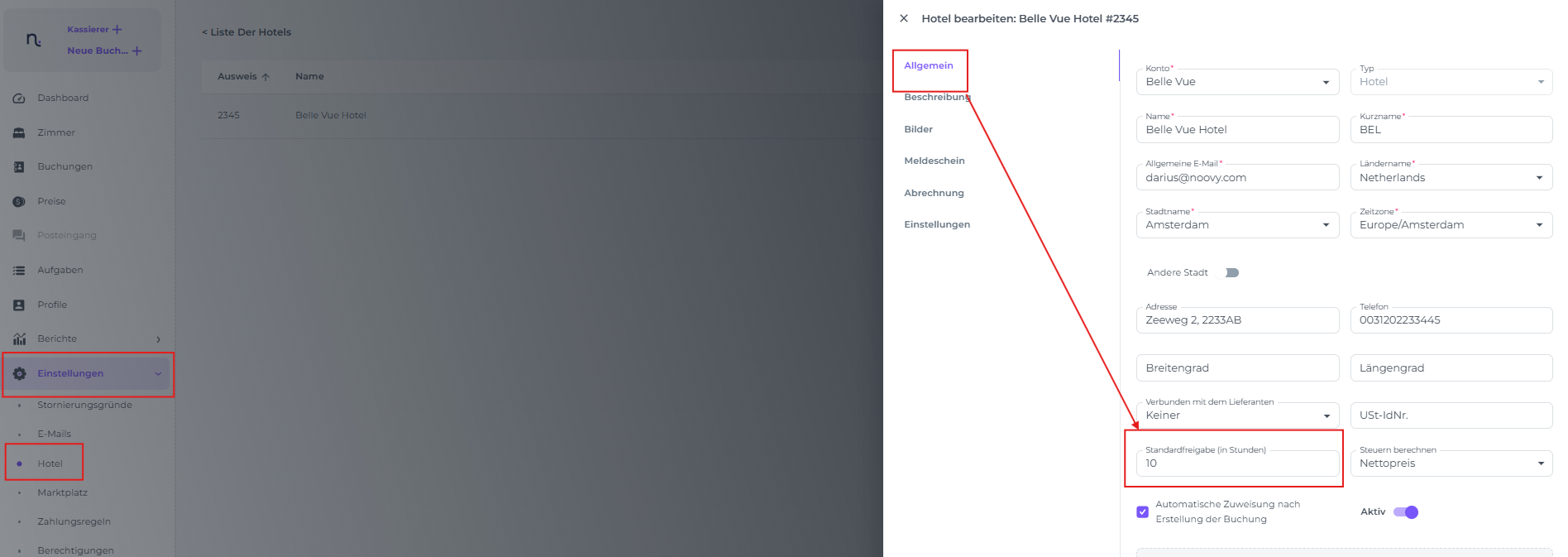
Angebote folgen der Standard-Ablaufzeit, die in deinen Hoteleinstellungen festgelegt ist:
Du kannst das Ablaufdatum jedoch manuell anpassen, direkt im Buchungs-Popup oder auf der Buchungsseite.
Buchungs-Popup (durch einfaches Klicken auf die Reservierung im Zimmerkalender):
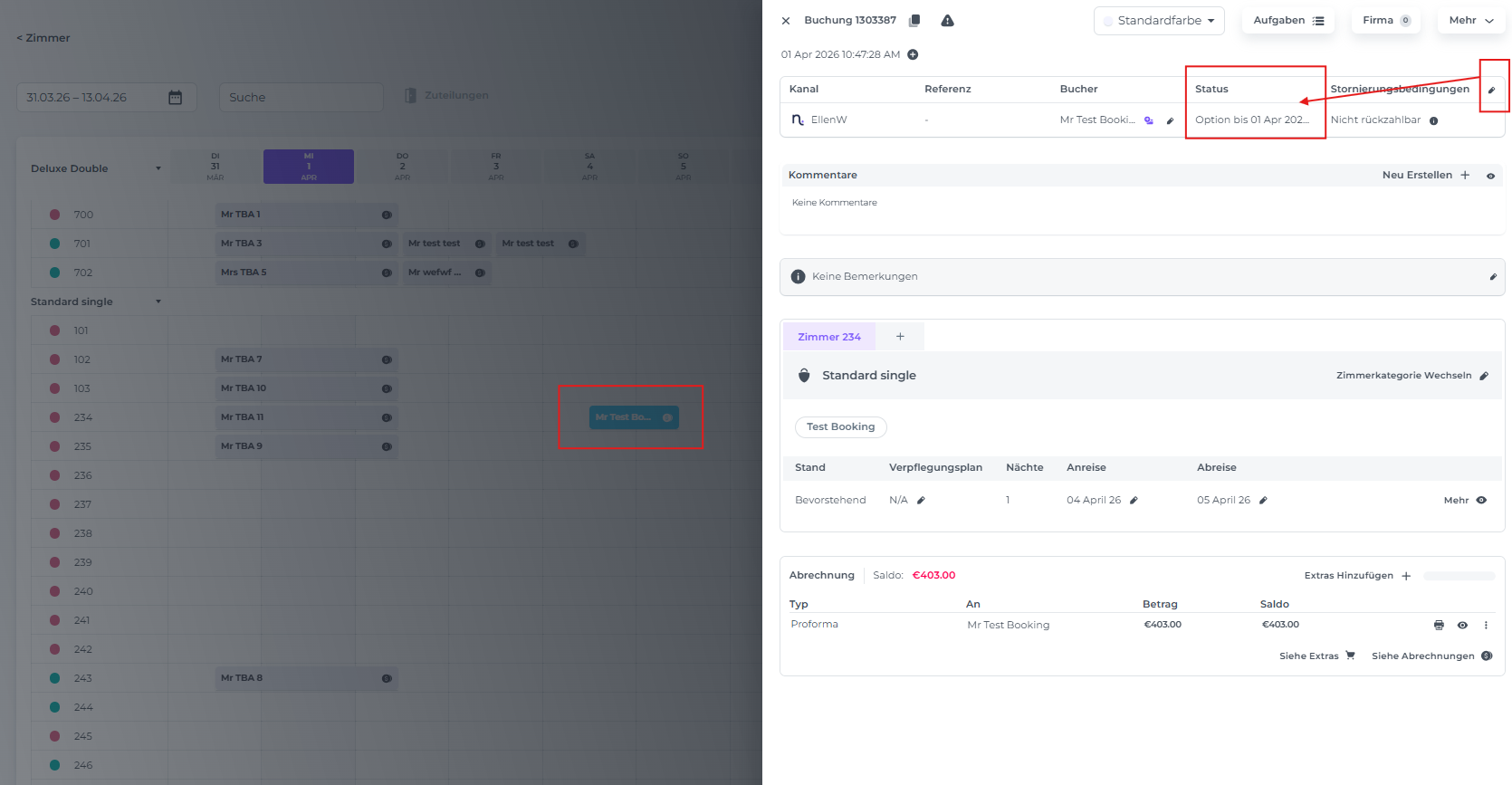
Buchungsseite (durch Doppelklicken auf die Reservierung im Zimmerkalender):