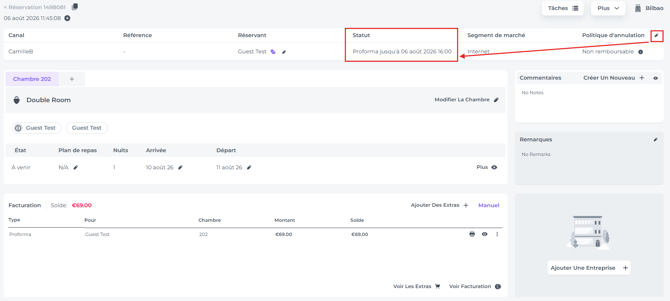
Il y a deux emplacements principaux dans le système pour créer une réservation manuelle:
-
Via la fonctionnalité Nouvelle Réservation:
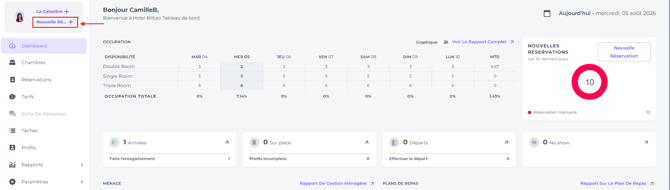
-
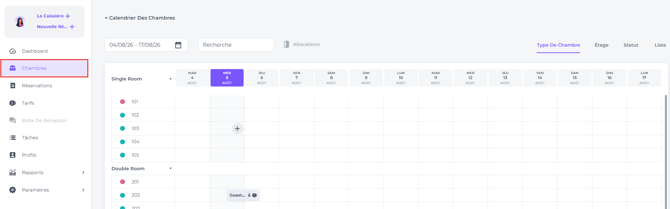
Via le Calendrier des Chambres:
Remarque : *Peu importe où tu es dans le système, tu peux toujours créer une nouvelle réservation via le bouton Nouvelle réservation situé dans le coin supérieur gauche de ton écran :
Option 1
Créer une Réservation via Nouvelle Réservation
Créer une nouvelle réservation comprendra seulement 4 étapes:
-
Détails généraux de la réservation: Date, Booker/client/pax/nombre de chambres
-
Type de Chambre et Plan Tarifaire
-
Détails du Booker et du Client, et détails de l’Entreprise
-
Vérifier, ajouter les Détails de la Carte de Crédit, envoyer la Confirmation et Confirmer
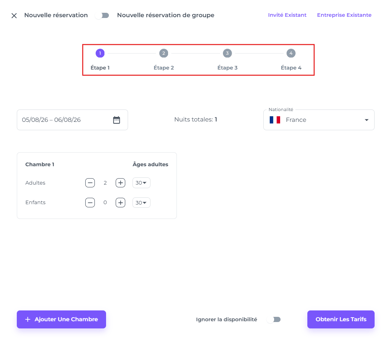
Étape 1
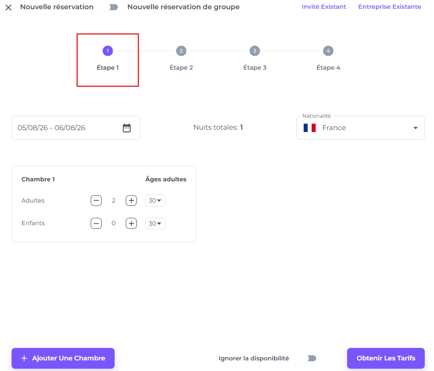
Détails généraux de la réservation : Date - Booker (Client ou Pax) - Nombre de chambres
- Invité Existant - Pour les clients qui reviennent, clique pour rechercher leur profil:
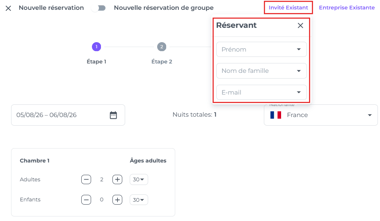
☝️Remarque:
Les informations de l’étape 1 concernent le booker. En sélectionnant son profil ici, les champs de l’étape 3 seront remplis automatiquement. Si le booker n’est pas le client qui séjourne, tu pourras ajouter les détails du client plus tard, comme décrit à l’étape 3 de cet article.
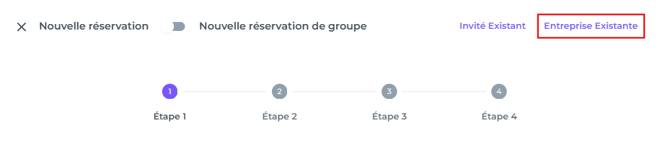
- Entreprise Existante - Si une entreprise doit être ajoutée:
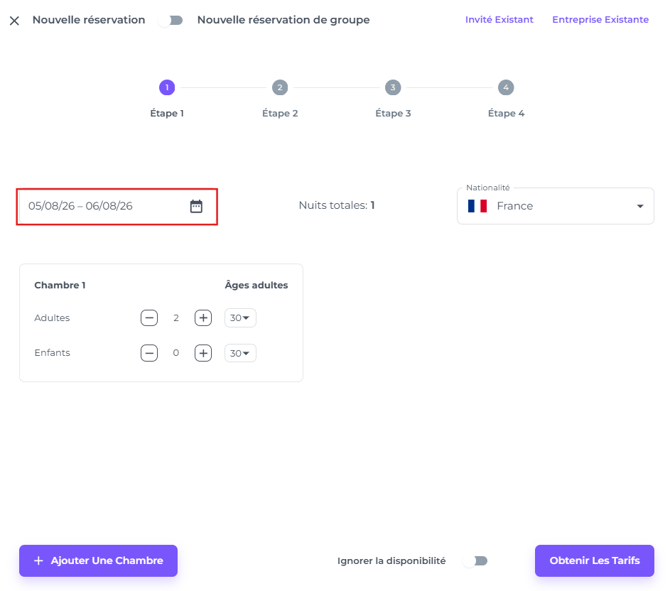
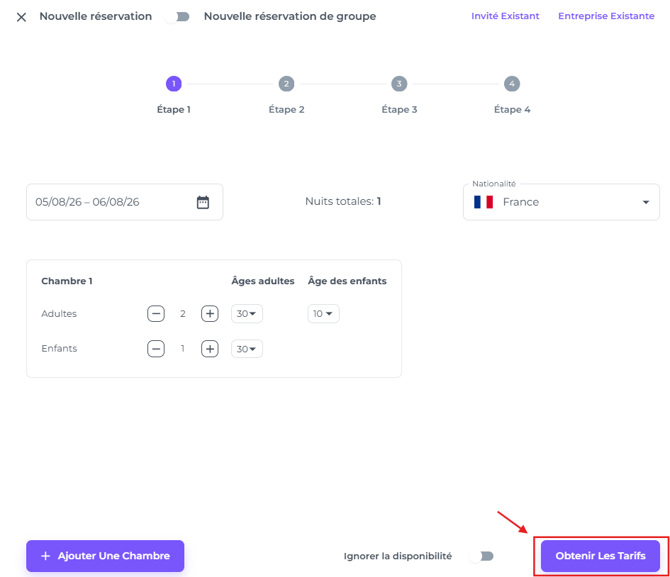
- Dates du Séjour - dans le champ de plage de dates:
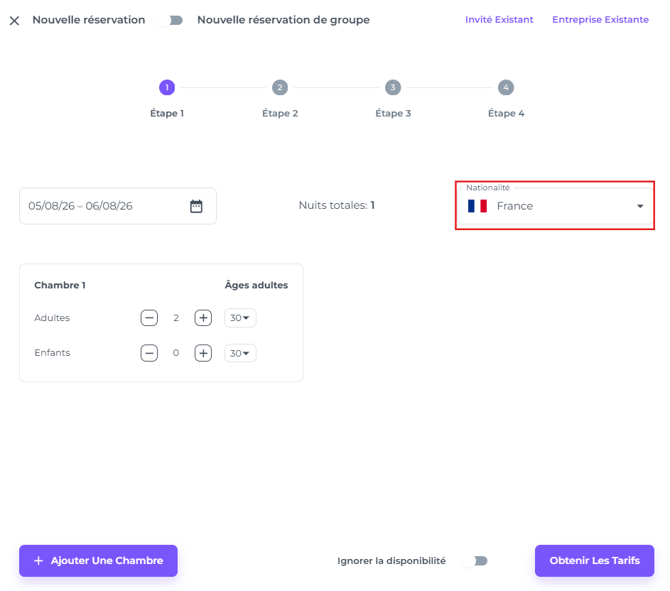
- Nationalité - telle qu’indiquée sur le passeport du client:
- Nombre d’adultes et âge :
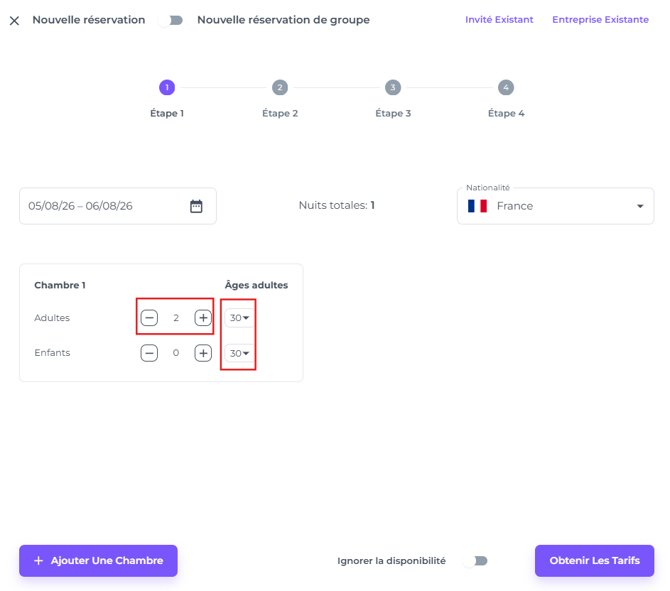
Lors de la sélection du nombre d’enfants, tu pourras également sélectionner leur âge: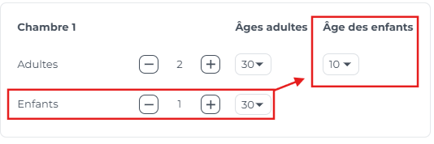
- Ajouter une Chambre - Choisis d’ajouter plusieurs chambres à une même réservation:
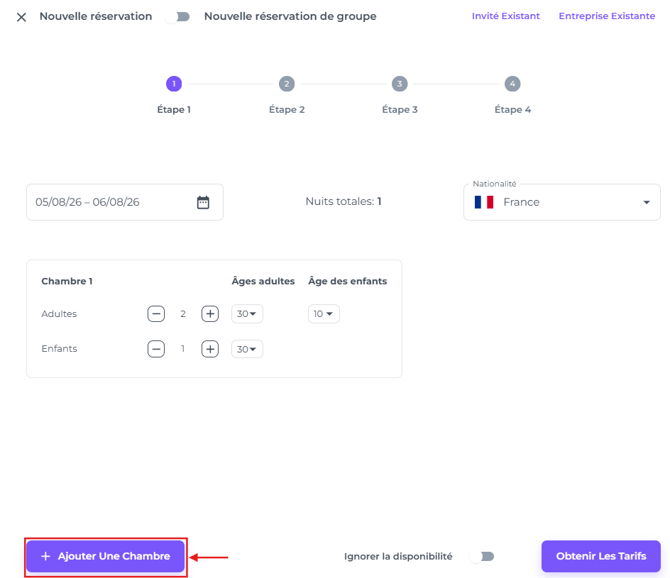
- Une fois tous les détails sélectionnés, clique sur Obtenir les Tarifs:
💡Astuce:
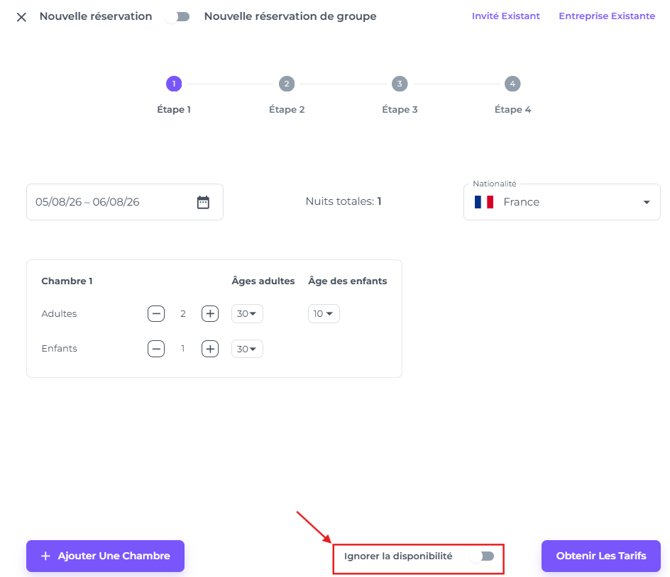
Si l’hôtel est complet et que tes autorisations permettent la surréservation, active l’option «Ignorer la disponibilité» pour poursuivre la réservation.
Étape 2
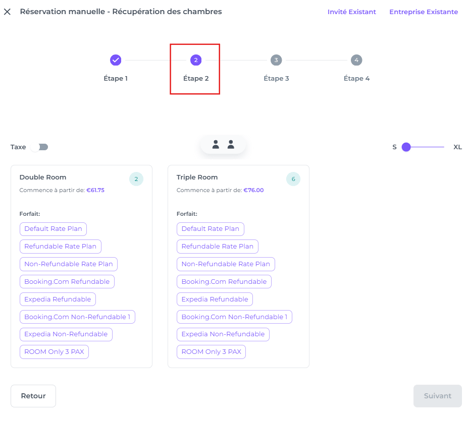
Catégorie de Chambre et Plan Tarifaire
-
-
Choisis la Catégorie de Chambre et le Plan Tarifaire
- Réserve la Chambre
- Passe à l'étape 3
-
-
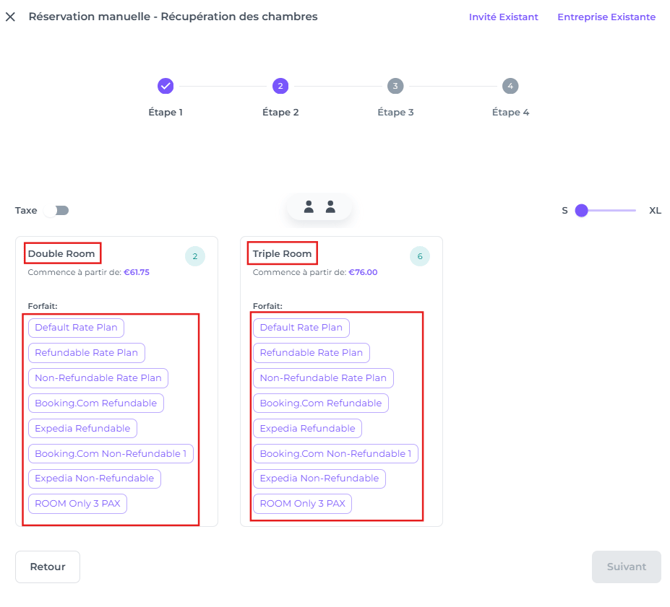
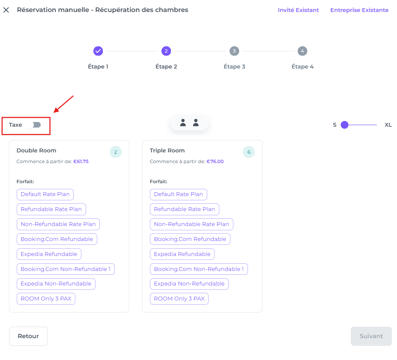
Catégorie de Chambre - Dans la catégorie de chambre souhaitée, sélectionne également le forfait tarifaire
💡Astuce:
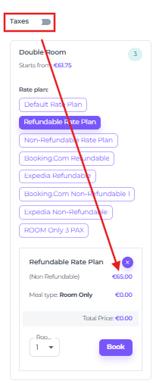
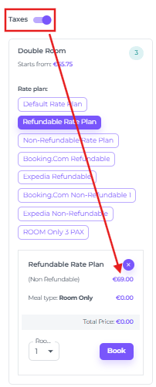
Pour afficher le total, taxes comprises (comme la taxe de séjour), active simplement l’option Taxes.
-
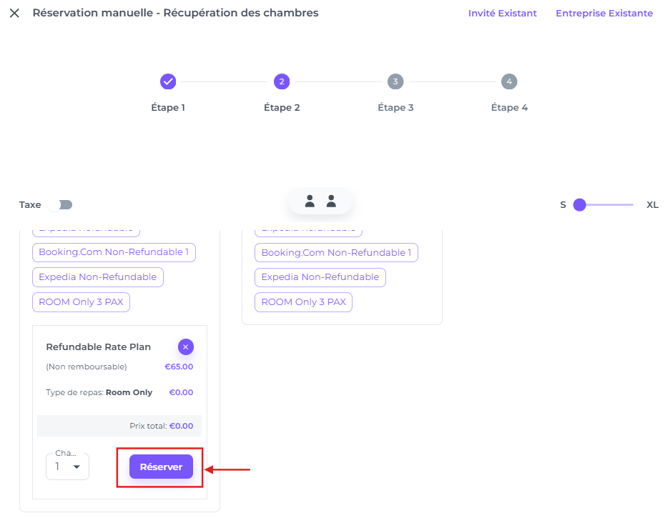
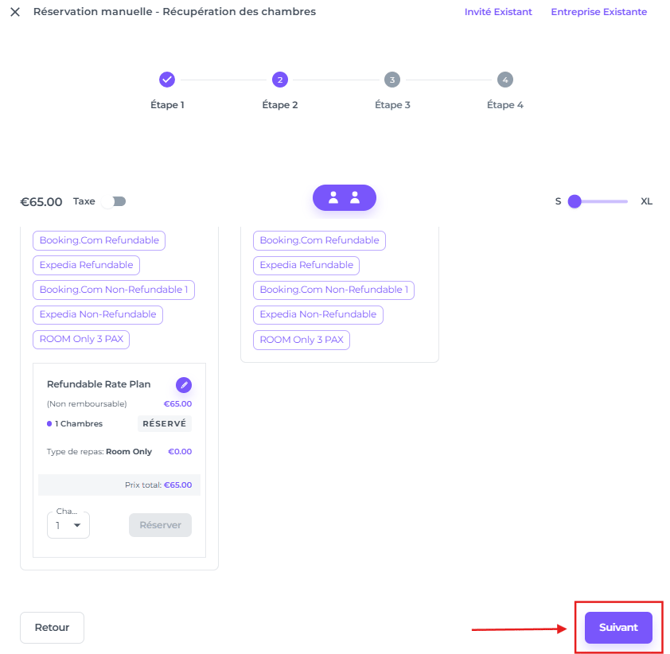
Clique sur Réserver pour continuer:
-
Clique sur Suivant pour passer à l’étape 3:
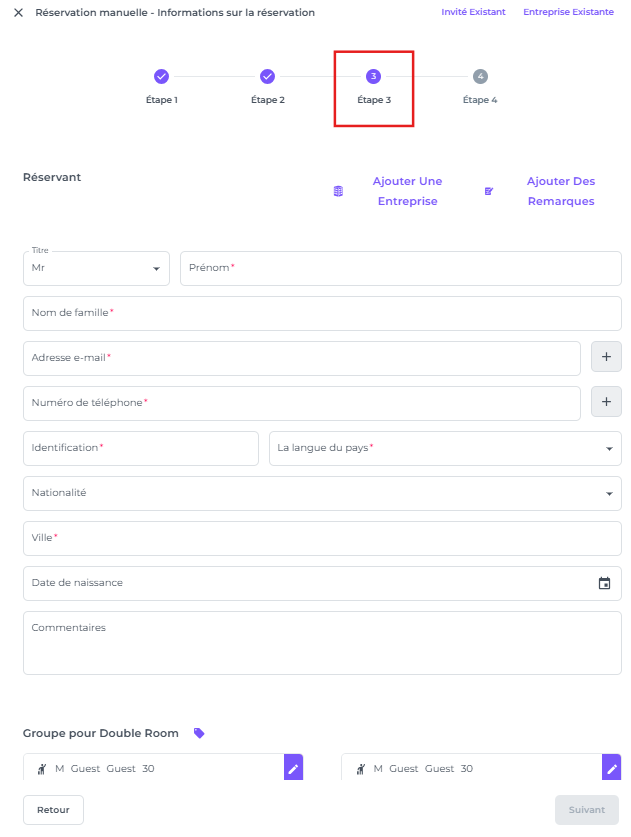
Étape 3
Détails de Réservant, du Client et de l’Entreprise
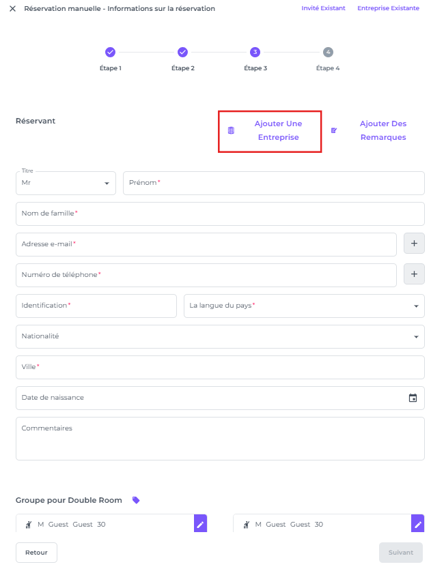
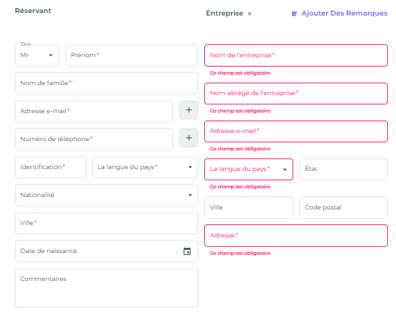
- Ajoute les détails de l’entreprise si elle n’existe pas encore.
- Remarques vs Commentaires:
- Commentaires - Commentaires internes pour préciser des informations importantes concernant le client ou la réservation:
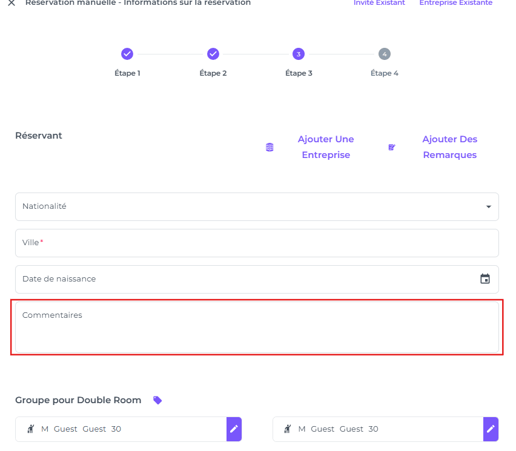
- Commentaires - Commentaires internes pour préciser des informations importantes concernant le client ou la réservation:
- Remarques
- contient généralement des commentaires importés depuis des réservations OTA. Pour les saisies manuelles, laisse ce champ vide, sauf si tu migres une réservation depuis une OTA ou un ancien PMS et que les remarques doivent être retranscrites.
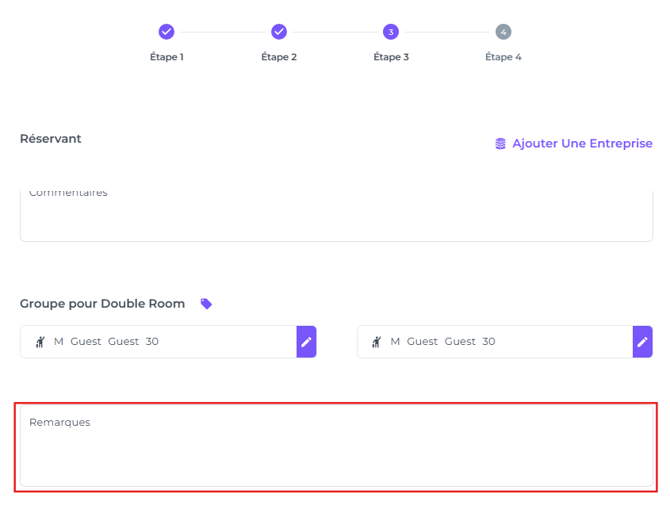
- contient généralement des commentaires importés depuis des réservations OTA. Pour les saisies manuelles, laisse ce champ vide, sauf si tu migres une réservation depuis une OTA ou un ancien PMS et que les remarques doivent être retranscrites.
-
-
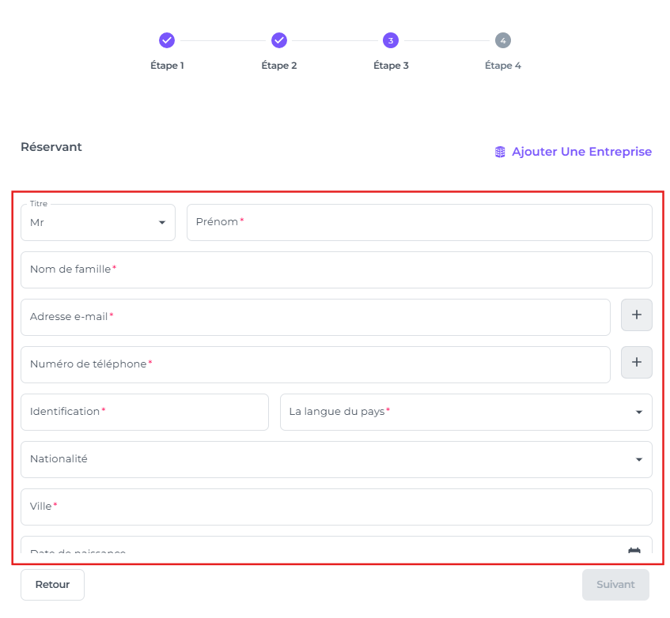
Informations du Réservant.
**N’oublie pas : le réservant et le client qui séjourne ne sont pas toujours la même personne. Ajoute les détails des clients qui séjournent plus tard, à l’étape 3-d.
📝Remarque:
Les champs marqués d’un astérisque rouge (*) sont obligatoires. Ces champs obligatoires sont configurés et gérés par ton manager.
- Pour identifier les clients qui séjournent, clique sur l’icône en forme de stylo dans le champ Groupe pour...(catégorie de chambre):
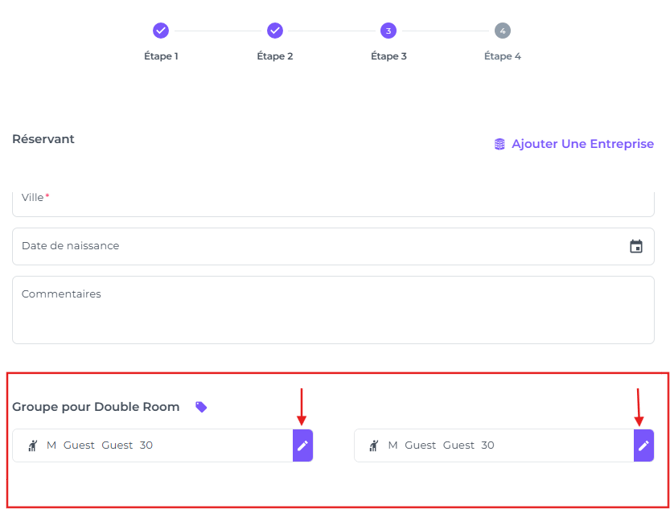
Renseigne le genre, le nom et l’âge de chaque client qui séjourne si ces informations ne sont pas les mêmes que celles du réservant :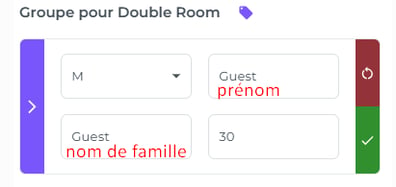
- Clique sur Suivant pour passer à l’étape 4
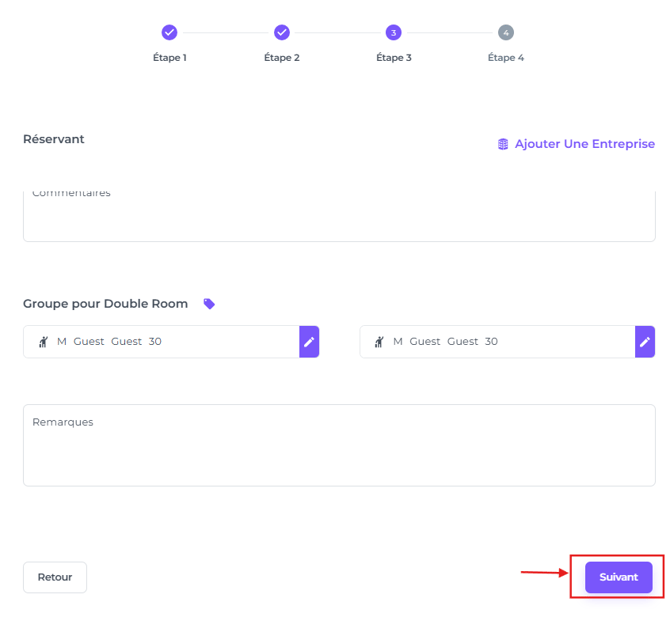
-
Étape 4
Vérifie, ajoute les détails de la Carte de Crédit, envoie la Confirmation et Confirme
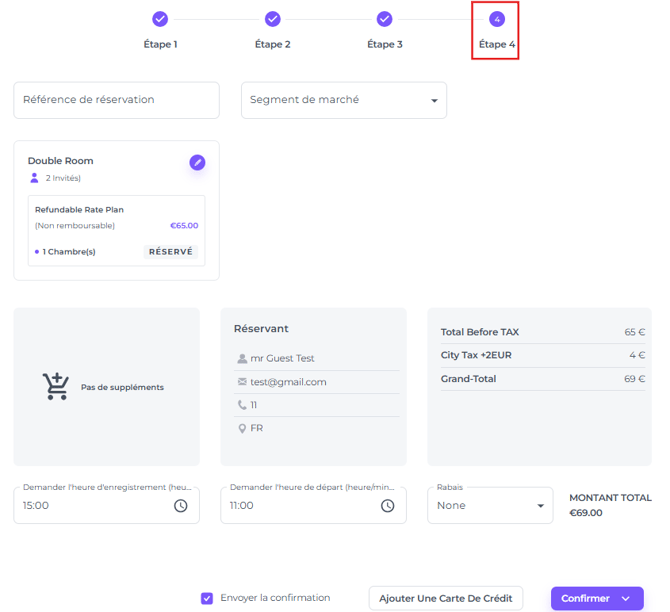
Champs expliqués:
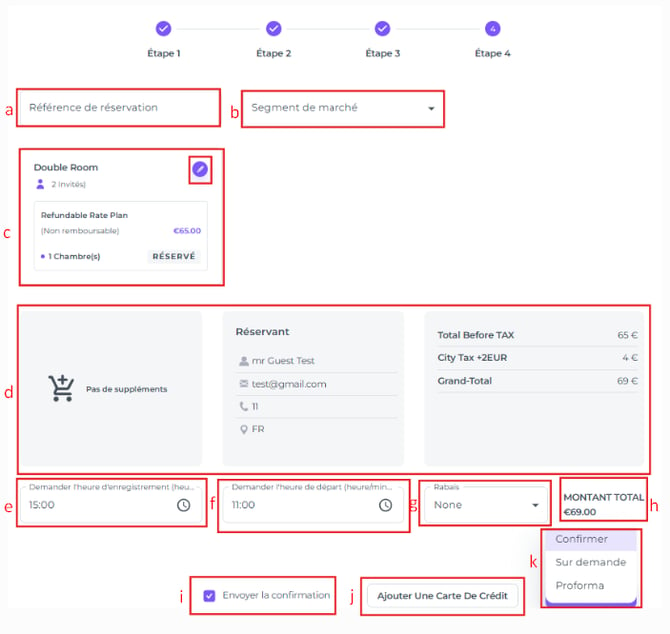
-
- Référence de Réservation - Ce champ reste généralement vide, car il est destiné au numéro de référence OTA associé à une réservation. Il est particulièrement utile lors de l’import manuel de réservations depuis un ancien PMS, ou dans le cas rare où une réservation ne serait pas transférée en raison d’un problème technique.
- Segment de Marché - Catégorise ta réservation en ajoutant un segment si nécessaire.
Consulte l'article 'How to create and manage Segments' - Modifier le prix - Pour ajuster le prix défini pour cette réservation, clique sur l’icône en forme de stylo:
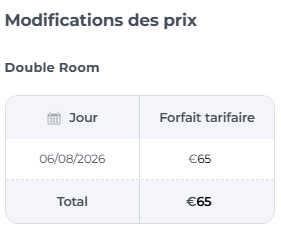
- Suppléments- Lorsque des éléments supplémentaires sont rattachés au plan tarifaire, ils seront mentionnés dans ce champ.
- Réservant - Le nom du réservant sera indiqué ici.
- Détail du prix - Le montant total est affiché avec et sans taxes, avec le détail de chaque taxe par type.
- Heures d’enregistrement et de départ - À titre de référence interne, utilise ce champ pour indiquer des horaires en dehors des heures standards d’arrivée et de départ.
- Rabais - Si ton rôle utilisateur le permet, tu peux appliquer dans ce champ une réduction en pourcentage.
- Envoyer la confirmation - Par défaut, cette option est activée afin d’envoyer automatiquement une confirmation au réservant dès qu’une adresse e-mail a été renseignée. Décoche cette case si tu ne souhaites pas envoyer de confirmation.
- Ajouter une Carte de Crédit - Si les détails de la carte de crédit sont disponibles, saisis-les ici pour garantir la réservation.
- 3 Options:
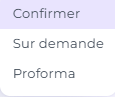
- Confirmer
-Sur Demande Avec les réservations « Sur Demande », la chambre reste disponible jusqu’à ce que l’hôtel confirme la réservation. Une confirmation manuelle est nécessaire pour garantir la réservation et attribuer la chambre.
- Proforma (Indique une date limite pour l’annulation automatique si la réservation n’est pas confirmée):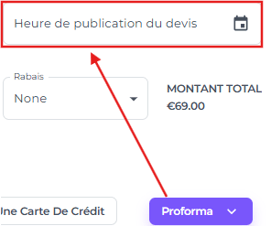
💡 ASTUCE:
À tout moment pendant le processus de réservation, tu peux facilement revenir à une étape précédente avant de confirmer la réservation : il te suffit de cliquer sur l’étape que tu souhaites revoir.

Option 2 - Créer une Réservation via le (Calendrier des) Chambres:
Tu préfères utiliser le Calendrier des Chambres ?
Tu peux créer de nouvelles réservations directement depuis cette vue.
- Dans le menu principal, clique sur Chambres:
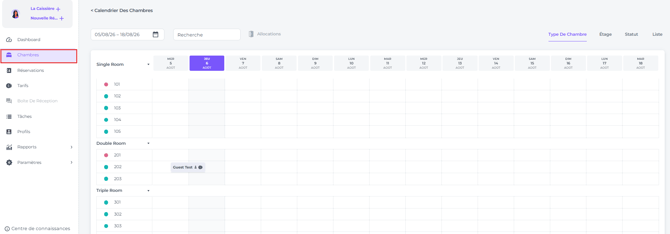
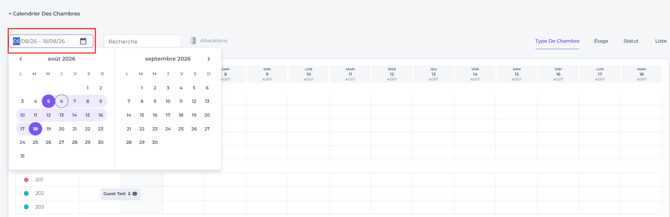
- Si une réservation dépasse la période actuellement affichée, utilise la barre de plage de dates pour sélectionner et afficher la période correcte.
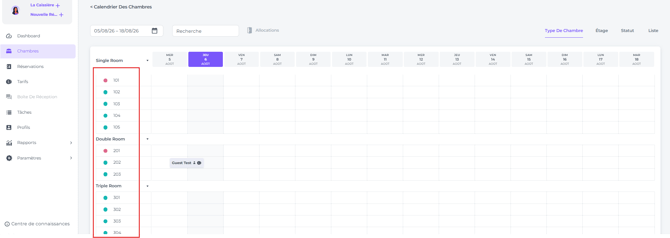
- Sélectionne un numéro de chambre. Pour les check-ins immédiats sans réservation préalable, choisis une chambre marquée comme « clean ».
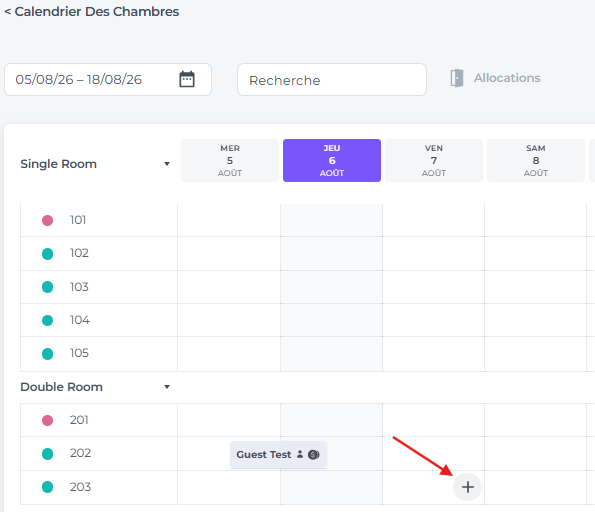
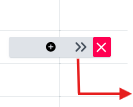
- Survole la date d’arrivée souhaitée à côté du numéro de chambre. Lorsque la croix apparaît, clique dessus pour sélectionner:
- Clique sur la croix pour ouvrir la fenêtre pop-up.
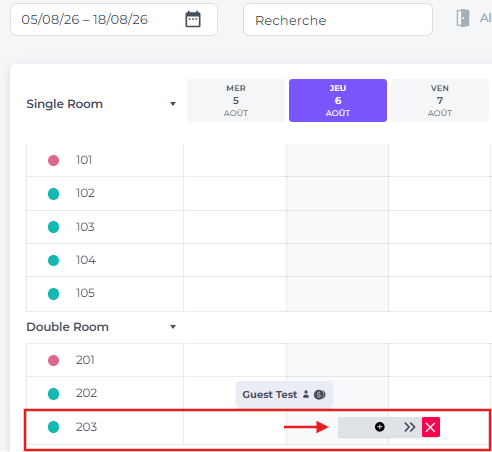
- Pour prolonger la réservation, clique sur la double flèche sans relâcher, puis fais glisser la barre jusqu’à la date de départ du client:
- Clique sur la croix > un menu déroulant apparaîtra:
Out Of Order
Hors Service
Ajouter une Réservation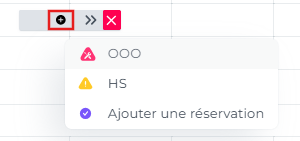
- - Clique sur Ajouter une réservation
- Sélectionne un Plan Tarifaire
- Saisis le nom du Réservant
- Clique sur Confirmer ou Proforma (*voir la 📝 remarque ci-dessous pour plus d’informations)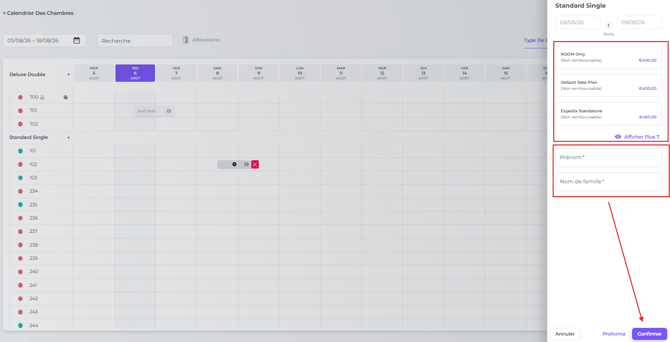
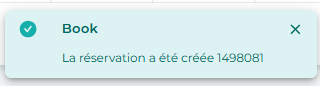
- La réservation apparaîtra instantanément dans le Calendrier des Chambres ainsi que dans la Liste des Réservations:
PROFORMA Réservation depuis le Calendrier des Chambres:
Utilise la fonctionnalité « Proforma » pour créer une option de réservation temporaire.
Par défaut, la couleur d’une réservation Proforma dans le Calendrier des Chambres est bleue: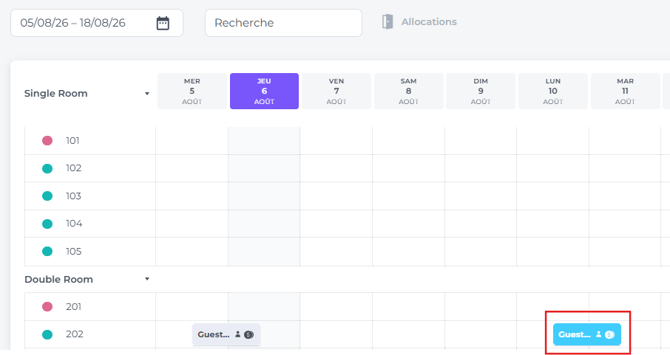
Les réservations Proforma suivent l’heure de libération par défaut définie dans les Paramètres de ton Hôtel: 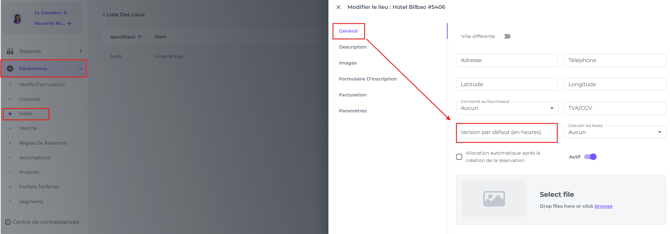
Mais tu peux ajuster manuellement la date d’expiration directement dans la Fenêtre de Réservation ou sur la Page de Réservation.
Fenêtre de Réservation (en cliquant une fois sur la réservation dans le Calendrier des Chambres):
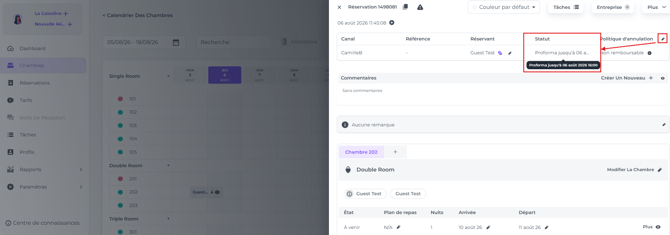
Page de Réservation (en double-cliquant sur la réservation dans le Calendrier des Chambres):