![Noovys Logo-02-1.png]](https://help.noovy.com/hs-fs/hubfs/Noovys%20Logo-02-1.png?height=40&name=Noovys%20Logo-02-1.png)
Minimum (MLOS) en maximum verblijfsduur (MaxLOS) zijn handige tools om je boekingen en omzet te optimaliseren. Je stelt deze beperkingen simpel en snel in via de Bulk Update functie.
-
MLOS: Zorgt voor een hogere bezetting tijdens drukke periodes (zoals weekenden en feestdagen) en voorkomt dat je blijft zitten met losse nachtjes die niemand kan boeken.
-
MaxLOS: Gebruik je om te voorkomen dat gasten te lang blijven, om aan lokale regels te voldoen of om simpelweg plek vrij te houden voor andere gasten.
Volg de stappen hieronder om deze restricties in te stellen:
- Selecteer Tarieven in het hoofdmenu:
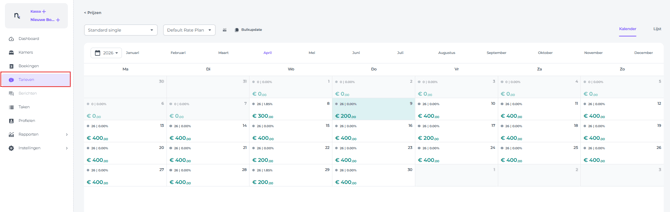
- In de Kalender weergave klik op Bulk Update
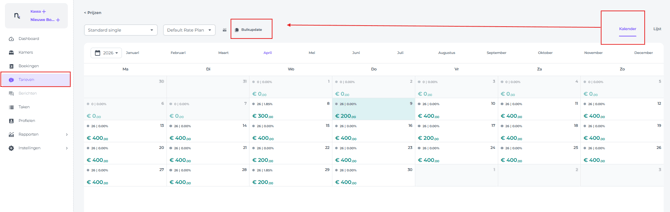
Of op de Lijst weergave: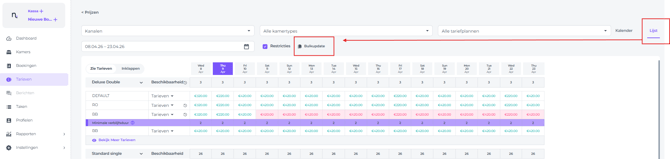
Vul de gegevens in waarvoor de MLOS of MaxLOS moet gelden:
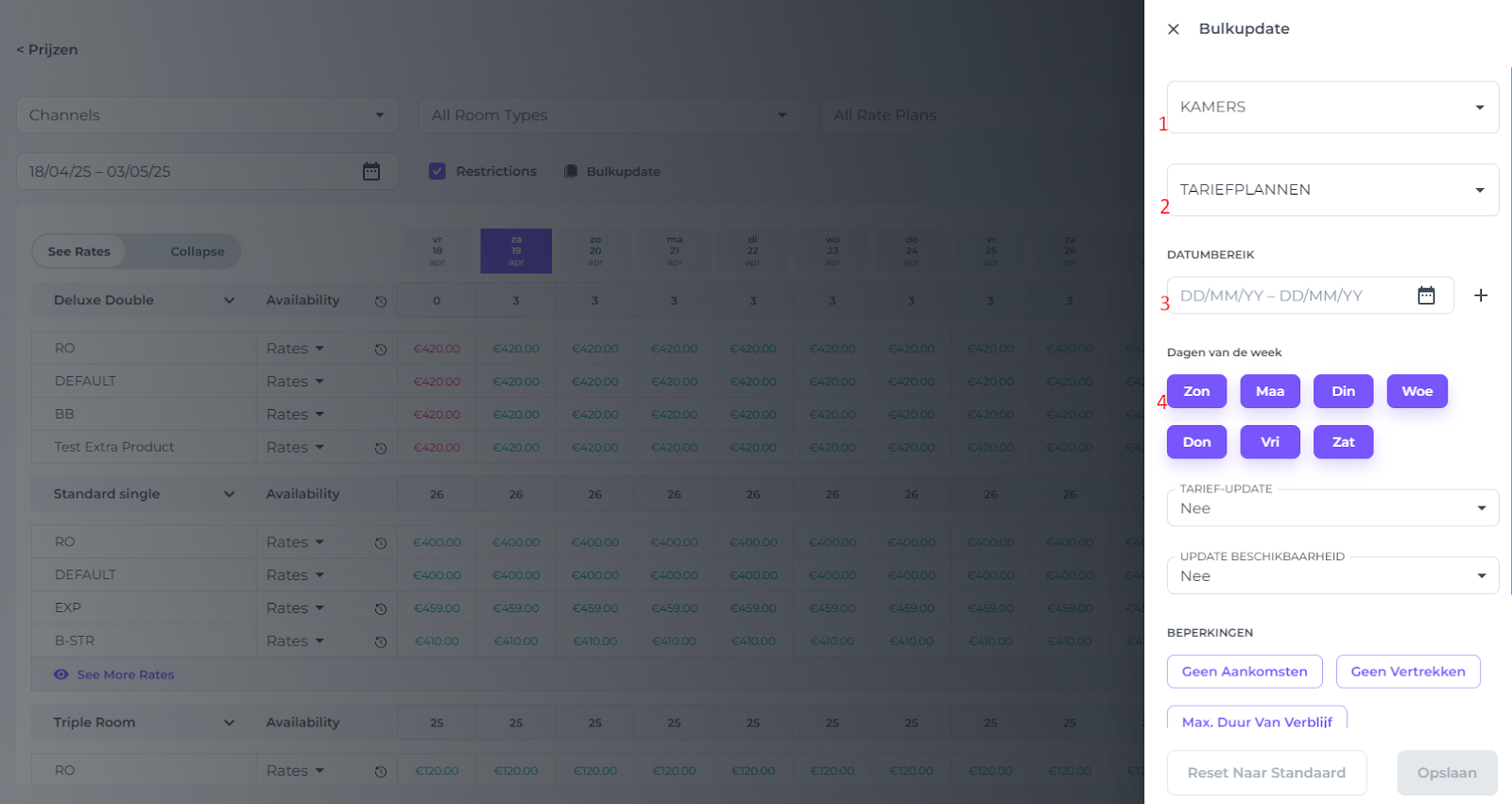
- Er verschijnt een pop-up venster:
-
Kamers – Kies het kamertype waarvoor je de MLOS/MaxLOS wilt instellen.
-
Tarieven – Kies het tariefplan waarvoor je de MLOS/MaxLOS wilt instellen.
Let op: Gebruik nooit het Standaard Tariefplan (Default) als je restricties wilt instellen. In tegenstelling tot prijzen en beschikbaarheid, worden restricties in het 'Default' plan niet automatisch doorgevoerd naar je andere tariefplannen. Zorg er dus voor dat je handmatig alle tariefplannen selecteert die je wilt aanpassen.
-
Datumbereik – Selecteer de periode(s) waarvoor de MLOS/MaxLOS moet gelden.
-
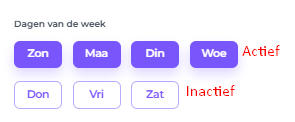
Dagen van de week – Als de restrictie alleen op bepaalde dagen van de week geldt, kun je de overige dagen uitvinken. De paarse vakjes worden dan wit; dit betekent dat de restrictie voor die dagen uitstaat.
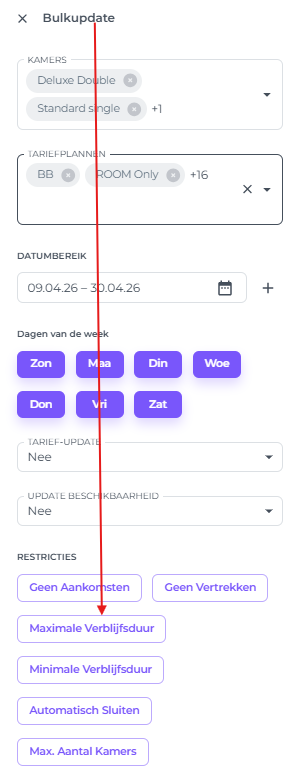
Kies je restricties:
- Om de minimale of maximale verblijfsduur in te stellen, scrol je naar beneden naar 'Restricties' en klik je op 'Minimale verblijfsduur' of 'Maximale Verblijfsduur'
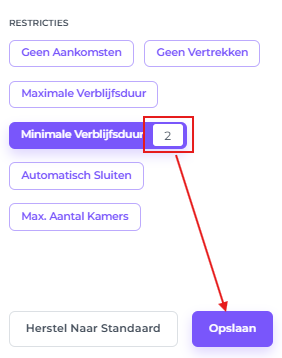
- Vul het gewenste aantal nachten in en klik op 'Opslaan':
De ingestelde restricties zijn nu zichtbaar in de tarievenkalender:
In de Lijstweergave ziet dat er zo uit: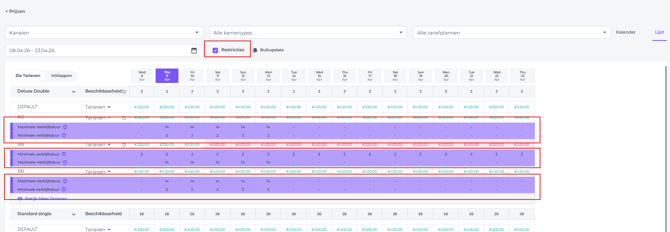
In het tabblad Kalender zie je de restricties als volgt:
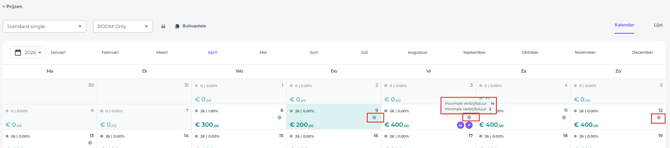
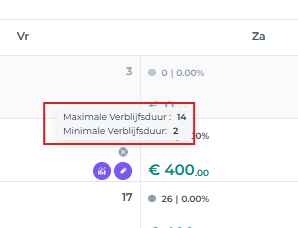
Als je met je cursor over het kruisje beweegt, zie je de details van de restricties:
⚠️ Belangrijk om te weten:
Je kunt restricties niet op dezelfde manier verwijderen als je ze hebt ingesteld. Je kunt de getallen (aantal nachten) wel aanpassen door dezelfde stappen te volgen en simpelweg een ander cijfer in te vullen.
Restricties volledig verwijderen:
Selecteer in de bulk update de kamers, tariefplannen en de periode die je wilt aanpassen, en kies dan voor 'Herstel naar Standaard'.
⚠️ Let wel op: alle andere handmatige aanpassingen (zoals prijzen of beschikbaarheid) worden hiermee ook gereset!
💡 Gouden tip:
Je kunt restricties ook direct in de tariefplannen zelf instellen.
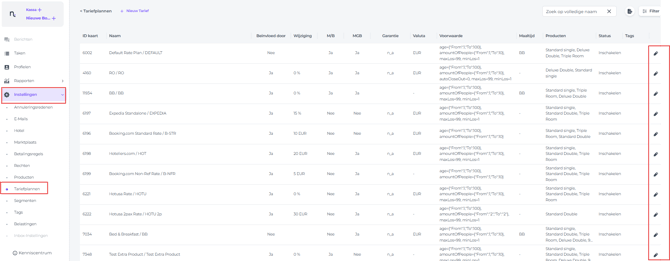
Ga hiervoor naar Instellingen > Tariefplannen en klik op het potloodje (bewerken) bij het juiste tariefplan. Als je het hier instelt, worden de restricties permanent toegepast op het tariefplan en veranderen ze pas weer als je ze hier handmatig aanpast: