![Noovys Logo-02-1.png]](https://help.noovy.com/hs-fs/hubfs/Noovys%20Logo-02-1.png?height=40&name=Noovys%20Logo-02-1.png)
Het toevoegen van ontbijt aan de boeking is een eenvoudige taak die snel is uitgevoerd.
Er zijn twee manieren om ontbijt toe te voegen:
-
Via het Maaltijdplan - Hierdoor worden het maaltijdrapport beinvloed.
-
Via Extra's - hiermee voeg je alleen de kosten aan de rekening toe, zonder het maaltijdrapport te beïnvloeden. Gebruik deze optie na het verblijf wanneer het ontbijt al heeft plaatsgevonden; keuken- en ontbijtmedewerkers hoeven dan geen voorraad of aanwezigheid meer te controleren.
Ontbijt toevoegen via het maaltijdplan
Je kunt altijd een extra ontbijt/maaltijdplan toevoegen, ook als er al een tarief inclusief ontbijt is geboekt. Dit is bijvoorbeeld handig wanneer een bezoeker met de gast mee ontbijt.
-
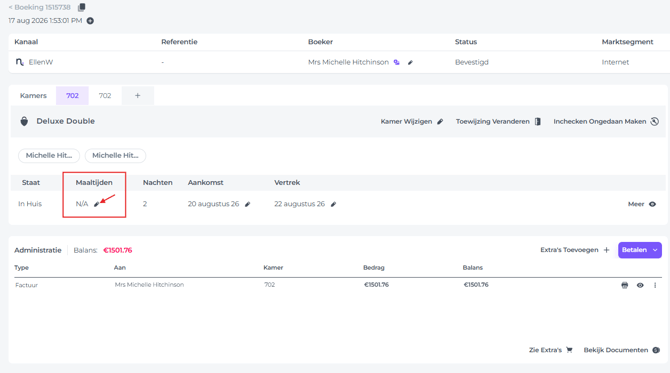
In de 'Kamersectie' van de reservering ga je naar Maaltijden en klik op het potloodpictogram om het maaltijdplan te bewerken / toe tevoegen:
- In het pop-upvenster dat verschijnt, kun je verschillende instellingen aanpassen:
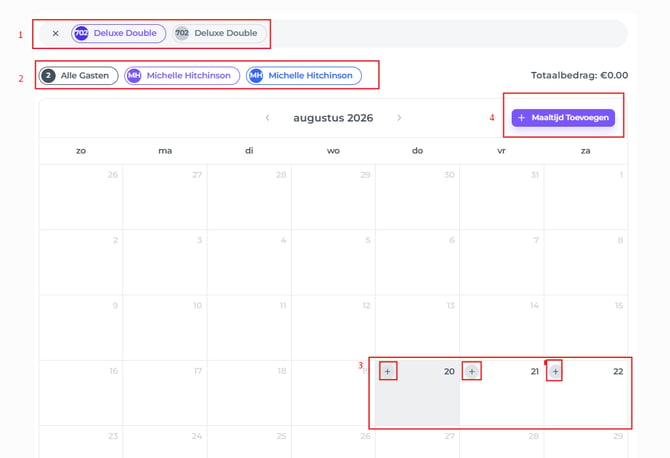
- Als de boeking meerdere kamers bevat, selecteer je de kamer(s) waaraan je het maaltijdplan of ontbijt wilt toevoegen.
- Selecteer de gast(en) voor wie je het maaltijdplan wilt toevoegen.
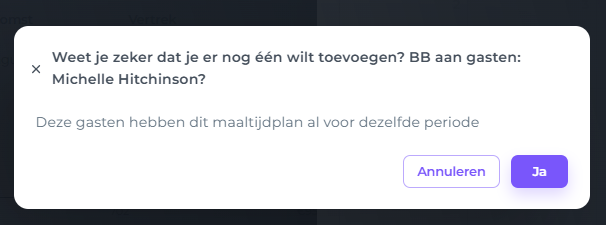
- Klik op het plusteken om een extra maaltijdplan toe te voegen ook als er voor de geselecteerde datums al maaltijdplannen bestaan. Als alle gasten al een maaltijdplan hebben, kun je op elk moment een extra ontbijt toevoegen, bijvoorbeeld wanneer een bezoeker met hen mee ontbijt. Er verschijnt een pop-upmelding om je te waarschuwen voordat het extra ontbijt wordt toegevoegd:
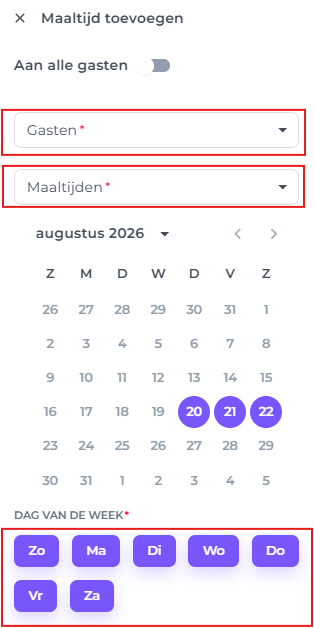
- Hier wordt in basis het hele verblijf geselecteerd. Kies het maaltijdplan dat je wilt toevoegen, de gasten aanpassen en de weekdagen uitzetten waarop het maaltijdplan nietgenuttigd wordt. Dit is bijvoorbeeld handig als een gast lang verblijft voor zaken, maarin het weekend geen ontbijt nuttigd in het hotel. Je klikt dan op zaterdag en zondag onm deze uit te zetten voor het ontbijt:
**In deze stap kun je ook de aankomstdatum voor het maaltijdplan selecteren, bijvoorbeeld als de gast eerder aankomt: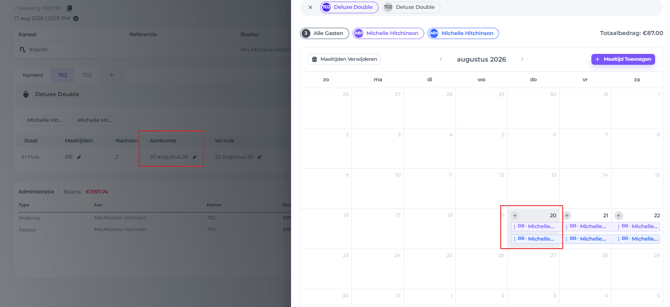
- Een maaltijdplan verwijderen:
Klik op het potloodpictogram naast het maaltijdplan van de betreffende kamer. Selecteer de juiste datum en gast en klik vervolgens op de knop 'Meer acties' met de drie puntjes om de beschikbare opties te bekijken: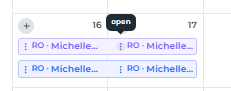
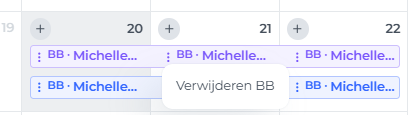
- Kies 'Verwijderen (naam maaltijdplan)' om het geselecteerde maaltijdplan te verwijderen, of kies 'Alles verwijderen' om alle maaltijdplannen te verwijderen indien er extra maaltijden zijn toegevoegd:
Ontbijt toevoegen via Extra's
-
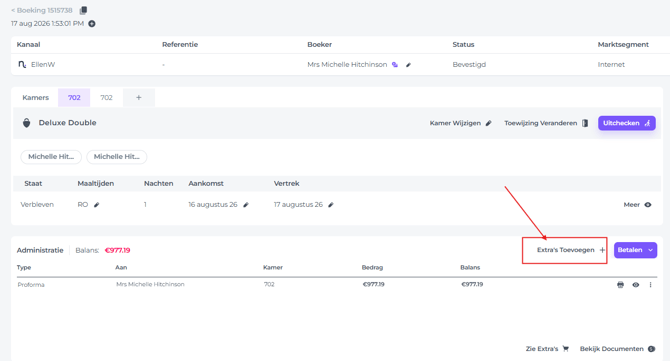
Ga op de boekingspagina naar 'Extra's toevoegen' omde kosten te boeken:
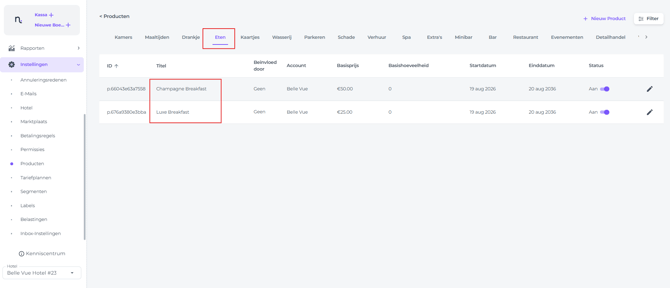
Let op: Extra's worden geconfigureerd via Instellingen > Producten. Je kunt alleen een extra ontbijt boeken als het betreffende item bestaat in de producten lijst:
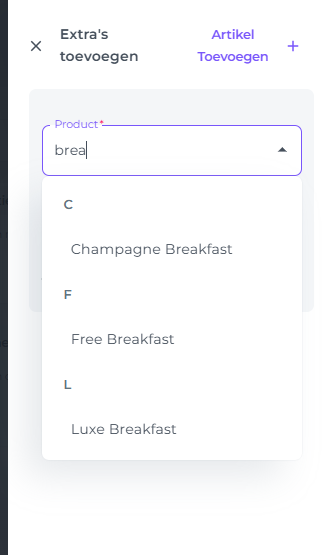
- Kies het ontbijt dat je wilt toevoegen:
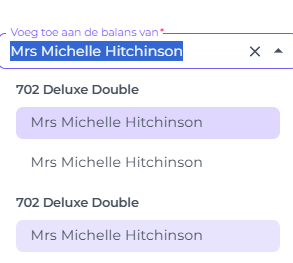
- Als er meerdere gasten in de boeking staan, selecteer je de betaler. Je kunt de betaler op een later moment altijd wijzigen:
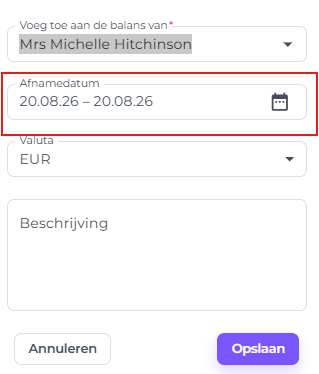
- Afnamedatum: selecteer de datum waarop het item is gebruikt of zal worden gebruikt:
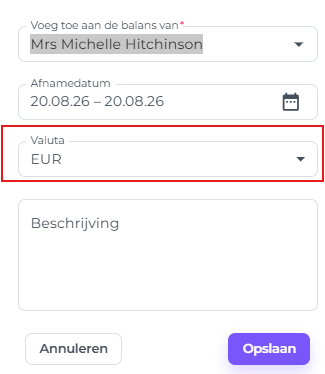
- Als er meerdere valuta beschikbaar zijn, selecteer je de gewenste valuta:
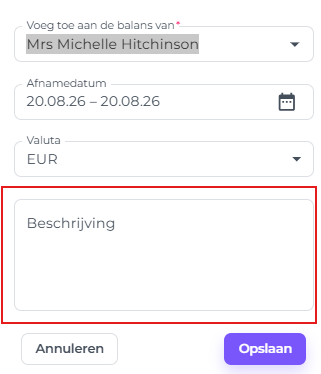
- Voeg desgewenst een omschrijving toe, bijvoorbeeld: extra ontbijt / bezoekende gast:
- Klik op 'Opslaan' om het ontbijt toe te voegen. Je kunt het daarna bekijken of bewerken via 'Extra's bekijken':
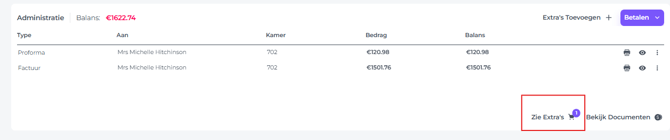
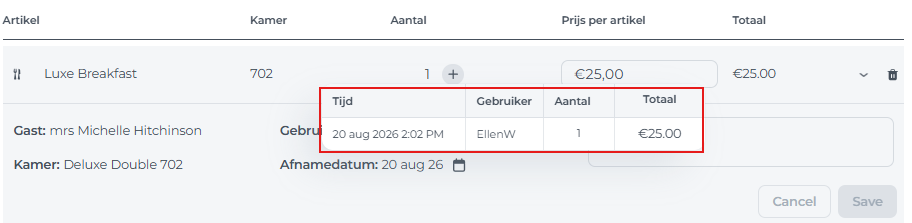
Er verschijnt een pop-upvenster waarin je de hoeveelheid, prijs, servicedatum en omschrijving kunt bewerken: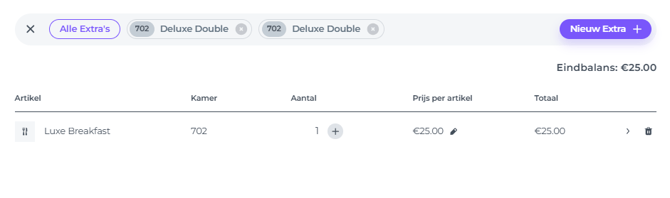
- Klik op het pijltje om te openen:

Beweeg met de muis over het informatiepictogram naast de gebruiker om de logboeken en geschiedenis te bekijken: