![Noovys Logo-02-1.png]](https://help.noovy.com/hs-fs/hubfs/Noovys%20Logo-02-1.png?height=40&name=Noovys%20Logo-02-1.png)
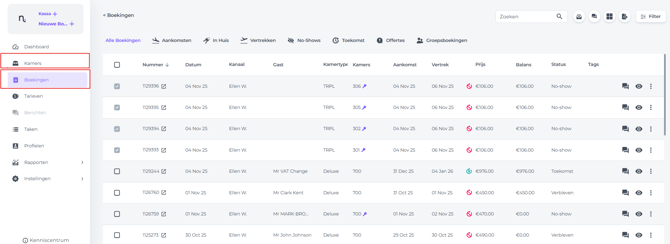
- Open de boekingspagina nadat je eerst de betreffende boeking hebt gevonden. Dit kan via de Boekingslijst of de Kamerskalender:
- Ga naar de de sectie Administratie:
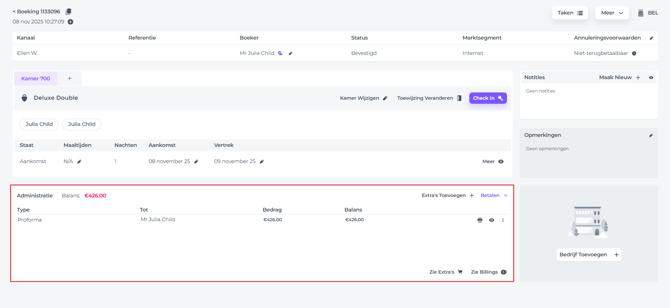
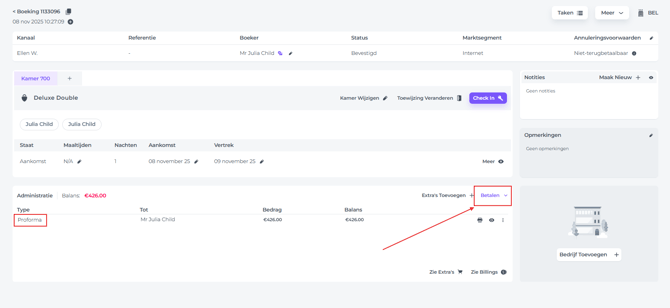
- Controleer of er een Proforma is aangemaakt voor de boeking.
- Controleer de Proforma om er zeker van te zijn dat alle gegevens (bijv. bedragen, diensten en gastgegevens) correct zijn.
- Klik op de knop Betalen:
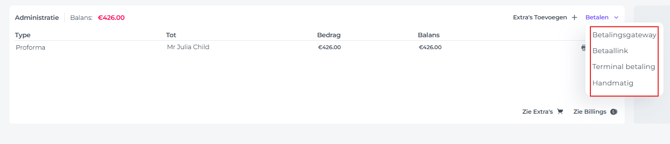
- Er verschijnt een pop-upscherm met de opties voor de betalingsmethode waaruit je kunt kiezen:
-
- Betalingspoort/ Payment Gateway:
Met deze optie kan je creditcards die in het bestand staan (on file) rechtstreeks belasten via de interface met Stripe, de service die betalingen verwerkt.
- Betalingspoort/ Payment Gateway:
-
-
- Wanneer je deze optie selecteert, verschijnt er een pop-upvenster met de creditcard(s) die aan de boeking zijn toegevoegd. Dit kunnen de creditcard(s) zijn die tijdens de (online) reservering zijn opgegeven en/of een virtuele creditcard (VCC) die door de OTA (online Travel Agent) is verstrekt.
- Als er meerdere creditcards in de boeking staan , kies je eerst de kaart die je wilt belasten door erop te klikken:
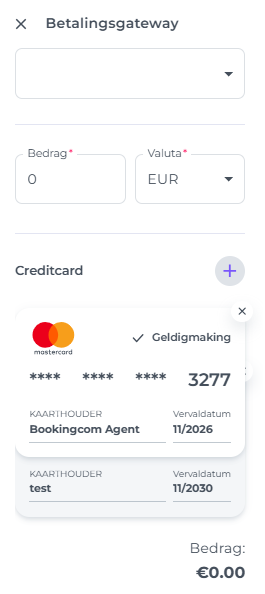
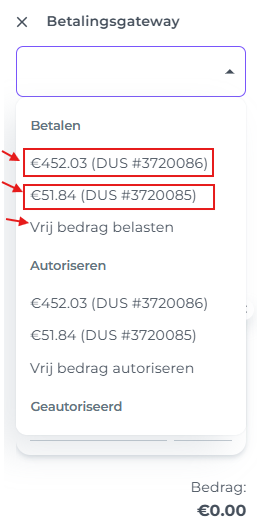
- Selecteer het eerste veld om aan te geven of je een betaling wilt doen of de creditcard wilt autoriseren.
- Kies het te betalen Proformabedrag dat je wilt belasten, of selecteer Vrij bedrag belasten om een specifiek bedrag in te voeren dat je wenst te laten betalen:
-
-
-
- De kaart wordt belast nadat je op de knop Betalen hebt geklikt:
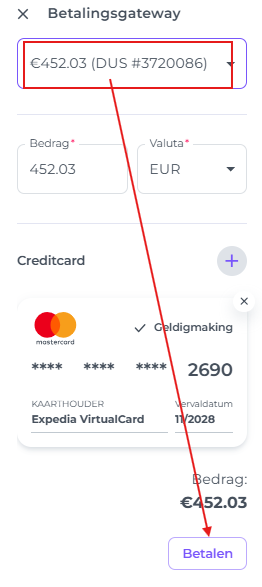
- De kaart wordt belast nadat je op de knop Betalen hebt geklikt:
-
-
- Betaallink:
Als je deze optie kiest, kan je per email een betaallink naar de gast sturen. Deze kan betalen met creditcard, Ideal of een andere betaalmethode die in jet systeem is ingesteld.
Na betaling (verwerkt door Stripe) genereert het systeem direct een betaalbewijs/rekening bewijs bij de boeking.
Het systeem stuurt een email d.m.v. standaardsjabloon dat al voor het hotel account is aangemaakt in de E-mailfunctie van het systeem.
- Betaallink:
💡Tip:
Bekijk het onderstaande artikel als je meer wilt weten over de E-mailsjablonen die je in het systeem kunt maken om je E-mail met een betalingslink te personaliseren:
👉'Hoe maak ik een nieuwe E-mailsjabloon aan?'
📞Support
De E-mailsjabloon die via de optie 'Betaallink' wordt verzonden, wordt beheerd in het gedeelte 'Evenementen' van de e-mailfunctie van het systeem. Neem contact op met je accountmanager of de support als je hulp nodig hebt bij het maken of aanpassen van een gepersonaliseerde e-mailsjabloon voor betalingen via een betalingslink.
-
-
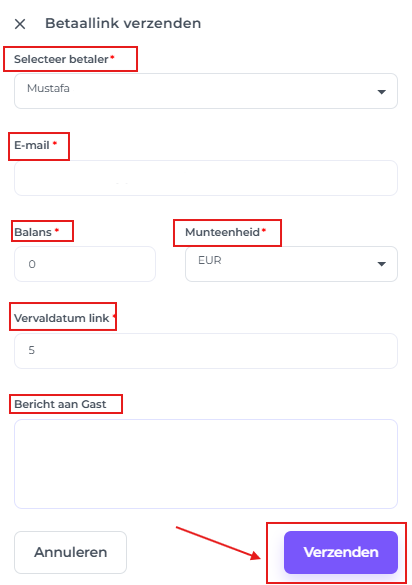
- Kies de betaler (een van de gasten van de boeking).
- Vul het e-mailadres in waarnaar de betalingslink moet worden verzonden.
- Selecteer het bedrag dat je wilt laten betalen. Normaliter komt dit overeen met het openstaande saldo van de boeking, maar je kunt dit bedrag naar wens aanpassen.
- Voer het aantal dagen in dat je de betaler wilt geven om de betaling te voltooien.
- Stuur een persoonlijk bericht of een beschrijving in het berichtveld.
- Klik op Verzenden.
-
-
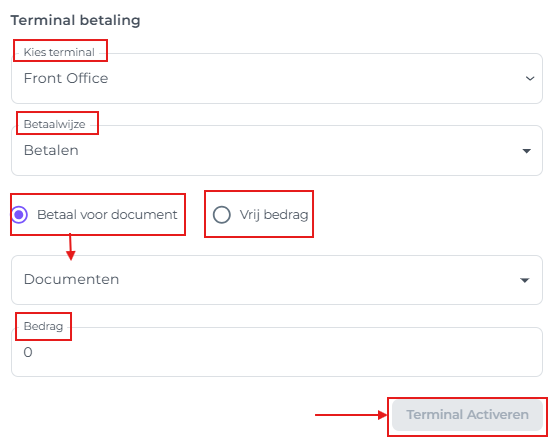
- Terminalbetaling:
De gast kan contactloos betalen met zijn mobiele apparaat of zijn pincode direct invoeren wanneer de terminal bij de receptie wordt geactiveerd.
- Terminalbetaling:
-
- Als er meerdere terminals op de locatie aanwezig zijn, kies dan de juiste.
- Kies het type actie: Betaling of Autorisatie.
- Kies Document of voer een specifiek bedrag in dat je de gast wil laten betalen.
- Als 'Document' is gekozen, kan je het bedrag dat de gast moet betalen eventueel ook nog wijzigen.
- Activeer de terminal, geef de terminal aan de gast en laat de gast het betreffende bedrag betalen.
-
- Handmatig:
Deze methode wordt voornamelijk gebruikt voor contante transacties, maar ook alle andere betaalopties die beschikbaar zijn in uw hotel zoals Bankoverschrift of Op rekening.
Een pop up scherm opent om een handmatige betaling te maken: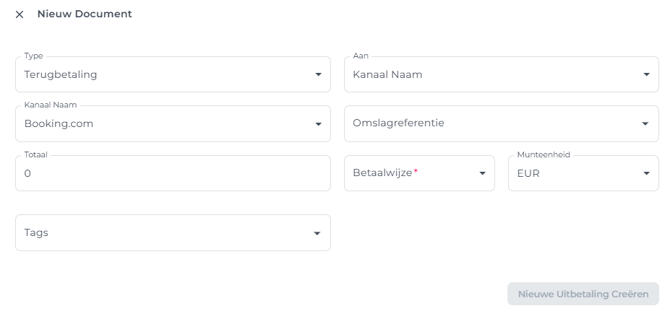
- Handmatig:
-
-
-
- Type - Betaling of Terugbetaling
- Aan - Kies de betaler van het document
- Kanaalnaam/ Gastnaam - Naam van betaler
- Document - Proforma/ Invoice
- Totaal - Het bedrag dat op het document staat om te betalen, dit kan je aanpassen naar een ander bedrag.
- Betaalwijze - Kies betaalwijze
-
-
-
-
-
- Munteenheid - Indien beschikbaar kan je kiezen voor de juiste valuta.
- Labels/ Tags - Geeft je betaling een label o het te categoriseren.
-
-
- Klik op Nieuwe Uitbetaling Creëren om de betaling op te boeken.
☝️Let op:
Dit betreft een handmatige betaling, waarbij geen gebruik wordt gemaakt van de betalingspoort.
Wanneer je kiest voor creditcard of debitcard als betaalwijze, selecteer je hiermee alleen het type betaalmiddel; de daadwerkelijke incasso wordt daarmee niet uitgevoerd. Voor het daadwerkelijk verwerken van de betaling dien je de optie ‘Betalingsgateway/poort’ te gebruiken of een terminalbetaling uit te voeren.
De mogelijkheid om handmatig een creditcard te selecteren is bijvoorbeeld bedoeld voor situaties waarin de betaling voor deze boeking al in het vorige PMS-systeem is gemaakt. Er moet namelijk altijd een betaling geregistreerd worden die tegenover de Proforma staat.
💡Tip:
Als je bij het aanmaken van een betaling het document nog niet hebt geselecteerd om de betaling aan te koppelen, kun je dit eenvoudig achteraf alsnog doen. Lees hiervoor het volgende artikel: