![Noovys Logo-02-1.png]](https://help.noovy.com/hs-fs/hubfs/Noovys%20Logo-02-1.png?height=40&name=Noovys%20Logo-02-1.png)
⚠️Let op:
In het geval van annulering:
Als de boeking afkomstig is van een OTA zoals Expedia of Booking.com, moet de gast de boeking eerst zelf annuleren via het betreffende platform. De boeking wordt dan automatisch geannuleerd in het PMS, maar dit voorkomt dat het hotel commissie aan de OTA moet betalen.
In het geval van een No Show:
Sommige OTA's vereisen dat je de boeking als No Show markeert op hun extranet. Controleer wat van toepassing is op de betreffende boeking.
Er zijn twee manieren om een non-refundable boeking te verwerken, zodat de juiste kosten in rekening worden gebracht en geregistreerd.
(Bevestig met je manager welk intern beleid je moet volgen):
-
Annuleer de originele Proforma en maak handmatig een nieuwe No-Show/Annuleringsproforma aan
*Het voordeel van deze aanpak is dat de vergoeding wordt toegevoegd aan je kameromzet, zodat het omzetrapport de nauwkeurige, kamergerelateerde omzet weergeeft.
-
Annuleer de originele betaling en boek een extra item, namelijk de No-Show/Annuleringsvergoeding
*Deze methode is sneller uit te voeren, omdat je niet handmatig een nieuwe Proforma hoeft aan te maken; de omzet wordt echter geregistreerd onder het producttype dat is toegewezen aan het item voor de No-Show/Annuleringsvergoeding.
Optie 1
Annuleer de originele Proforma en maak handmatig een nieuwe No-Show/Annuleringsproforma aan.
De 7 stappen voor deze optie:
- Controleer de betaling
- Annuleer de originele Proforma
- Maak een nieuwe No-Show/Annuleringsproforma aan
- Controleer het saldo
- Koppel betalingen aan de nieuwe Proforma
- Proforma Afronden
- Boeking annuleren
1. Controleer de betaling
- Ga naar de boekingspagina van de betreffende boeking die je moet annuleren/die reeds geannuleerd is.
- Zorg ervoor dat er een betaling is voor het (juiste) te innen bedrag.
Als er geen betaling is, zorg dan dat je deze alsnog int.
2. Annuleer de originele Proforma
N.B.
Als de boeking al geannuleerd is, zijn de originele Proforma's ook automatisch geannuleerd. In dat geval is de volgende stap om Proforma's te annuleren niet van toepassing.
- Ga naar de sectie Administratie.
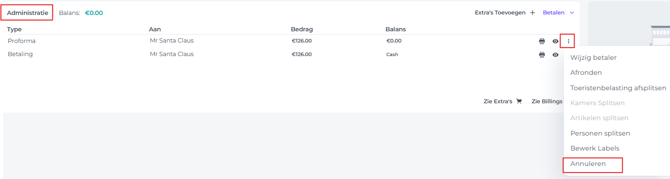
- Annuleer de originele Proforma door op de knop Meer acties (3 puntjes achter de betreffende proforma) te klikken en kies Annuleren:
3. Maak een nieuwe No-Show/Annuleringsproforma aan
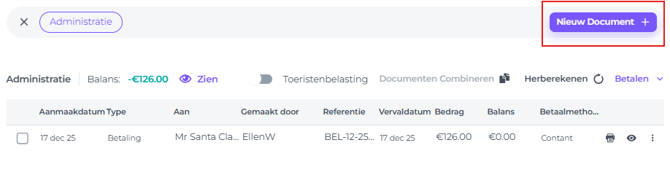
- Om een No-Show of Annuleringsproforma aan te maken, ga je naar Zie Billings/Documenten en klik Nieuw Document:
- Vul de velden in:
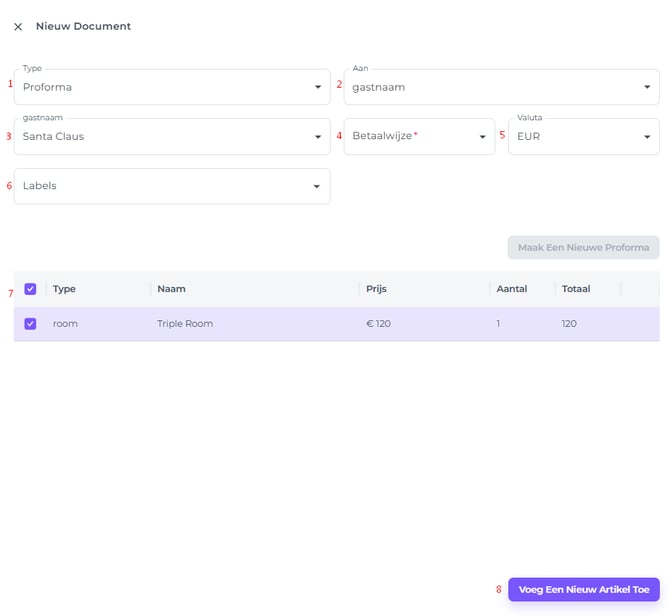
- Type - Kiet het Documenttype, in dit geval 'Proforma'.
- Aan - Selecteer de betaler die op deze proforma moet verschijnen. Dit kan een van de gasten in de boeking zijn, een bedrijf, of zelfs een OTA (online reisagent).
- Gast/Kanaal/Bedrijf - Kies de juiste entiteit.
- Betaalwijze - Selecteer de betaalmethode waarmee de betaling is of wordt gedaan.
- Valuta - Kies de valuta (als er meerdere valuta's zijn ingesteld voor je accommodatie).
- Labels - *nog in ontwikkeling, nog niet actief voor gebruik.
- Producttype - Vink eventueel aangevinkte vakjes van het vorige product uit om een nieuw Annulerings- of No-Show-item aan te maken.
- Voeg Een Nieuw Artikel Toe - Voeg het annuleringsitem of no-show-item toe door de naam te wijzigen.
Wijzig het bedrag naar het bevestigde bedrag (non-refundable boekingen moeten onmiddellijk bij boeking worden betaald), of het te betalen bedrag als de betaling nog niet is gedaan.
OPSLAAN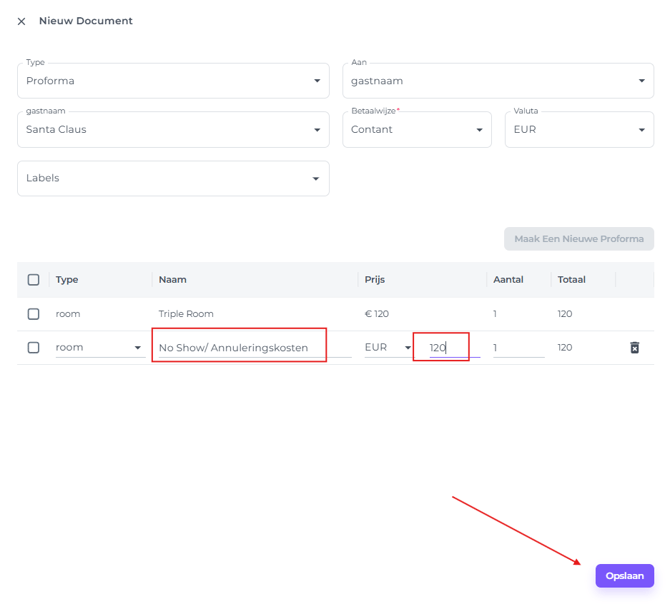
(Vergeet niet het vakje aan te vinken na het opslaan!)
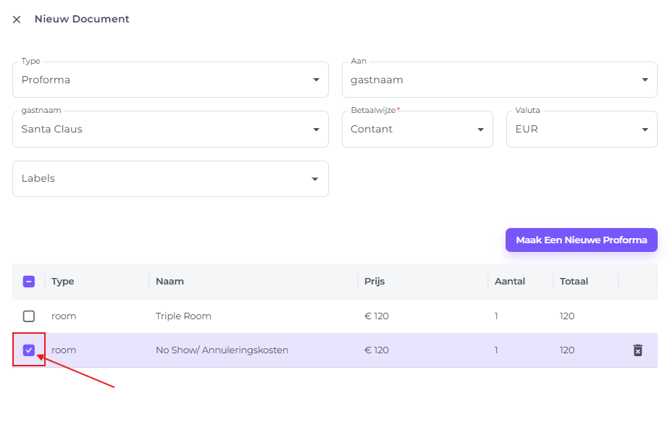
-
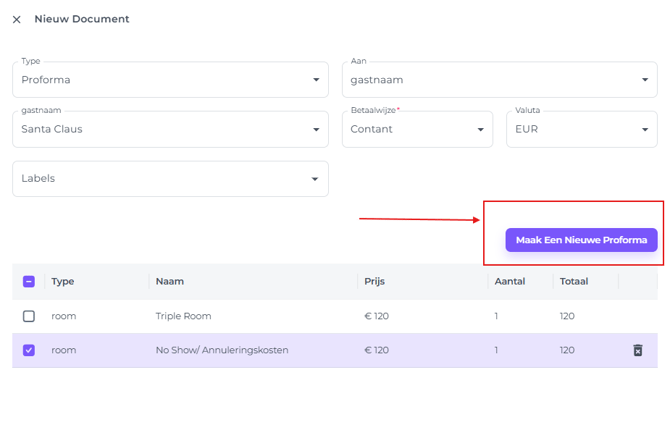
Klik ten slotte op Maak Een Nieuwe Proforma:
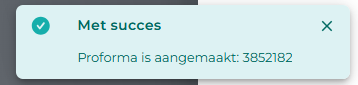
Er verschijnt een tijdelijke melding dat er een nieuwe Proforma is aangemaakt:
📝Let op:
Wanneer je een nieuwe Proforma aanmaakt, staat het standaard Producttype altijd op ‘Kamer’.
☝️Omdat annuleringskosten en no-show-kosten worden behandeld als kamerkosten, moet je dit producttype niet wijzigen wanneer je de vergoeding aan de itemlijst toevoegt
💡Tip:
👉 Kijk voor een uitgebreide uitleg in ons artikel:
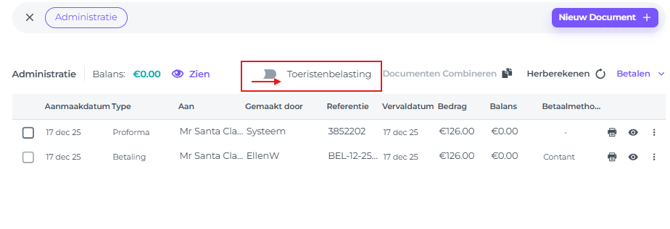
☝️N.B. Om te voorkomen dat er toeristenbelasting in rekening wordt gebracht, moet je de schakelaar "Toeristenbelasting" AAN zetten voor de nieuwe Proforma. Dit creëert de juiste proforma-factuur zonder deze belasting (de gast heeft immers niet overnacht en hoeft daarom geen toeristenbelasting te betalen):
- Ga naar de Administratie sectie van de boeking en klik op Zie Billings/Documenten:
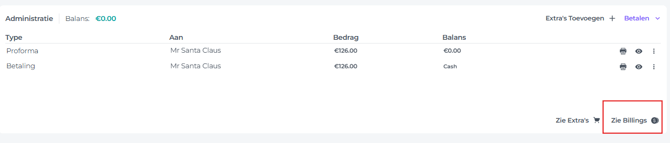
- In de pop-up die verschijnt de schuif de schakelaar ‘Toeristenbelasting’ met je cursor naar rechts.
4. Controleer het saldo
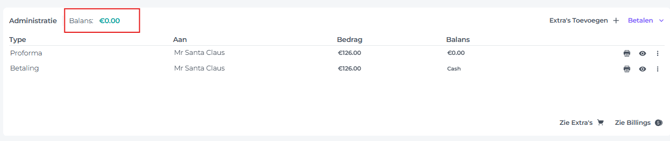
- Nadat de nieuwe Proforma is aangemaakt en de originele is geannuleerd, moet het saldo van de reservering op '0' staan, aangezien het betaalde bedrag in evenwicht moet zijn met de nieuwe Proforma:
5. Koppel de Betaling aan de nieuwe Proforma
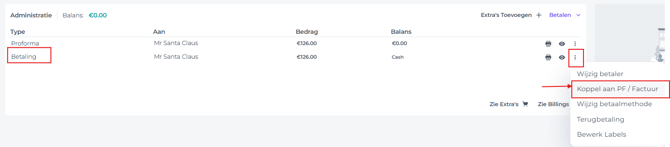
- Klik op de knop Meer acties (3 puntjes achter de betaling) en kies voor Koppel aan PF/Factuur:
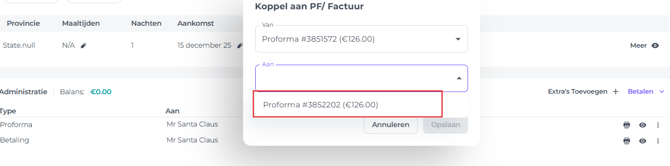
- Kies de juiste Proforma waar de betaling bij hoort en klik op Opslaan:
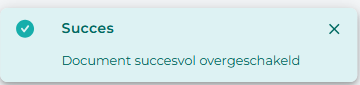
6. De nieuwe Proforma Afronden
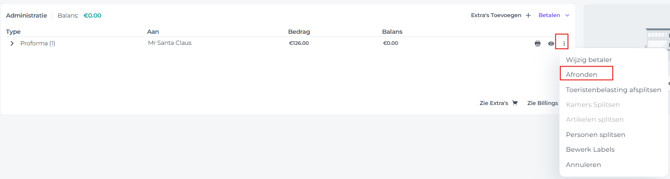
- Zodra je hebt gecontroleerd of de Proforma correct is (betaler, bedrag, itemnaam, etc.), kun je deze definitief maken tot een factuur door op de knop ‘Meer acties’ (drie puntjes) naast de Proforma te klikken en te kiezen voor Afronden:
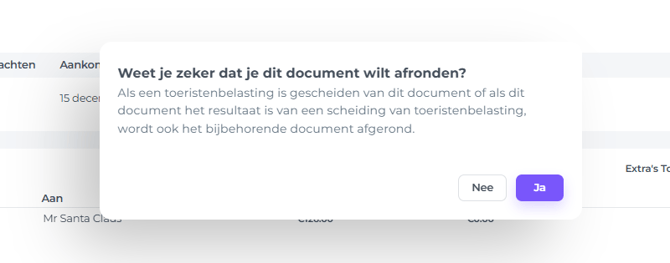
- Je wordt nog één keer gevraagd of je zeker weet dat je de factuur wilt Afronden:
7. Boeking annuleren indien dit nog niet is gedaan
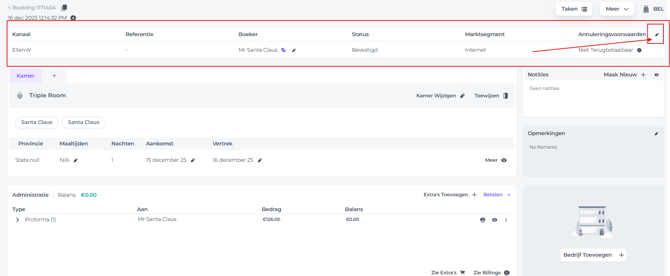
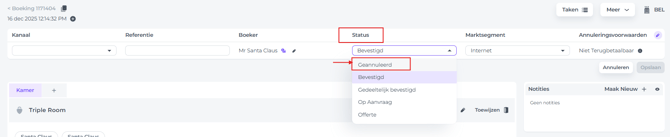
De boeking moet nog geannuleerd worden als dit nog niet automatisch is gebeurd via de OTA of door een van je teamleden:- Klik in de sectie ‘Algemene informatie’ bovenaan de boekingspagina op het pen icoontje:
- Wijzig de status naar Geannuleerd:
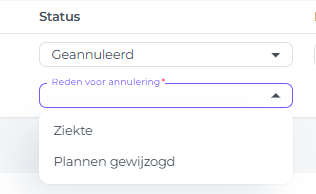
- Als er een annuleringsreden vereist is (volgens de configuratie van je accommodatie in het systeem), kies dan de toepasselijke reden:
- Klik Opslaan:

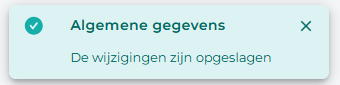
- The boeking is geannuleerd:
Optie 2
Annuleer de originele betaling en boek een extra item, namelijk de No-Show/Annuleringsvergoeding
Zorg er bij deze methode voor dat er in de Producten-functie van het systeem een artikel is aangemaakt met de titel No-Show/Annuleringsvergoeding.
👉Bekijk het artikel ‘Hoe maak ik nieuwe Artikelen aan’ als er nog geen item voor No-Show/Annuleringsvergoeding is aangemaakt.
De 7 stappen voor deze optie:
- Controleer de betaling
- Annuleer de originele Proforma
- Boek No Show/Annulerings kosten als extra om een neiuwe Proforma te maken
- Controleer het saldo
- Koppel betalingen aan de nieuwe Proforma
- Proforma Afronden
- Boeking annuleren
1. Controleer de betaling
- Ga naar de boekingspagina van de betreffende boeking die je moet annuleren/die reeds geannuleerd is.
- Zorg ervoor dat er een betaling is voor het (juiste) te innen bedrag.
Als er geen betaling is, zorg dan dat je deze alsnog int.
2. Annuleer de originele Proforma
N.B.
Als de boeking al geannuleerd is, zijn de originele Proforma's ook automatisch geannuleerd. In dat geval is de volgende stap om Proforma's te annuleren niet van toepassing.
- Ga naar de sectie Administratie.
- Annuleer de originele Proforma door op de knop Meer acties (3 puntjes achter de betreffende proforma) te klikken en kies Annuleren:
3. Boek No Show/Annulerings kosten
Hiermee wordt een nieuwe Proforma aangemaakt.
- Ga in de Administratiesectie naar Extra's toevoegen:
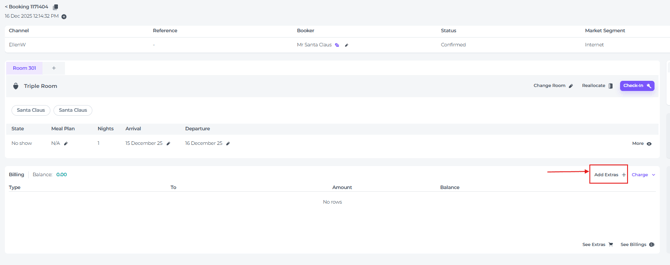
👉Ga voor een uitgebreide uitleg over het toevoegen van items naar ons artikel:
'Hoe voeg ik extra's toe aan een boeking?'
4. Controleer het saldo
- Nadat de nieuwe Proforma is aangemaakt en de originele is geannuleerd, moet het saldo van de reservering op '0' staan, aangezien het betaalde bedrag in evenwicht moet zijn met de nieuwe Proforma:
5. Koppel de Betaling aan de nieuwe Proforma
- Klik op de knop Meer acties (3 puntjes achter de betaling) en kies voor Koppel aan PF/Factuur:
- Kies de juiste Proforma waar de betaling bij hoort en klik op Opslaan:
6. De nieuwe Proforma Afronden
- Zodra je hebt gecontroleerd of de Proforma correct is (betaler, bedrag, itemnaam, etc.), kun je deze definitief maken tot een factuur door op de knop ‘Meer acties’ (drie puntjes) naast de Proforma te klikken en te kiezen voor Afronden:
- Je wordt nog één keer gevraagd of je zeker weet dat je de factuur wilt Afronden:
7. Boeking annuleren indien dit nog niet is gedaan
De boeking moet nog geannuleerd worden als dit nog niet automatisch is gebeurd via de OTA of door een van je teamleden:
- Klik in de sectie ‘Algemene informatie’ bovenaan de boekingspagina op het pen icoontje:
- Wijzig de status naar Geannuleerd:
- Als er een annuleringsreden vereist is (volgens de configuratie van je accommodatie in het systeem), kies dan de toepasselijke reden:
- Klik Opslaan:
- The boeking is geannuleerd: