![Noovys Logo-02-1.png]](https://help.noovy.com/hs-fs/hubfs/Noovys%20Logo-02-1.png?height=40&name=Noovys%20Logo-02-1.png)
ℹ️ Wist je dat:
Elke individuele reservering behoudt in eerste instantie zijn eigen proforma en balans wanneer je een groep aanmaakt. Wanneer je een groepsproforma genereert zullen de kosten die je hebt geselecteerd naar deze proforma worden getransfereerd waardoor de proforma van de individuele reservering een balans van '0' zal tonen terwijl deze wel ter referentie zichtbaar blijft.
-
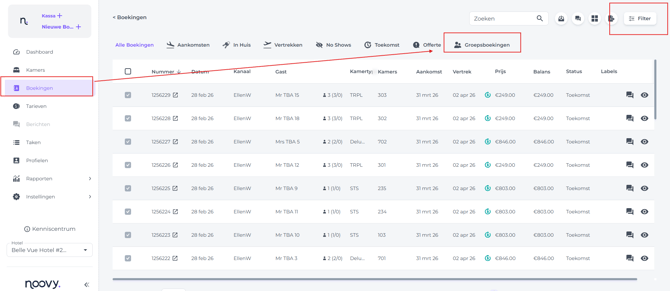
Ga in het hoofdmenu naar Boekingen - Groepsboekingen en selecteer de betreffende groepsboeking waarvoor je een proforma wilt maken. Gebruik eventueel de filter om de groepsboeking makkelijker te vinden:
-
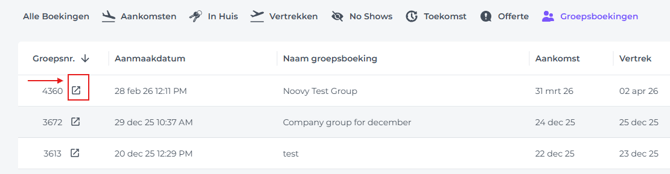
Open de boeking door op het 'open'-symbool te klikken:
-
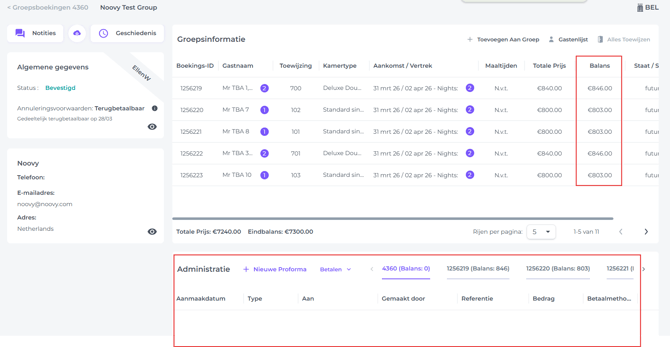
Als er nog geen groepsfactuur bestaat, zullen alle individuele reserveringen nog hun eigen openstaande balans te tonen:
📝 Let op:
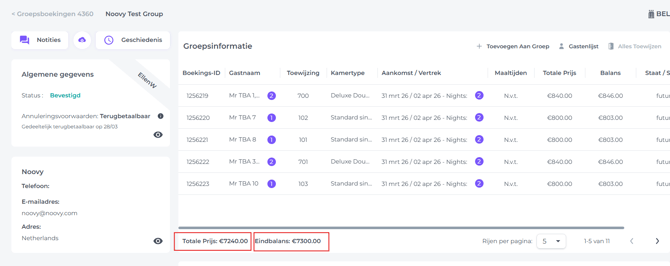
De totale prijs van de groepsreservering verschilt van het eindbalans (saldo), omdat de prijs alleen de basiskamerprijs weerspiegelt. Als het ontbijt niet bij de prijs is inbegrepen, wordt dit niet getoond in de prijs, wel in de eindbalans. Ook onder andere toeristenbelasting is over het algemeen niet inbegrepen in de totale prijs.
Vuistregel: Het Eindbalans (Saldo) is het bedrag dat nog betaald moet worden.
Hoe begin je met het maken van een groepsproforma:
-
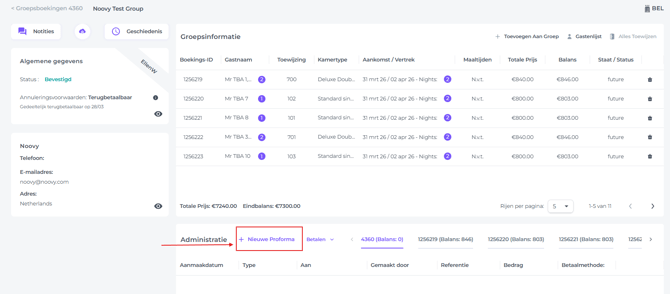
Klik op +Nieuwe Proforma:
-
Er verschijnt een pop-up met 6 velden:
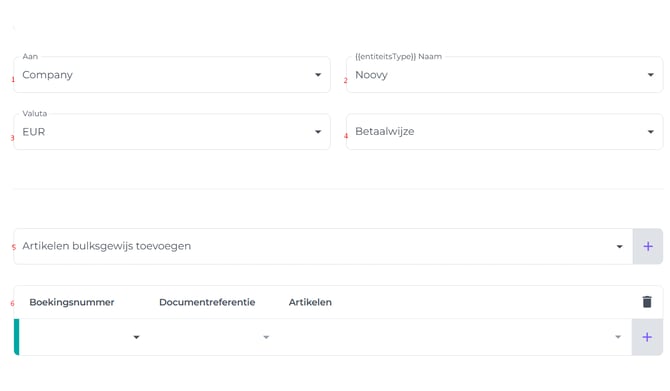
1) Aan De groepsentiteit is vooraf bepaald, evenals de bedrijfsnaam. Beiden zijn gedefinieerd toen de boeking werd aangemaakt.
2) Bedrijfsnaam De naam die is ingevoerd tijdens het aanmaken van de groepsboeking.
3) Valuta Als er meerdere valuta zijn geconfigureerd in je Noovy-account, kun je hier selecteren welke valuta van toepassing is.
4) Betaalmethode Kies de verwachte betaalmethode. Zodra een betaling is geregistreerd en hde proforma is omgezet in een definitieve factuur, wordt de daadwerkelijk gebruikte betaalmethode getoond.
5) Artikelen bulksgewijs toevoegen Maak een proforma met meerdere reserveringen en 1 of meerdere artikelen.
Je kunt een overzicht maken op basis van de volgende opties:
a - voor alle reserveringen binnen de groep
b - per kamertype
c - per artikeltype
Klik op het driehoekje om dit gedeelte uit te klappen:

a - Proforma voor alle reserveringen binnen de groep
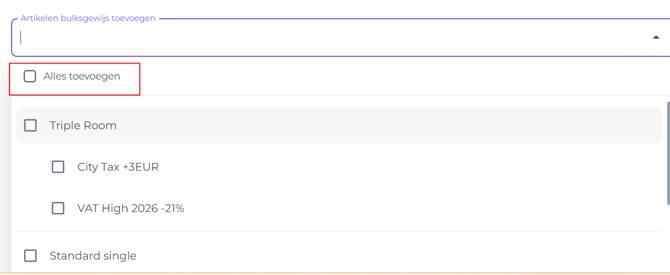
Door op het vakje 'Alles toevoegen' te klikken, voeg je alle relevante artikelen (alle kamertypes en alle bijbehorende artikelen) toe aan de proforma:
b - Per kamertype
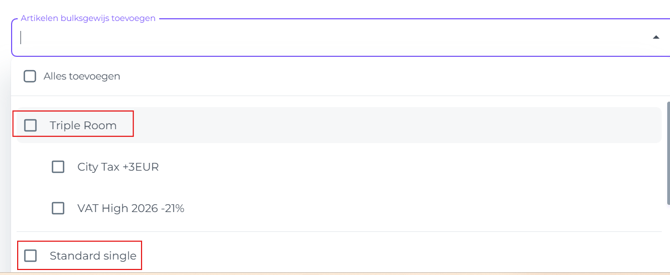
Door te klikken op de kamertypes die je op de proforma wilt zetten, worden alle gekoppelde artikelen automatisch geselecteerd:
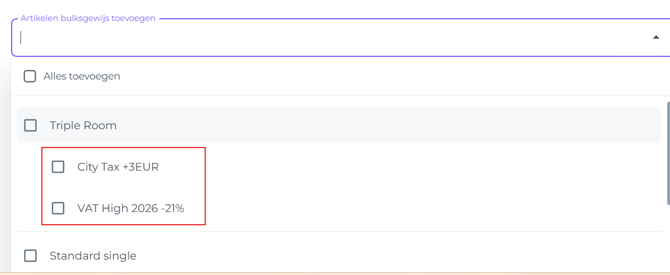
c - Per artikeltype
Door specifieke artikelen per kamertype aan te klikken, bevat de proforma alleen de geselecteerde onderdelen:
-
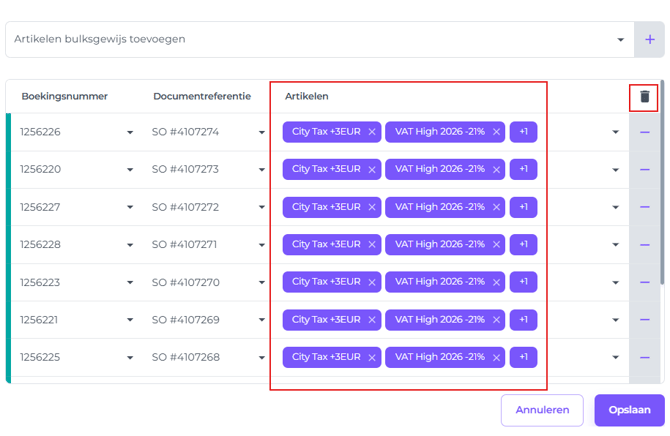
Wanneer je de gewenste methode hebt gekozen, klik je op de + achter het veld voor bulk-update. Dit resulteert in de artikellijst die het overzicht gaat vormen:
-
Klik op OPSLAAN: De groepsproforma wordt aangemaakt. Je zult daarna zien dat het balans van de individuele reserveringen op '0' staat
(Dit geldt wanneer er voor 'Alles toevoegen' is gekozen. Worden er slechts enkele specifieke artikelen geselecteerd? Dan wordt het saldo van de betreffende proforma's verlaagd met alleen het bedrag van die artikelen.)
- De proforma wordt gemaakt en verschijnt in het administratie gedeelte:
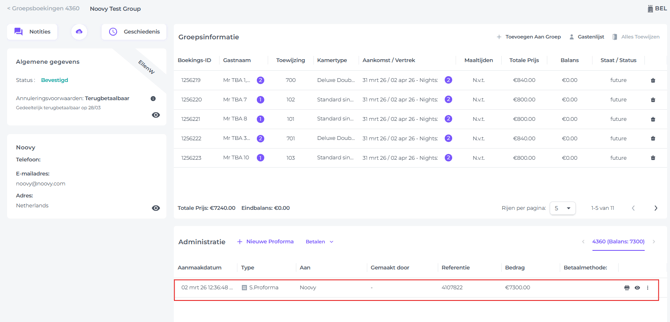
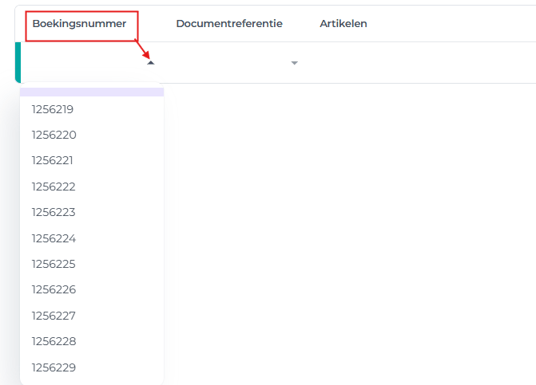
6) Overzicht per individuele boeking Door op het driehoekje onder Boekingsnummer te klikken, kun je de individuele reserveringen kiezen die je op het overzicht wilt hebben:
-
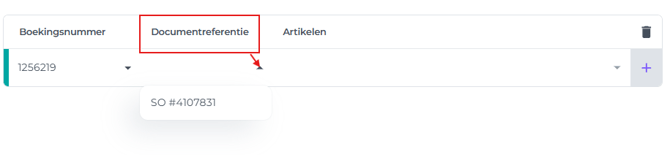
Klik op het veld naast Documentreferentie om de proforma van de individulele reservering te selecteren die je naar de groepsproformat wilt overzetten (dit geldt alleen als er meerdere proforma's per individuele reservering beschikbaar zijn):
-
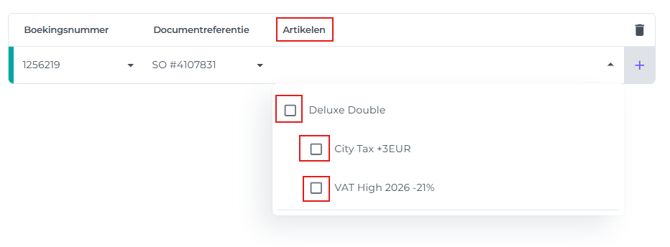
Kies vervolgens de artikelen (door de betreffende vakjes aan te vinken) die je voor deze specifieke individuele boeking op de proforma wilt hebben:
-
Klik op de + om nog een individuele boeking aan het overzicht toe te voegen.

-
Controleer of de juiste gegevens zijn geselecteerd en klik op OPSLAAN.
De groepsproforma wordt nu aangemaakt:
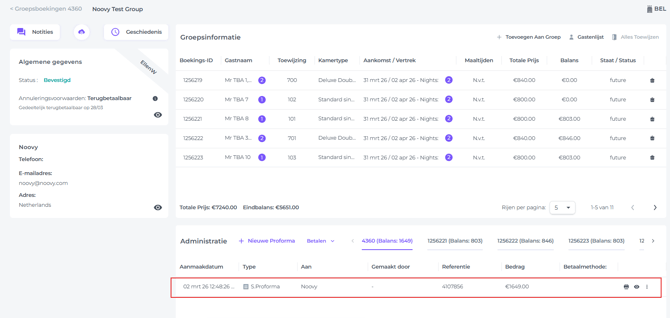
-
Je kunt het printen of downloaden:

-
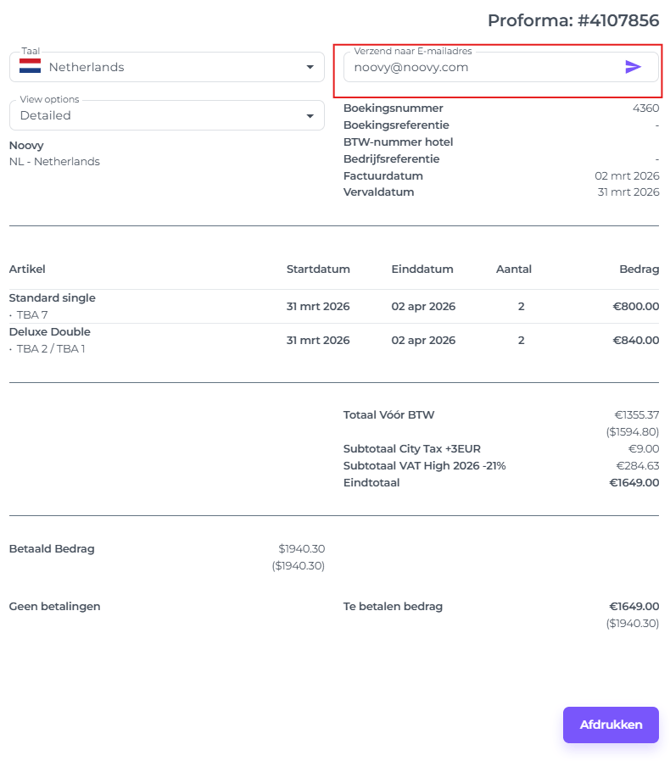
Bekijken en vanuit de printversie naar een e-mailadres verzenden:

-
Je kunt het e-mailadres in het veld desgewenst wijzigen:

-
Verstuur de proforma door op de paarse pijl te klikken
