![Noovys Logo-02-1.png]](https://help.noovy.com/hs-fs/hubfs/Noovys%20Logo-02-1.png?height=40&name=Noovys%20Logo-02-1.png)
De Online Check-in Tool
De meest efficiënte manier om gastgegevens en betalingen al vóór aankomst te verzamelen
Je kunt de link voor het online inchecken al vóór aankomst via e-mail naar je gasten sturen. De beste manier is om een knop toe te voegen aan je bevestigingsmail. Wanneer gasten op de knop klikken, komen ze direct op de pagina voor het online inchecken terecht.
Voordelen voor gasten:
-
Met onze online check-in kunnen gasten de registratie in hun eigen taal afronden vóórdat ze aankomen. Dit bespaart veel tijd bij de receptie.
-
Gasten kunnen alle verplichte gegevens invullen en de betaling alvast regelen voordat ze aankomen.
Voordelen voor het hotel:
-
Bij het inchecken zijn de benodigde gegevens en betalingen al verwerkt, wat tot wel 90% aan tijd bespaart voor het personeel.
-
Als gasten de online check-in tool hebben gebruikt, krijgt de boeking automatisch het label: Online Check-in.
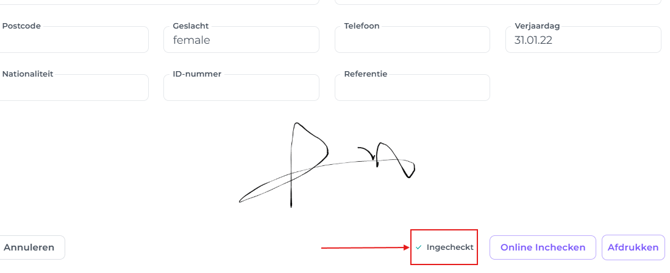
Hoe het Online Check-In formulier eruit ziet, en wat er verplicht wordt voor de gast om in te vullen kan de hotelier zelf bepalen in de settings van Noovy:
1. Taalkeuze:
-
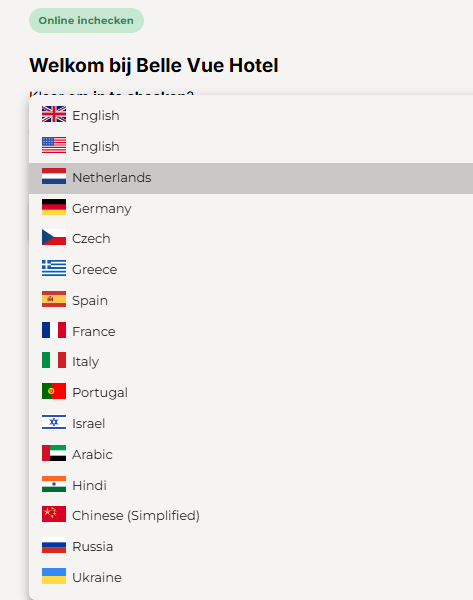
Zodra de gast de online check-in opent, vraagt het systeem om een taalkeuze. De taal van de gast wordt automatisch geselecteerd, maar het is altijd mogelijk om dit aan te passen.
-
De gast kan vervolgens op ‘Begin’ klikken om verder te gaan.
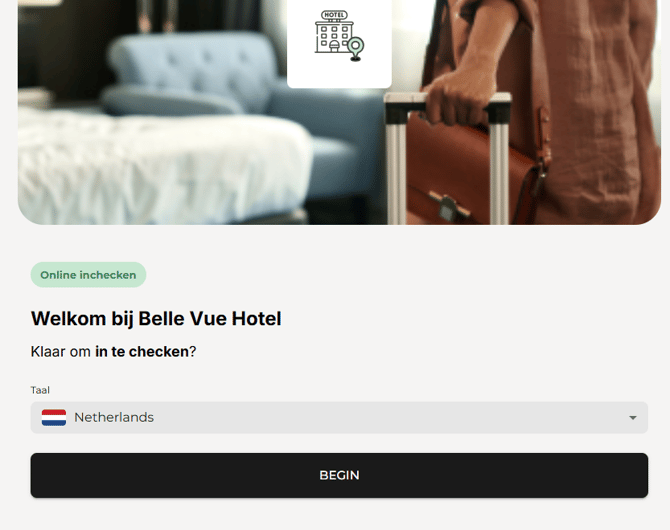
2. Het online inchecken beginnen:
-
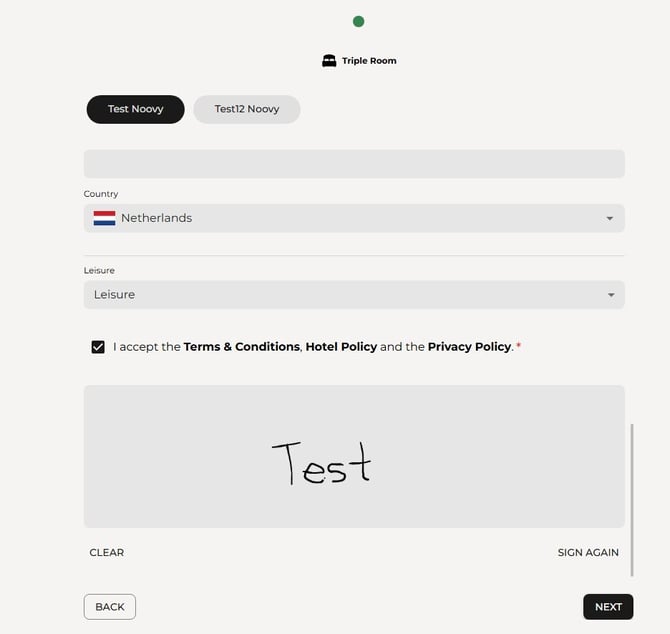
De volgende stap is het bijwerken van de gastinformatie. Afhankelijk van de instellingen in Noovy (dit is per hotel bepalend) vraagt het systeem om de specifieke gegevens die jij nodig hebt.
- Het invoeren van de gastgegevens.
- Het accepteren van de algemene voorwaarden.
- Het verstrekken van een digitale handtekening.
*Dit kan in de Noovy App op de telefoon met uw vingers, op de laptop met de linkermuisknop.
3. Optie om extra's te boeken:
-
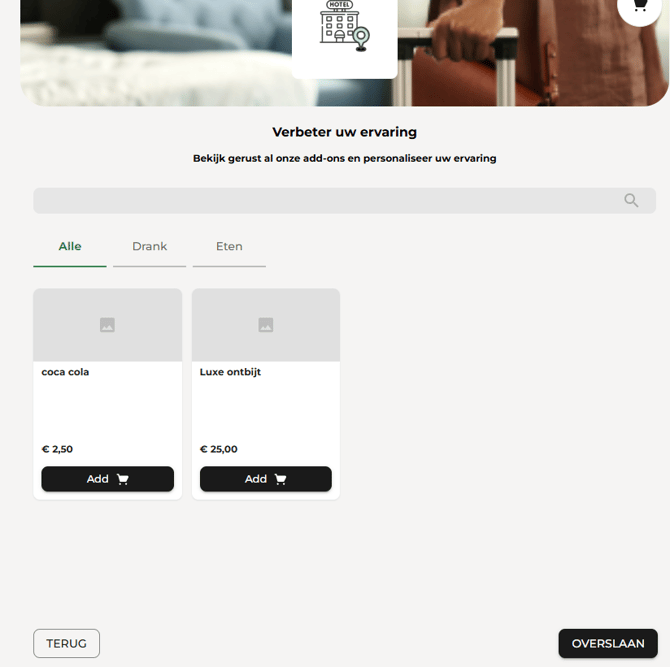
Als je Extra's hebt ingesteld voor je hotel, kunnen gasten deze hier aan hun boeking toevoegen. De proforma voegt de extra's automatisch toe. Als gasten geen interesse hebben, klikken ze simpelweg op overslaan.
4. Betaalmethode
Nu betalen: Met deze optie kan er direct worden betaald via creditcard, iDEAL, PayPal, enzovoort.
Het systeem berekent een "Niet-kanaal saldo":
-
-
Dit bevat alleen de bedragen die door de gast of het bedrijf zullen worden betaald.
-
Bedragen die zijn betaald door het kanaal of de provider worden hierbij uitgesloten (net als onbetaalde facturen waarbij het kanaal de betaler is).
-
- Later betalen: Met deze optie kan de gast het incheckproces voltooien zonder direct te betalen.
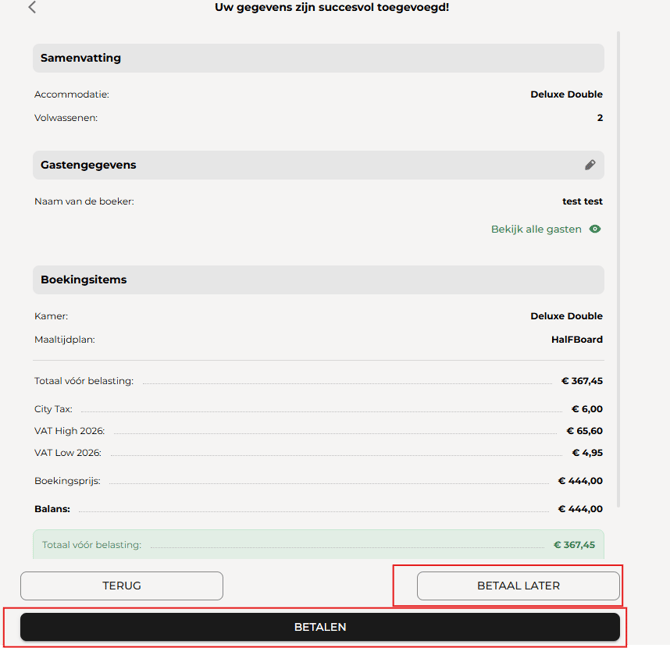
- Standaard zal er aan de gast altijd worden gevraagd om te betalen.
Voor meer informatie over het aanpassen van de verplichte velden en het inschakelen van de optie "Betaal Later", kun je het artikel Hoe stel ik mijn Online Check-in Formulier in? raadplegen.
5. Afronden van de Online Check-In
- Wanneer alle stappen zijn doorlopen en de reservering is betaald (of er is gekozen voor 'Later betalen'), wordt de registratie opgeslagen door op Klaar te klikken.
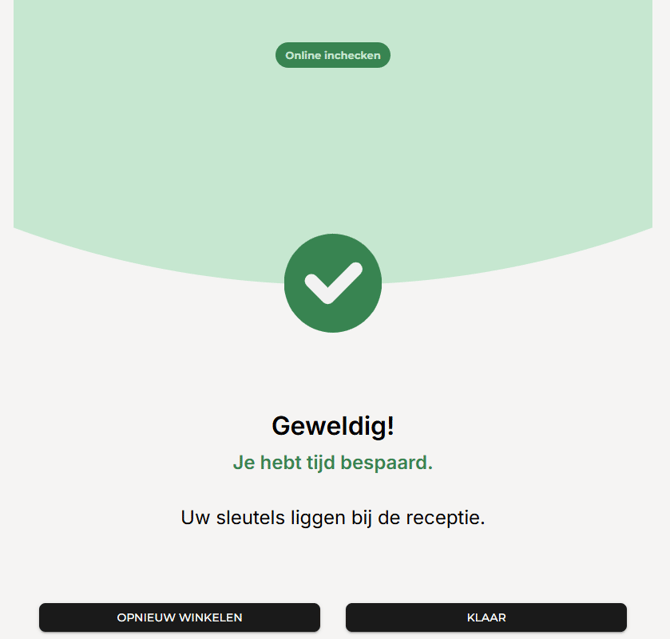
- Klikken op Opnieuw winkelen brengt de gast terug naar de Extra's-pagina. Hier kunnen ze beschikbare items bekijken en boeken, waarna ze de registratie opnieuw bevestigen.
☝️ Let op:
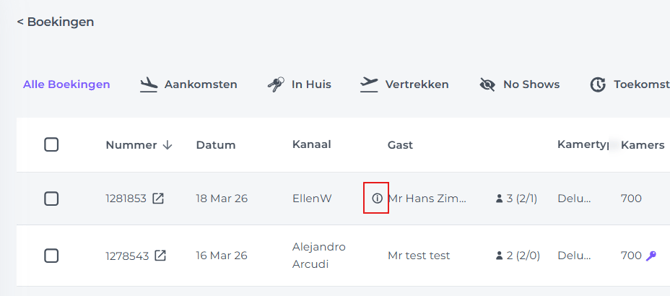
Als de online check-in niet of niet volledig is gedaan (er ontbreekt nog informatie), trekt het systeem je aandacht met een informatie-icoon. Dit teken zie je zowel in de Boekingslijst:
als op de Boekingspagina:
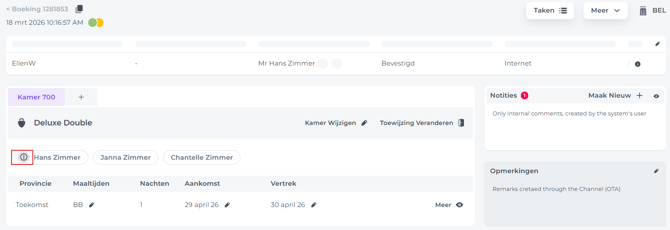
Noovy gebruikers hebben twee manieren om dit af te handelen:
Optie A:
Digitale check-in aan de balie
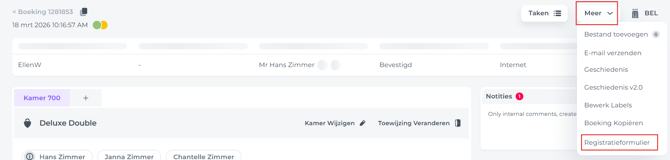
Vul de gegevens van de gast in tijdens het inchecken door te gaan naar Meer > Registratieformulier.
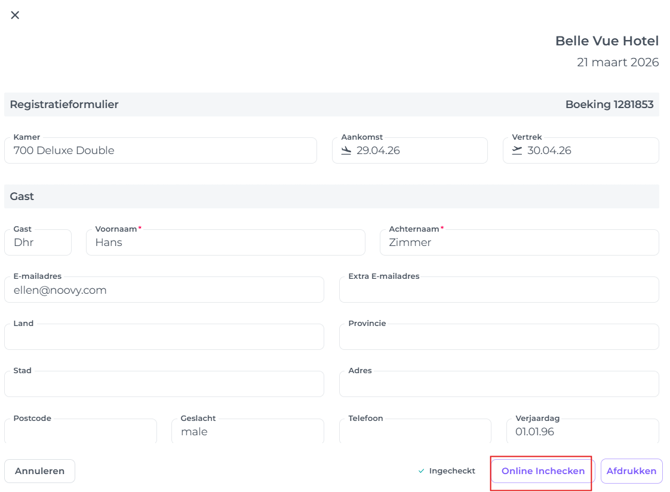
Scrol naar beneden en klik op Check-In Service om door te gaan.
Optie B:
Handmatige papieren registratie:
Print het registratieformulier, laat de gast het invullen en ondertekenen en werk later het systeem bij via Meer > Registratieformulier > Check-In Service.
💡Tip:
Bekijk ook de onderstaande videotraining om precies te zien wat je gasten zullen ervaren tijdens de Online Check-In: