![Noovys Logo-02-1.png]](https://help.noovy.com/hs-fs/hubfs/Noovys%20Logo-02-1.png?height=40&name=Noovys%20Logo-02-1.png)
Noovy Online Check-in in het kort
De Noovy Online Check-in is een digitale registratietool die gasten al vóór hun aankomst in het hotel kunnen gebruiken. Je kunt dit naadloos integreren in je bevestigings- of pre-arrival e-mails; voeg simpelweg een knop toe waar gasten op kunnen klikken om hun registratie te voltooien. Alle gegevens worden automatisch gesynchroniseerd met de betreffende reservering en zijn direct zichtbaar op het registratieformulier.
Bovendien hebben gasten de mogelijkheid om hun verblijf direct te betalen. Mochten ze ervoor kiezen om later te betalen, dan kun je het systeem zo configureren dat hun creditcard automatisch wordt geautoriseerd.
💡Tip:
Voor meer over deze functie bezoek ons artikel: De Online Check-In Functie
Wat is het doel van het instellen van het Online Check-in formulier?
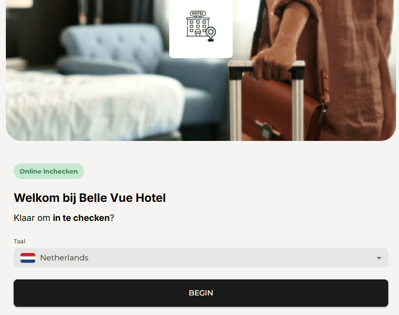
We adviseren je om het Online Check-in formulier aan te passen aan de specifieke behoeften van jouw hotel, zodat gasten alle benodigde gegevens aanleveren.
Instellen Online Check-in formuliergegevens
Hoofdmenu > Instellingen > Hotel.
Voorbeeld:
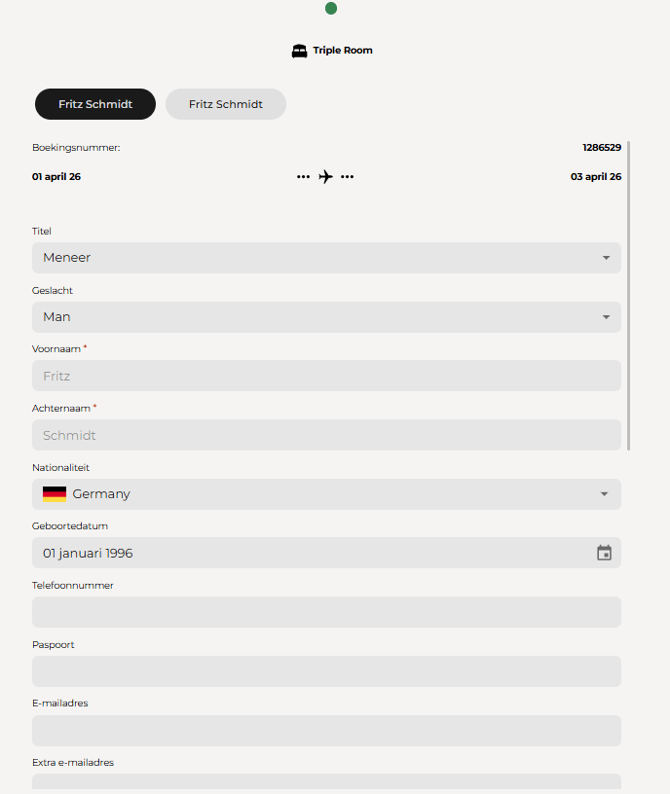
Het onderstaande screenshot laat zien wat gasten zien zodra ze aan het Online Check-in/registratieproces beginnen. Zoals je zult merken, zijn niet alle velden gemarkeerd met een asterisk (*); dit specifieke hotel is geconfigureerd met slechts een paar verplichte velden. Je hebt de optie om bepaalde velden volledig te verbergen of ze zichtbaar te houden zodat gasten ze naar eigen inzicht kunnen invullen.
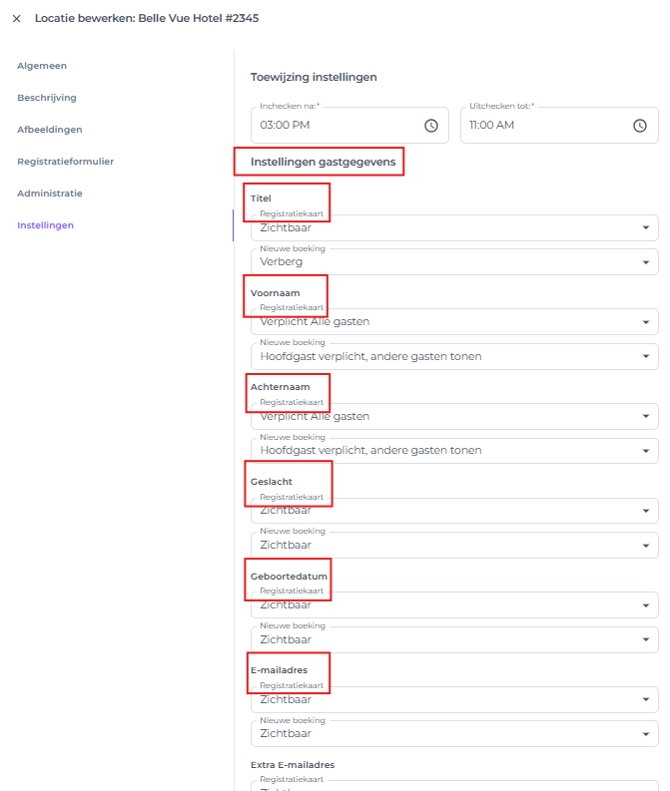
Binnen de Hotelinstellingen vind je de 'Instellingen Gastgegevens '. De configuratie van de registratiekaart wordt gespiegeld in het Online Check-in formulier; dit zorgt ervoor dat beide documenten om dezelfde informatie vragen.
(Het dropdownmenu 'Nieuwe Boeking' is ontworpen om te bepalen welke velden verborgen of zichtbaar zijn en, belangrijker nog, welke velden verplicht zijn voor Noovy-gebruikers bij het aanmaken van een nieuwe reservering.)
Nu je bekend bent met de basis, is het tijd om dit in de praktijk te brengen. 🙂
Volg de onderstaande stappen om het Online Check-in formulier naar jouw wensen aan te passen:
Gastgegevens instellen:
- Navigeer naar je hotelinstellingen via het Hoofdmenu > Hotel en klik op het 'oog'-icoon om deze te openen:
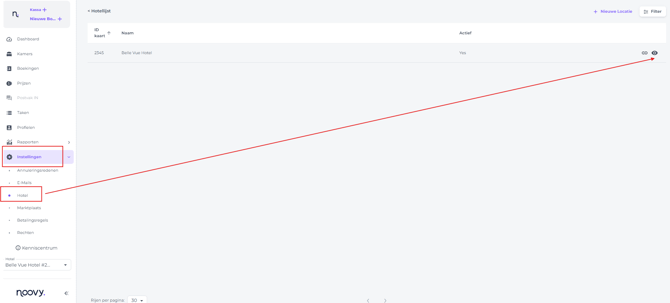
- Kies Instellingen uit de opties en zoek de sectie Instellingen Gastgegevens :
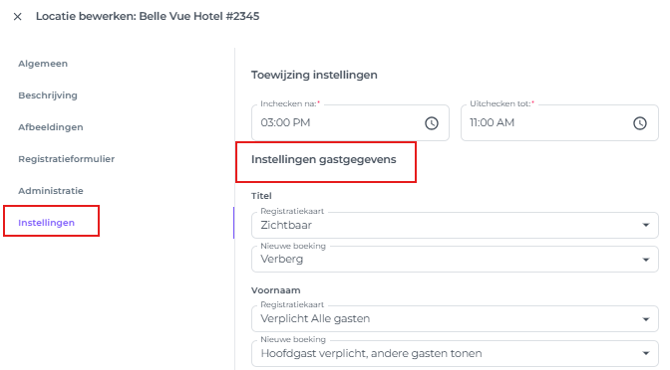
-
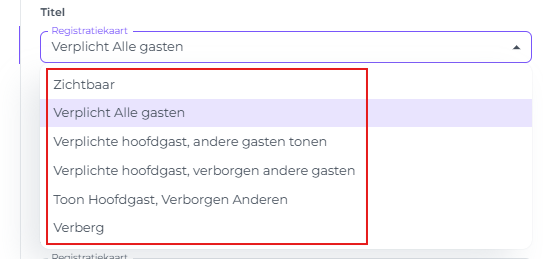
Om het Online Check-in formulier te configureren, open je de dropdownmenu's voor de Registratiekaart velden:
-
Zichtbaar of Verberg: Deze instelling bepaalt of het veld zichtbaar is voor je gasten.
-
Verplicht alle gasten: Stelt het veld in als een verplichte vereiste voor elke gast in de boeking.
-
Verplicht hoofdgast, andere gasten tonen: Maakt het veld verplicht voor de hoofdgast, terwijl het voor anderen als een optioneel veld wordt getoond.
-
Verplicht hoofdgast, verborgen andere gasten: Vereist deze informatie alleen van de hoofdgast; het veld blijft verborgen voor alle andere gasten.
-
Toon hoofdgast, verborgen anderen: Toont het veld aan de hoofdgast als een optioneel item, maar verbergt het volledig voor andere gasten.
Betalen of Betaal Later
Standaard is de 'Betaal'-knop ingeschakeld.
De optie 'Betaal Later' wordt standaard getoond voor alle boekingen. Dit stelt gasten in staat om altijd de keuze te hebben hun reservering pas bij aankomst in de accommodatie te voldoen.
Het is mogelijk om de optie 'Betaal Later' uit te schakelen voor Non-Refundable (niet restitueerbare) boekingen.
Deze configuratie wordt beheerd in een apart gedeelte van de Hotelinstellingen, namelijk het tabblad Registratieformulier: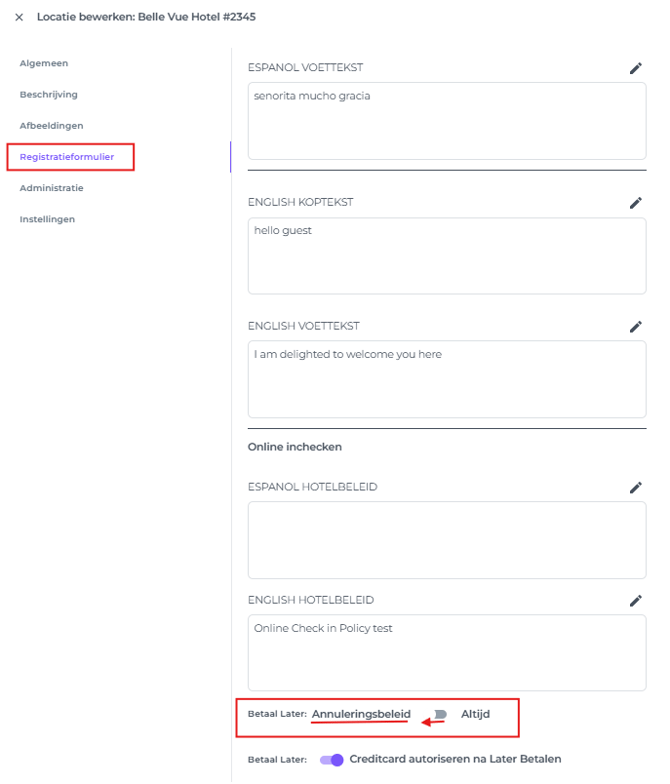
- Ga in de hotelinstellingen naar het tabblad Registratieformulier
- Scroll naar de onderkant van de pagina en zet de schakelaar bij 'Betaal Later' op Annuleringsbeleid, hierdoor wordt de Pay Later optie alleen getoond bij restutieerbare boekingen.
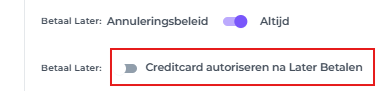
Je kunt er ook voor kiezen om de optie Betaal Later te activeren. Om dit in te schakelen, zet je de schakelaar Creditcard autoriseren na Later Betalen op actief.
Wat gebeurd er indien de gast Betaal Later kiest?
Wanneer de optie Creditcard autoriseren na Later Betalen is ingeschakeld, wordt tijdens de Online Check-in de knop Betaal Later getoond.
Kiest de gast voor deze optie, dan activeert het systeem een tweestapsverificatie zodat de gast expliciet akkoord gaat met het gebruik van de creditcard door het hotel. Dit verkleint de kans op terugboekingen aanzienlijk.
Onderstaande video laat de 2-staps verificatie zien nadat gasten voor de optie Betaal Later kiezen: