![Noovys Logo-02-1.png]](https://help.noovy.com/hs-fs/hubfs/Noovys%20Logo-02-1.png?height=40&name=Noovys%20Logo-02-1.png)
Noovy Online Check-in im Überblick
Der Noovy Online Check-in ist ein digitales Registrierungs-Tool, das deine Gäste bereits vor ihrer Ankunft im Hotel nutzen können. Er lässt sich nahtlos in deine Bestätigungs- oder Pre-Arrival-E-Mails integrieren; erstelle einfach einen Button, auf den die Gäste klicken können, um ihre Registrierung abzuschließen. Alle Details werden automatisch mit der entsprechenden Reservierung synchronisiert und sind auf dem Registrierungsformular sichtbar.
Außerdem haben die Gäste die Möglichkeit, ihren Aufenthalt sofort zu bezahlen. Sollten sie sich für eine spätere Zahlung entscheiden, kannst du das System so konfigurieren, dass ihre Kreditkarte automatisch autorisiert wird.
💡 Tipp:
Weitere Informationen zum Online Check-in findest du in unserem Artikel: Das Online Check-In
Was ist der Zweck des Online Check-in Formulars?
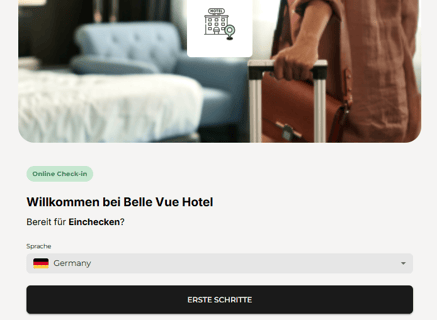
Wir empfehlen dir, das Online Check-in Formular an die Anforderungen deines Hotels anzupassen, um sicherzustellen, dass die Gäste alle notwendigen Details angeben.
Konfiguration Online Check-in Formula-Informationen
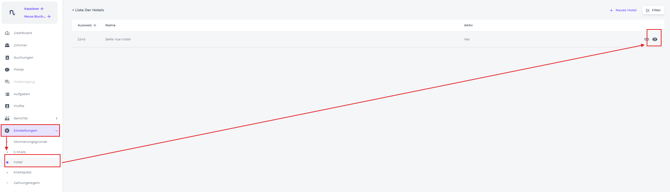
Hauptmenü > Einstellungen > Hotel:
Beispiel:
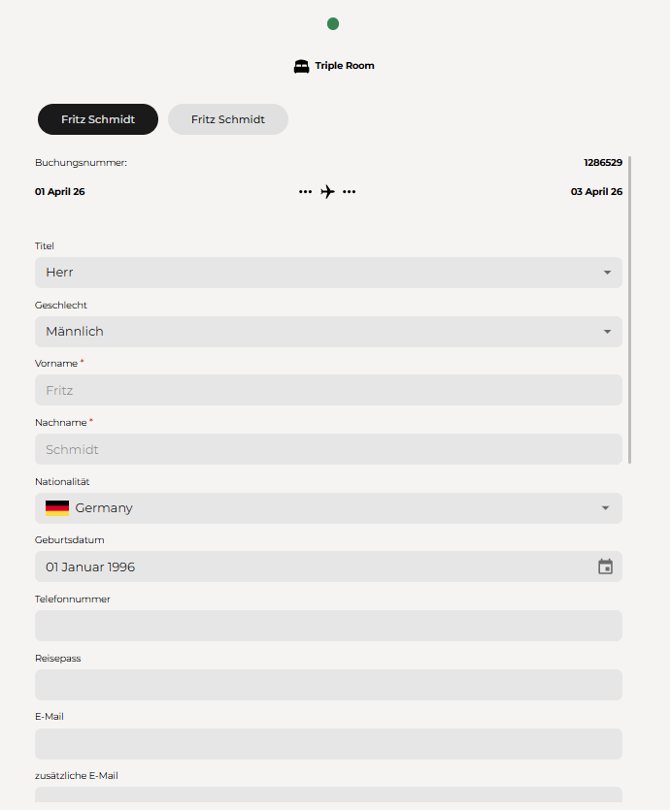
Der Screenshot unten zeigt, was die Gäste sehen, wenn sie mit dem Online Check-in/Registrierungsprozess begonnen haben.
Wie du feststellen wirst, sind nicht alle Felder mit einem Sternchen (*) markiert; dieses spezielle Hotel wurde mit nur wenigen Pflichtfeldern konfiguriert.
Du hast die Wahl, bestimmte Felder ganz auszublenden oder sie für die Gäste sichtbar zu lassen, damit sie diese nach eigenem Ermessen ausfüllen können.
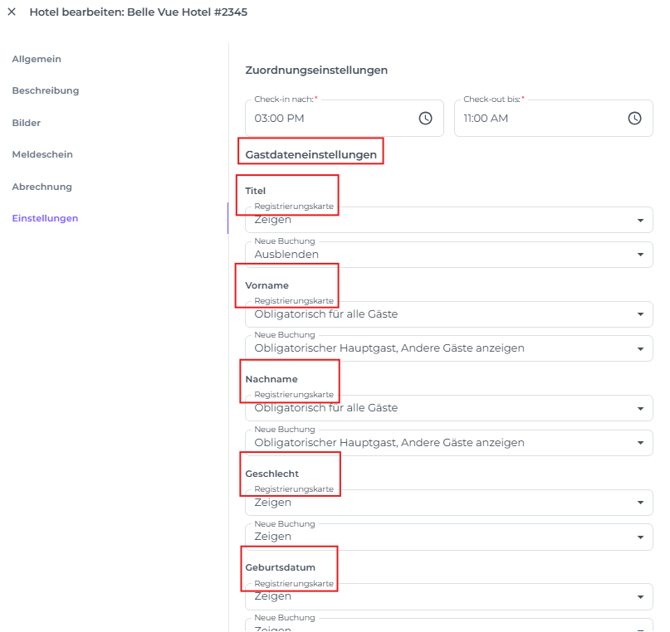
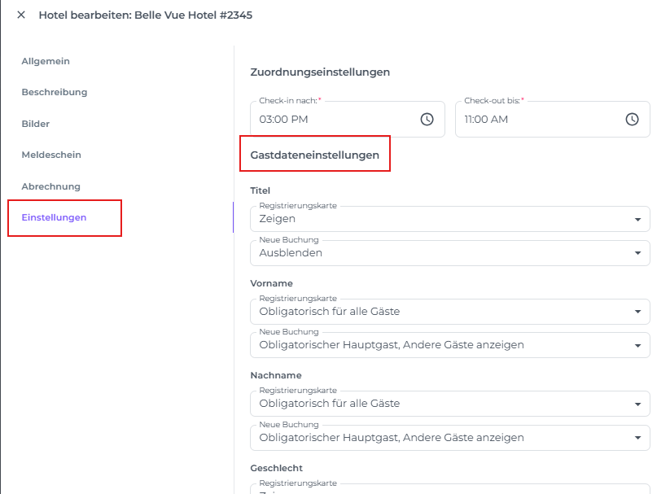
In den Hoteleinstellungen findest du die „Gastdateneinstellung“. Die Konfiguration des Registrierungskartes (Meldescheins) wird im Online Check-in Formular gespiegelt, sodass in beiden Dokumenten die gleichen Informationen abgefragt werden.
(Das Dropdown-Menü „Neue Buchung“ dient dazu, festzulegen, welche Felder ausgeblendet oder sichtbar sind und – was noch wichtiger ist – welche Felder für Noovy-Nutzer beim Erstellen einer neuen Reservierung obligatorisch sind.)
Da du nun mit den Grundlagen vertraut bist, ist es an der Zeit, sie in die Praxis umzusetzen. 🙂
Folge den unten stehenden Schritten, um das Online Check-in Formular nach deinen Wünschen anzupassen:
Einrichtung der Gastdateneinstellung:
- Navigiere zu deinen Hoteleinstellungen über das Hauptmenü > Hotel und klicke auf das „Auge“-Symbol, um diese zu öffnen.
- Wähle Einstellungen aus den Optionen und suche den Abschnitt Gastdaten-Einstellungen:
-
Um das Online Check-in Formular zu konfigurieren, öffne die Dropdown-Menüs für die Registrierungskarte Felder :
-
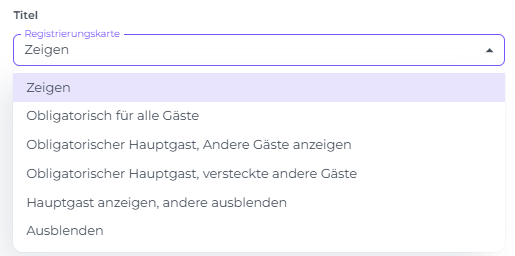
Das Dropdown-Menü erklärt:
-
Anzeigen oder Ausblenden: Diese Einstellung bestimmt, ob das Feld für deine Gäste sichtbar ist.
-
Obligatorischer alle Gäste: Legt das Feld als zwingende Voraussetzung für jeden Gast in der Buchung fest.
-
Obligatorischer Hauptgast, Andere Gäste anzeigen: Macht das Feld für den Hauptgast zur Pflicht, während es für andere als optionales Feld angezeigt wird.
-
Obligatorischer Hauptgast, versteckte Andere Gäste : Erfordert diese Information nur vom Hauptgast; für alle anderen Gäste bleibt das Feld verborgen.
-
Hauptgast anzeigen, Andere ausblenden: Zeigt das Feld dem Hauptgast als optionales Element an, verbirgt es jedoch für alle anderen Gäste komplett.
Bezahlen oder Später Bezahlen
Standardmäßig ist der Button „Bezahlen“ aktiviert.
Die Option „Später Bezahlen“ wird standardmäßig für alle Buchungen angezeigt.
Es ist möglich, die Option „Später bezahlen“ für nicht erstattungsfähige Buchungen zu deaktivieren.
Diese Konfiguration wird in einem separaten Bereich der Hoteleinstellungen verwaltet, dem Tab Meldeschein:
- Gehe in den Hoteleinstellungen zum Tab Meldeschein:
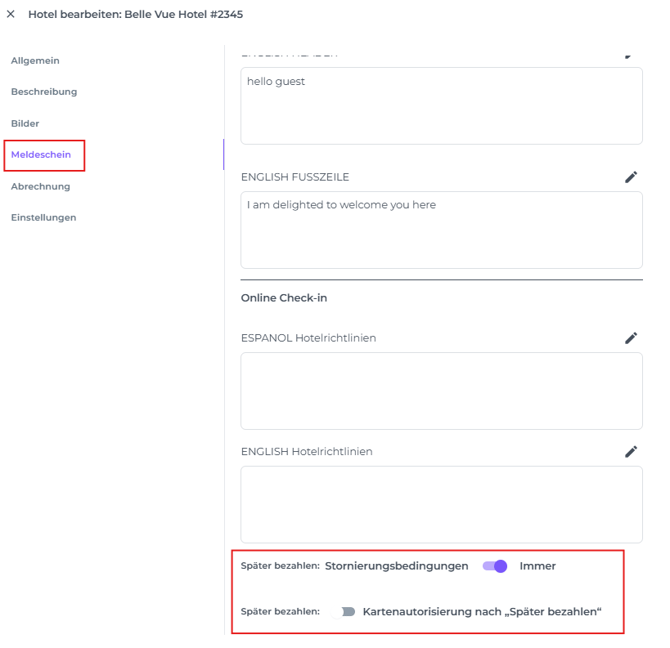
- Scrolle ganz nach unten und aktiviere den Schalter bei „Später bezahlen“ Stornierungsbedingungen.
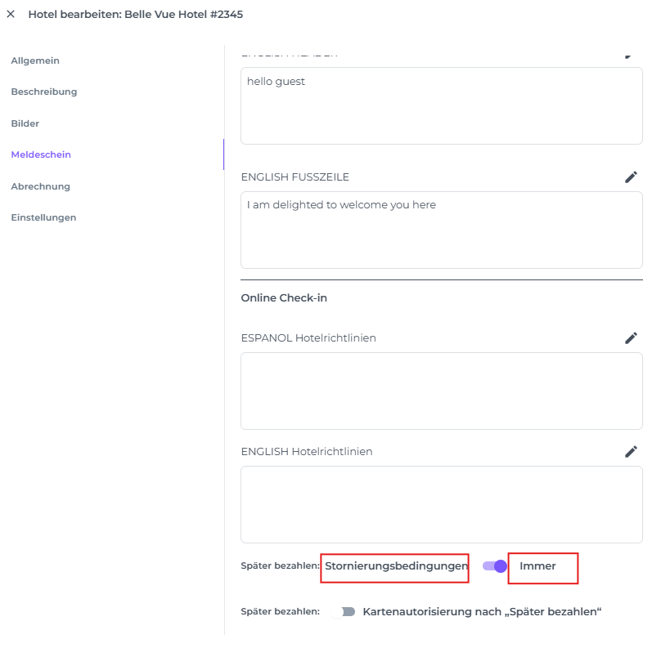
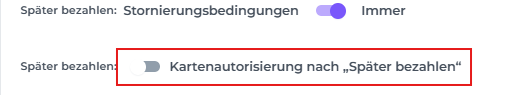
Du kannst zusätzlich die Option Später bezahlen aktivieren. Damit erteilt die Gast dem Hotel die Zustimmung, die hinterlegte Kreditkarte zu verwenden.
Aktiviere dafür den Schalter Kartenautorisierung nach Später bezahlen:
Was passiert, nachdem beim Online Check-in die Option „Später bezahlen“ gewählt wurde?
Wenn die Option Kartenautorisierung nach Später bezahlen aktiviert ist, wird während des Online Check-ins der Button Später bezahlen angezeigt und startet das System eine Zwei‑Stufen‑Verifizierung, in der der*die Gast ausdrücklich der Nutzung der Kreditkarte durch das Hotel zustimmt. Das reduziert das Risiko von Rückbuchungen deutlich.
Das folgende Video zeigt den Ablauf der Zwei‑Stufen‑Verifizierung, nachdem Gäste Später bezahlen gewählt haben: