L’essentiel sur l’enregistrement en ligne Noovy
L’enregistrement en ligne Noovy est un outil d’enregistrement numérique que les clients peuvent utiliser avant leur arrivée à l’hôtel. Il peut être intégré facilement dans tes lettres de confirmation ou de pré-arrivée ; il suffit de créer un bouton sur lequel les clients peuvent cliquer pour finaliser leur enregistrement. Toutes les informations sont automatiquement synchronisées avec la réservation concernée et visibles sur la fiche d’enregistrement
De plus, les clients ont la possibilité de payer leur séjour immédiatement ou, s’ils choisissent de payer plus tard, tu peux configurer le système pour autoriser automatiquement leur carte de crédit.
💡Astuce:
Pour en savoir plus sur le service d’enregistrement en ligne, consulte notre article: The Online Check-In Tool
(La traduction en français sera prochainement ajoutée)
Quel est l’objectif de configurer le formulaire d’enregistrement en ligne?
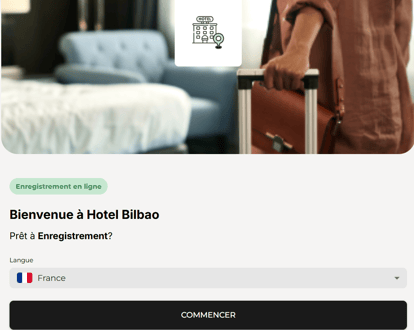
Nous te conseillons de personnaliser le formulaire d’enregistrement en ligne en fonction des besoins de ton hôtel, afin de t’assurer que les clients fournissent toutes les informations nécessaires.
Configuration des informations affichées dans le formulaire d’enregistrement en ligne.
-
Depuis le menu principal, accède à Paramètres de l’hôtel > Menu principal - Paramètres - Hôtel:
Exemple:
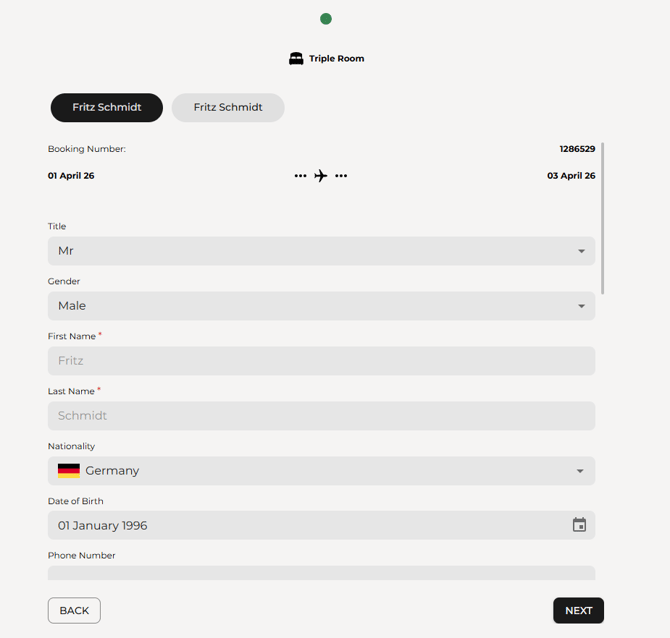
La capture d’écran ci-dessous illustre ce que les clients verront une fois qu’ils auront commencé le processus d’enregistrement en ligne. Comme tu le remarqueras, tous les champs ne sont pas marqués d’un astérisque (*) ; cet hôtel en particulier a été configuré avec seulement quelques exigences obligatoires. Tu as la possibilité de masquer complètement certains champs ou de les laisser visibles pour que les clients les remplissent à leur discrétion.
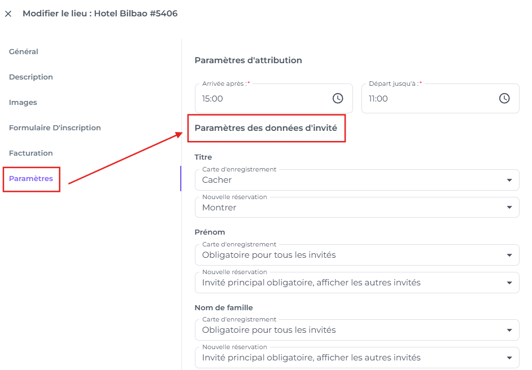
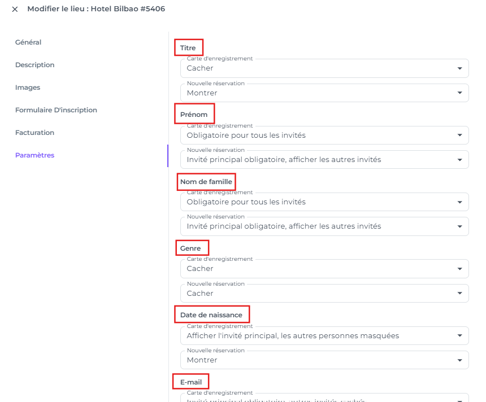
Dans les paramètres de l’hôtel, tu trouveras la section « Paramètres des données client ». La configuration de la fiche d’enregistrement sera reprise dans le formulaire d’enregistrement en ligne, afin que les deux documents demandent les mêmes informations.
(Le menu déroulant « Nouvelle réservation » permet de configurer quels champs sont masqués ou visibles et, plus important encore, quels champs sont obligatoires pour les utilisateurs Noovy lors de la création d’une nouvelle réservation.)
Maintenant que tu connais les bases, il est temps de passer à la pratique.🙂
Suis les étapes ci-dessous pour personnaliser le formulaire d’enregistrement en ligne selon tes besoins:
Configuration des données client:
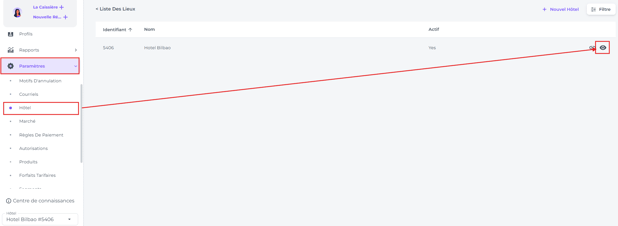
- Accède aux paramètres de ton hôtel via Menu principal > Hôtel, puis clique sur l’icône œil pour les ouvrir:
- Choisis Paramètres parmi les options, puis repère la section Paramètres des données client:
-
Pour configurer le formulaire d’enregistrement en ligne, ouvre les menus déroulants des champs de la fiche d’enregistrement:
-
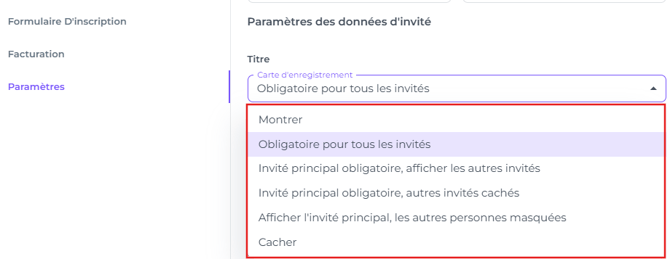
Explication du menu déroulant:
-
-
-
- Mobtrer ou Cacher: ce paramètre détermine si le champ est visible pour tes clients.
- Obligatoire pour tous les invités: rend le champ obligatoire pour chaque client de la réservation.
- Obligatoire pour l'invité principal - afficher les autres invités: rend le champ obligatoire pour le client principal tout en l’affichant comme optionnel pour les autres.
- Obligatoire pour l'invité principal - masquer les autres invités: exige cette information uniquement du client principal ; le champ reste masqué pour tous les autres clients.
- Afficher le client principal - masquer les autres: affiche le champ comme optionnel pour le client principal tout en le masquant entièrement pour les autres clients.
-
-
Payer ou Payer plus tard
Par défaut, le bouton Payer est activé.
L’option Payer plus tard sera affichée par défaut pour toutes les réservations.
Il est possible de désactiver l’option Payer plus tard pour les réservations non remboursables. Cette configuration se gère dans une section distincte des paramètres de l’hôtel, dans l’onglet Fiche d’enregistrement:
- Dans les paramètres de l’hôtel, accède à l’onglet Formulaire D'inscription:
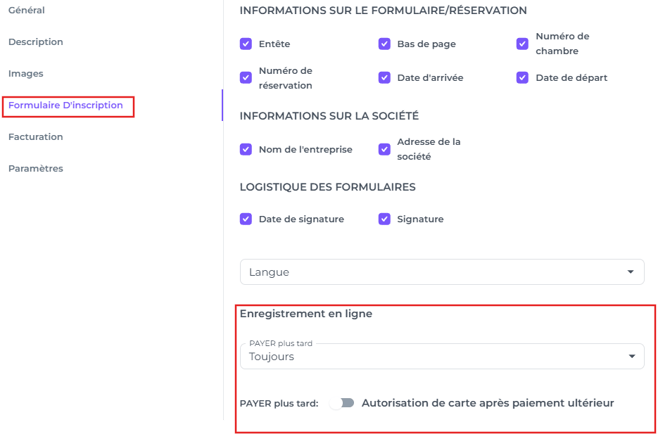
- Fais défiler la page jusqu’en bas et active le bouton Politique d’annulation - Payer plus tard.
-
Tu peux aussi activer l’option Payer plus tard, à condition d’obtenir le consentement du client pour utiliser sa carte de crédit si nécessaire.
Lorsqu’un client sélectionne Payer plus tard, tu es autorisé à effectuer une autorisation sur la carte (un blocage temporaire d’un montant).
Pour configurer cela, active le bouton Autorisation de carte après Payer plus tard.
Que se passe-t-il après avoir choisi "Payer plus tard" lors de l’enregistrement en ligne?
Lorsque l’option Autorisation de carte après Payer plus tard est activée, le bouton « Payer plus tard » s’affiche pendant l’enregistrement en ligne.
Si le client choisit cette option, le système déclenche une vérification à deux facteurs afin que le client accepte explicitement que l’hôtel puisse utiliser sa carte de crédit. Cela réduit considérablement le risque de rétrofacturation.
La vidéo ci-dessous illustre ce qu’il se passe lorsque les clients choisissent l’option "Payer plus tard":