![Noovys Logo-02-1.png]](https://help.noovy.com/hs-fs/hubfs/Noovys%20Logo-02-1.png?height=40&name=Noovys%20Logo-02-1.png)
Was ist der Debitorenbericht?
Mit dem Debitorenbericht siehst du auf einen Blick, welche Gäste, Unternehmen oder Agenturen noch offene Salden für eine bestimmte Unterkunft haben. Der Bericht hilft dir dabei, überfällige Rechnungen im Blick zu behalten, die Nachverfolgung zu priorisieren und deine Forderungen besser zu verwalten.
Du erfährst, wo du den Bericht in Noovy findest, wie du die einzelnen Spalten liest, wie du Debitoren filterst und segmentierst (zum Beispiel nach Typ, Betrag oder Fälligkeit) und wie du die Daten für weitere Analysen, zur Weitergabe an dein Finanzteam oder zur Archivierung exportierst.
Den Debitorenbericht findest du im Hauptmenü > Berichte: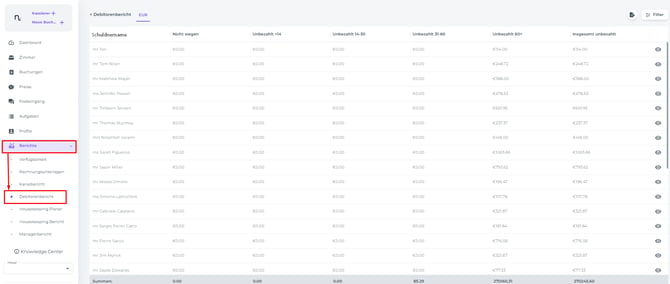
Folge den Schritten unten, um alle relevanten Debitoreninformationen aufzurufen, zu prüfen und bei Bedarf zu exportieren.
Felder erklärt:
-
Schuldnername
Zeigt alle Kunden oder Gäste mit offenen Salden an. Die Tabs zeigen dir, wie lange die jeweilige Forderung bereits offen ist:

- Augensymbol
Hier kannst du dir die Detailinformationen zu einem bestimmten Debitor anzeigen lassen.
Dabei werden dir folgende Angaben angezeigt:
- Fälligkeitsdatum – Das Datum, bis zu dem die Rechnung bezahlt sein sollte
- Abreisedatum – Das Check-Out Datum der Reservierung
- Buchungsnummer – Die eindeutige Nummer der Reservierung
- Rechnungsnummer – Die eindeutige ID der Rechnung
- Gesamtbetrag – Der gesamte Rechnungsbetrag.
- Bezahlter Betrag – Der Teil der Rechnung, der bereits beglichen wurde
- Ingesamt unbezahlt – Der Teil der Rechnung, der noch bezahlt werden muss
-
Filter
Hier kannst du deine Suche nach bestimmten Kriterien eingrenzen:

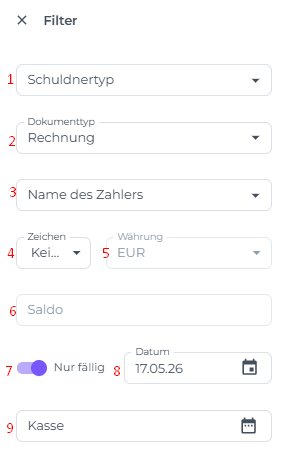
- Schuldnertyp – Filtert nach einem bestimmten Debitorentyp
- Dokumenttyp – Filtert nach Rechnung, Proforma oder beidem
- Name des Zahlers – Filtert Dokumente mit offenem Saldo nach einer bestimmten zahlenden Person oder Firma
- Zeichen – Wähle das mathematische Zeichen aus, nach dem gefiltert werden soll:
= Gleich dem eingegebenen Betrag
< Kleiner als der eingegebene Betrag
> Größer als der eingegebene Betrag
≤ Kleiner oder gleich dem eingegebenen Betrag
≥ Größer oder gleich dem eingegebenen Betrag
≠ Ungleich dem eingegebenen Betrag - Währung – Wenn mehrere Währungen verfügbar sind, kannst du hier die gewünschte auswählen
- Saldo – Das gewählte Zeichen und der eingegebene Betrag bestimmen die Filterkriterien und zeigen dir die passenden offenen Salden an
- Nur fällig – Zeigt offene Beträge an, die an den in Kriterium 7 gewählten Daten fällig sind
- Datum – Gib das Fälligkeitsdatum ein, nachdem du „Nur fällig“ aktiviert hast
- Kasse – Wähle den Zeitraum aus, für den du die Debitoren anzeigen möchtest
-
Export
Erzeuge eine Excel-Datei mit der Debitorenliste
