![Noovys Logo-02-1.png]](https://help.noovy.com/hs-fs/hubfs/Noovys%20Logo-02-1.png?height=40&name=Noovys%20Logo-02-1.png)
Was ist der Rechnungsunterlagen Bericht?
Der Rechnungsunterlagen Bericht gibt dir ein klares, zentrales Überblick über alle finanziellen Dokumente deiner Unterkunft – zum Beispiel Proformas, Rechnungen, Gutschriften, Zahlungen, Rückerstattungen und stornierte Proformas. So kannst du ganz einfach nachverfolgen, welche Beträge berechnet wurden, was bereits bezahlt ist und wo noch offene Salden bestehen.
In diesem Artikel erfährst du im Detail, wie der Report funktioniert: wo du ihn in Noovy findest, wie du mit den verschiedenen Tabs bestimmte Dokumentarten oder Statuswerte herausfilterst und wie du die einzelnen Spalten richtig liest. Außerdem zeigen wir dir, wie du die Übersicht für schnelle Checks im Tagesgeschäft oder bei Audits filterst und wie du die Daten exportierst – zum Beispiel für eine tiefere Analyse, den Abgleich mit der Buchhaltung oder zur Weitergabe an dein Finanzteam.
Du findest der Rechnungsunterlagen Bericht im Hauptmenü > Reports:
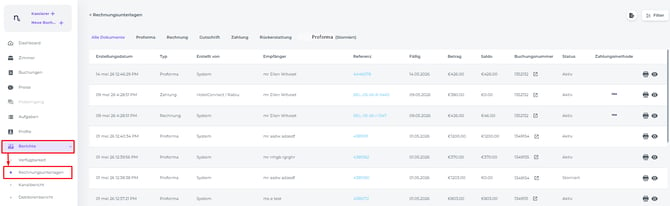
Rechnungsunterlagen Bericht Tabs
Wenn du auf einen bestimmten Tab klickst, werden die dazugehörigen Rechnungsdokumente angezeigt.

-
Alle Dokumente – Zeigt alle Rechnungsdokumente in einer Gesamtübersicht an (Proforma, Rechnung, Gutschrift, Zahlung, Rückerstattung, stornierte Proformas).
-
Proforma – Zeigt noch nicht finalisierte Abrechnungen, inklusive zukünftiger und vergangener Belastungen und Zahlungen.
-
Rechnung – Zeigt finalisierte, detaillierte Rechnungen, die den Verkauf von Leistungen oder Produkten sowie die verbuchten Zahlungen bestätigen.
-
Gutschrift – Zeigt Dokumente mit Rückerstattungen, sowohl vollständige Proformas als auch Rechnungen.
-
Zahlung – Listet alle eingegangenen oder gebuchten Zahlungen auf; *Hinweis: hierzu können auch manuell erfasste Zahlungen (simple posts) gehören.
-
Rückerstattung – Zeigt teilweise oder vollständig durchgeführte Rückerstattungen.
-
Proforma (storniert) – Zeigt alle stornierten Proformas.
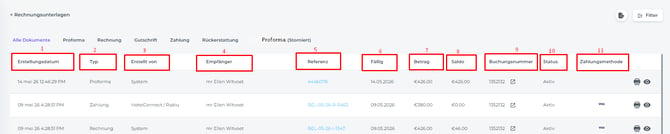
Spalten erklärt:
-
Erstellungsdatum – Das Datum, an dem das Rechnungsdokument angelegt wurde. (*Hinweis: Das ist nicht dasselbe wie Anreise- oder Aufenthaltsdatum.*)
-
Typ – Zeigt an, um welche Art Dokument es sich handelt (z. B. Proforma, Rechnung, Zahlung usw.).
-
Erstellt von – Zeigt, welche Person (User oder Agent:in) das Dokument erstellt oder die Rückerstattung verarbeitet hat.
-
Empfänger – Zeigt, auf welchen Gast oder welches Konto sich das Dokument bezieht.
-
Referenz – Die eindeutige Dokument-ID.
-
Fällig – Zeigt das erwartete Zahlungsdatum, basierend auf den Einstellungen deiner Unterkunft.
-
Betrag – Der Gesamtwert des Rechnungsdokuments.
-
Saldo – Offener Betrag. Je nach Filtereinstellung können hier sowohl offene als auch bereits ausgeglichene Dokumente einfließen.
-
Buchungsnummer – Die interne Buchungsnummer, die vom System vergeben wird.
-
Status – Zeigt an, ob das Dokument aktiv oder storniert ist.
-
Zahlungsmethode – Zeigt, wie die Rechnung bezahlt wurde (z. B. bar, Kreditkarte usw.).
-
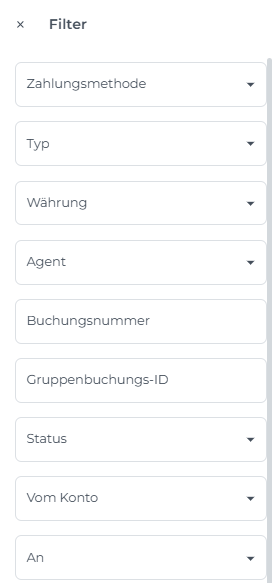
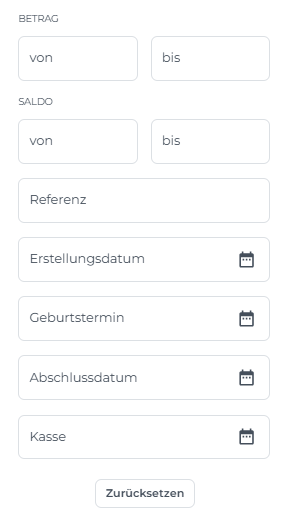
Filter
Mehrere Optionen, um deine Dokumentensuche gezielt weiter einzugrenzen:

Diese Filter erleichtern dir die Finanzprüfung und geben dir klare Einblicke, zum Beispiel bei Audits oder Abstimmungen mit der Buchhaltung.
-
Export
Erstelle ein PDF- und/oder Excel-Dokument der angezeigten Rechnungsunterlagen:
