![Noovys Logo-02-1.png]](https://help.noovy.com/hs-fs/hubfs/Noovys%20Logo-02-1.png?height=40&name=Noovys%20Logo-02-1.png)
Was ist der Zweck des Verpflegungsplänerbericht?
Der Meals Report hilft deinem Restaurantteam festzustellen, ob Gäste eine Mahlzeit gebucht haben, ob diese inklusive ist oder nicht und für wie viele Personen das Frühstück reserviert wurde. Zudem können Teammitglieder ungenutzte Frühstücke pro Gast auf „eingenommen“ setzen, um zu verhindern, dass Gäste den Mahlzeit zweimahl nimmt.
Nutze den Bericht, um deine Personaleinsatzplanung zu optimieren und den Einkauf von Vorräten (Produkte, Getränke, Zutaten usw.) basierend auf genauen Gästezahlen zu rationalisieren.
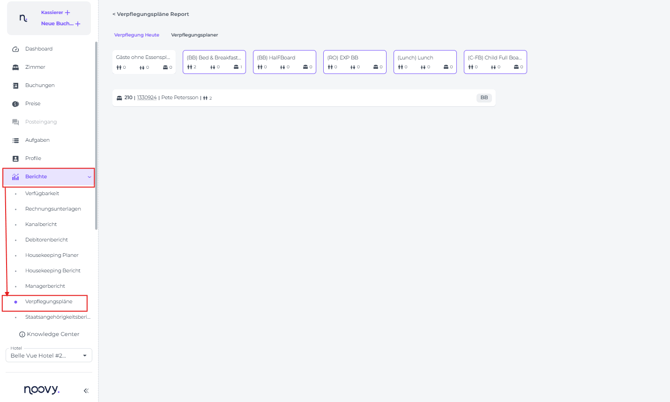
Den Verpflegungsplanerbericht findest du im Hauptmenü unter Berichte –Verpflegungsplanerbericht:
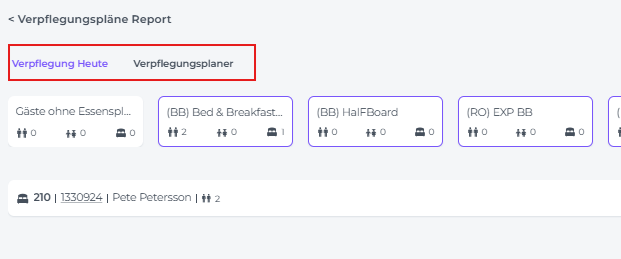
Du kannst den Bericht in zwei Modi einsehen: Verpflegung Heute (1) und Verpflegungsplaner (2):
1. Verpflegung Heute
-
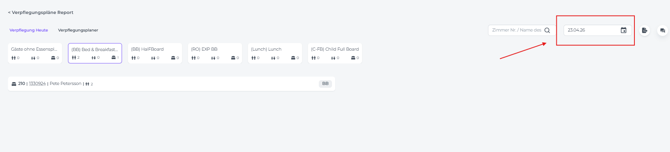
Zeigt die Mahlzeiten für das ausgewählte Datum an:
-
Es werden die Verpflegungspläne angezeigt, die in deinem PMS eingestellt sind. Wenn du keine Verpflegungspläne hast, zeigt diese Seite immer den Tab „Gäste ohne Mahlzeit“ an.
In dieser Testumgebung sind mehrere Verpflegungspläne eingerichtet: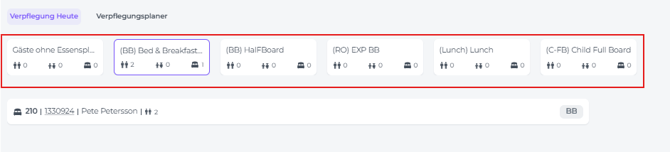
Filter
So kannst du ganz einfach pro Verpflegungsplan sehen, welche Reservierungen damit verknüpft sind.
Filtern nach Verpflegungstyp:
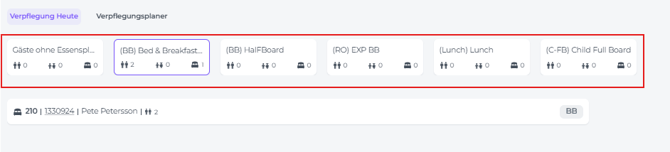
Wenn du im obigen Beispiel den „BB-Frühstücksplan“ abwählst, wird die entsprechende Reservierung in der Liste ausgeblendet.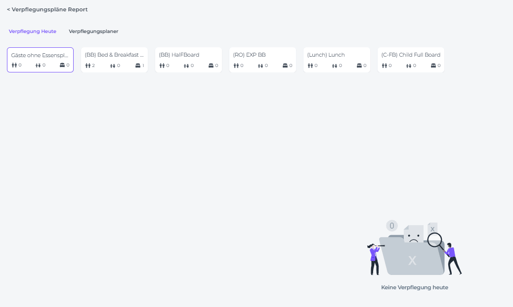
Filtern nach Zimmernummer oder Gästenamen
Wenn du alle Verpflegungspläne abwählst, aber nach einer Zimmernummer oder einem Gästenamen suchst, wird die übereinstimmende Reservierung angezeigt.

Verpflegungspläne für Gäste ohne Mahlzeit hinzufügen
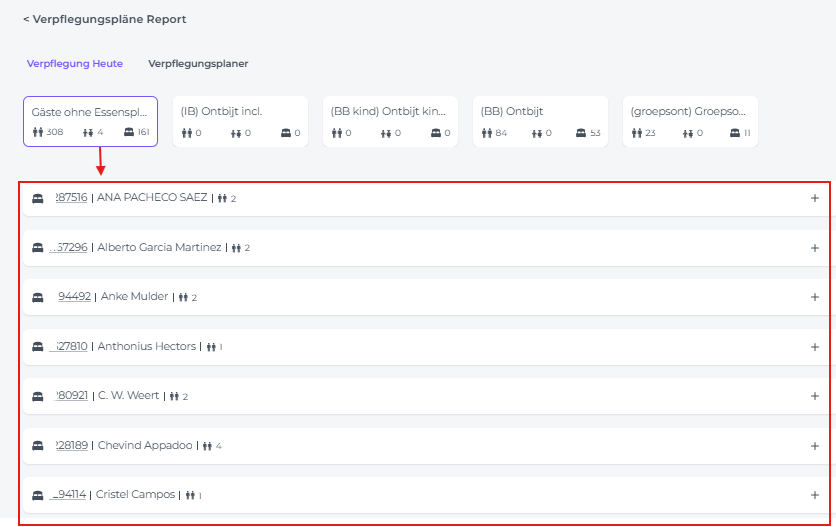
- Wähle den Tab Gäste ohne Verpflegungsplan, um alle Reservierungen ohne Mahlzeiten zu sehen:
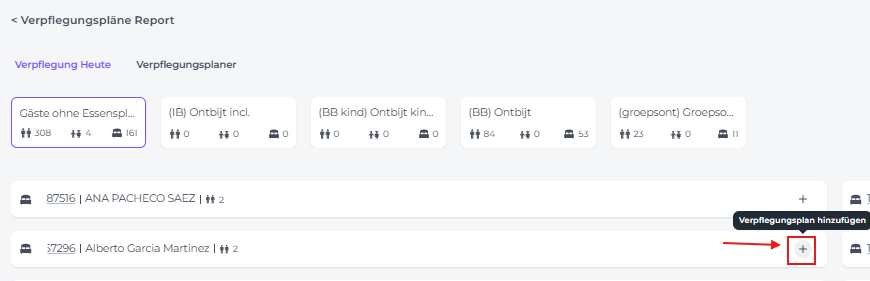
- Klicke auf das + Zeichen hinter einer Reservierung, um einen Verpflegungsplan hinzuzufügen entweder pro Gast oder für die gesamte Reservierung.
- Es erscheint ein Pop-up, in dem du auswählst, welche Gäste eine Mahlzeit einnehmen werden, welche Mahlzeit dies ist und wann:
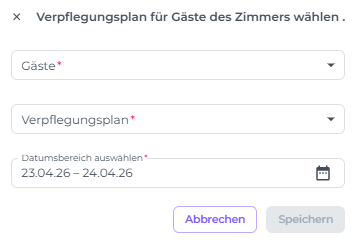
- Durch Klicken auf die Reservierungsnummer öffnet sich die detaillierte Buchungsseite für diese spezifische Reservierung.

- Klicke auf das Bett-Symbol, um alle Gäste dieser Reservierung anzuzeigen. Du kannst nun pro Gast eine Mahlzeit hinzufügen:

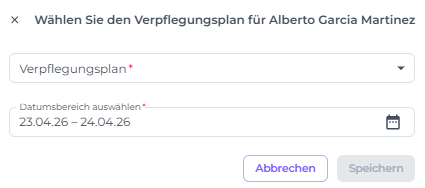
- Klicke auf Speichern, nachdem du die Felder ausgefüllt hast, um den Verpflegungsplan hinzuzufügen.
Verpflegungsplan als „Verzehrt“ markieren
Indem du einen Verpflegungsplan als eingenommen markierst, behält das Restaurantteam den vollen Überblick darüber, welche Mahlzeiten tatsächlich in Anspruch genommen wurden.
- Der Verpflegungscode neben der Reservierung zeigt an, ob der Plan verzehrt wurde. Wenn alle Gäste der Reservierung gespeist haben, färbt sich der Code grün:

- Du musst die Reservierung nicht extra aufklappen, um zu sehen, welche Gäste bereits gegessen haben.
Bewege deinen Cursor einfach über den Verpflegungscode, um den Status zu prüfen. Du siehst sofort, welcher Gast der Reservierung eine Mahlzeit eingenommen hat.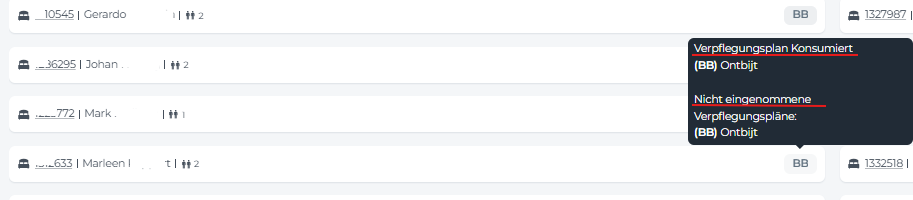
2. Verpflegungsplaner
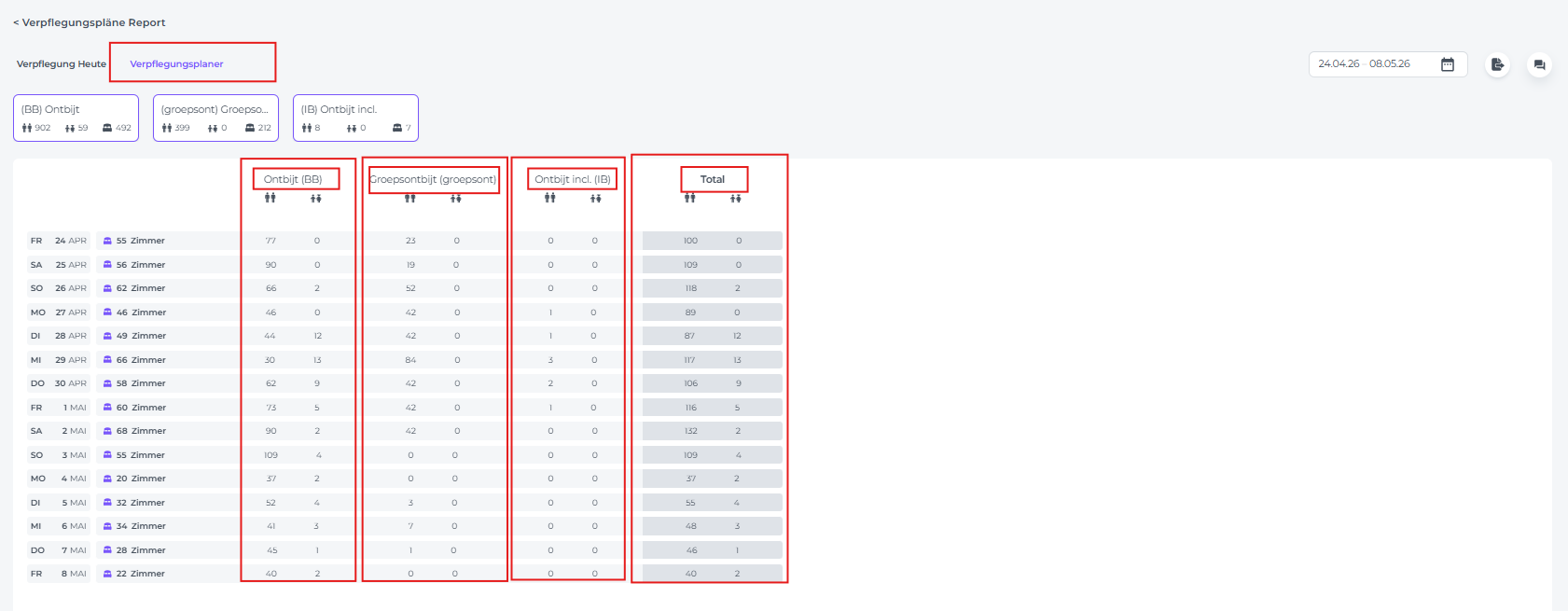
In diesem Tab erhältst du eine Übersicht über alle gebuchten Verpflegungspläne für den gewählten Zeitraum. So kannst du dich auf die kommenden Tage vorbereiten und den Personal- sowie Inventurbedarf effizient planen.
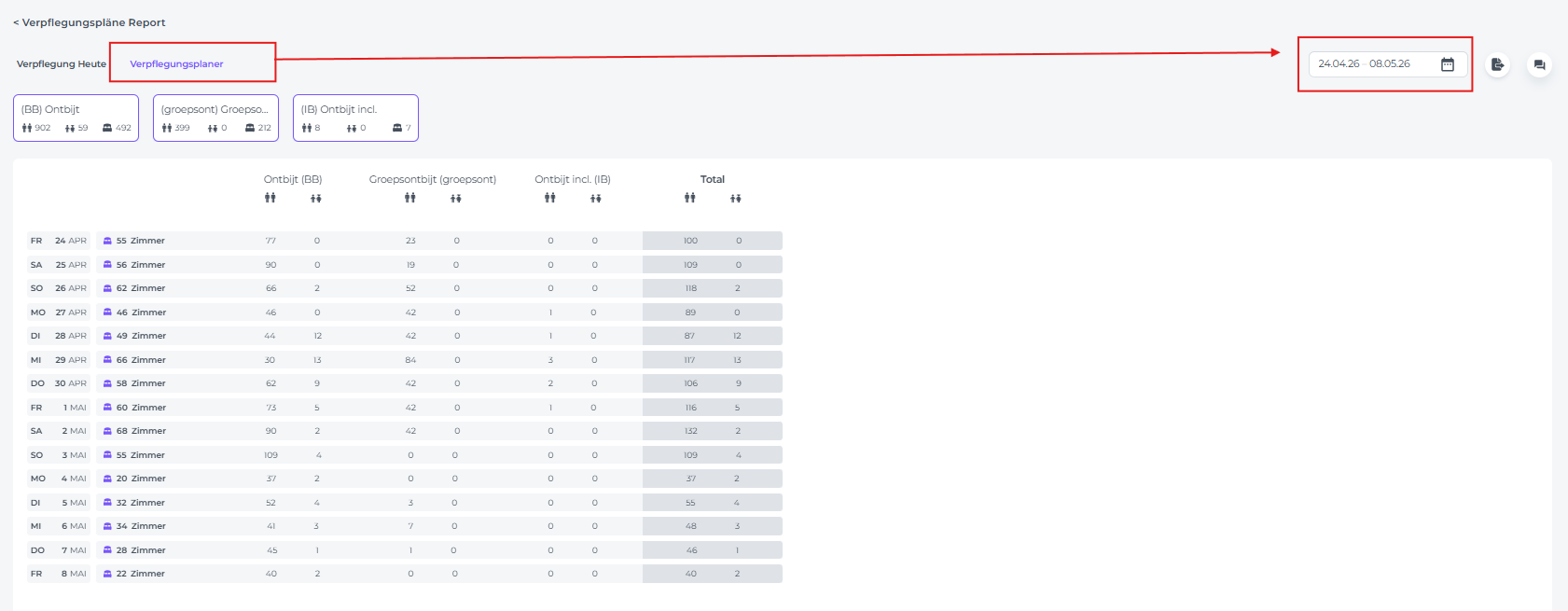
In den Spalten wird jeder einzelne Verpflegungsplan pro Datum angezeigt, ebenso wie die Gesamtzahl der gebuchten Mahlzeiten pro Tag.
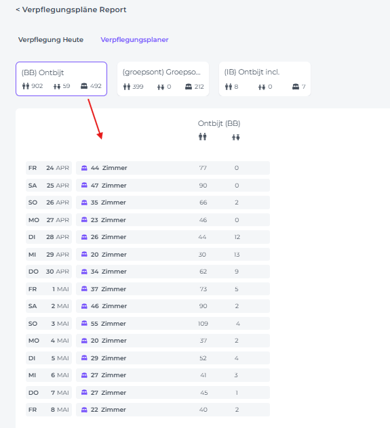
Wenn du die Details nur für einen bestimmten Verpflegungsplan sehen möchtest, wähle diesen einfach oben aus.
🛠️ Fehlersuche (Troubleshooting):
-
Fehlende Mahlzeiten-Informationen: Falls Informationen fehlen, prüfe bitte, ob die Mahlzeiten zur Reservierung hinzugefügt wurden.
-
Falsche Gäste-Informationen: Falls die Daten nicht stimmen, aktualisiere das Gästeprofil in der entsprechenden Reservierung.
-
Probleme beim Erstellen des Berichts: Falls du Probleme beim Laden des Berichts hast, kontaktiere bitte unser Support-Team.
💡Tip:
Du kannst Berichte aus den Tabs „Verpflegung Heute“ und/oder „Verpflegungsplaner“ exportieren, indem du auf die Schaltfläche „Exportieren“ oben rechts klickst. Du hast die Wahl zwischen PDF- und Excel-Format.