![Noovys Logo-02-1.png]](https://help.noovy.com/hs-fs/hubfs/Noovys%20Logo-02-1.png?height=40&name=Noovys%20Logo-02-1.png)
✨ Bevor du loslegst ✨
Schön, dass du da bist! Noovy hilft dir gerne weiter. Das Einrichten von Zahlungsregeln kann am Anfang etwas knifflig sein. Zögere also nicht, jederzeit den Kundenservice zu kontaktieren, falls du mal nicht weiterkommst.
Was sind Zahlungsregeln?
Diese Regeln ermöglichen dir eine maßgeschneiderte Automatisierung für deinen Betrieb. Sie legen fest, wann, was und wie Zahlungen (oder Autorisierungen) über die Stripe-Schnittstelle verarbeitet werden. Dank vielfältiger Einstellmöglichkeiten kannst du diese Regeln exakt an deine betrieblichen Abläufe anpassen.
Überwachung per Protokoll:
Um die durch diese Regeln ausgelösten Zahlungen zu prüfen und deren Status zu bestätigen, kannst du die Protokolle einsehen.
Profi Tipp -Täglicher Check:
Wenn du die Protokolle fest in deinen Tagesablauf einplanst, bleibst du über fehlgeschlagene Transaktionen informiert und behältst die volle Kontrolle über deine Buchungsverwaltung. Wir empfehlen, dies auf deine tägliche Aufgabenliste zu setzen.
Falls eine Zahlung fehlschlägt, kannst du den Gast umgehend kontaktieren, um ein anderes Zahlungsmittel anzufragen oder die Buchung bei Bedarf zu stornieren.
Wo werden die Regeln eingerichtet?
- Gehe im Hauptmenü auf Einstellungen – Zahlungsregeln - Regeln:
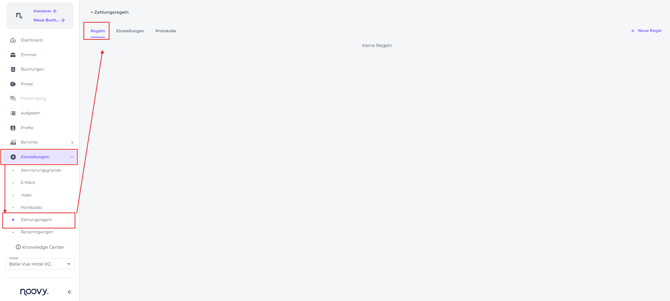
Eine neue Zahlungsregel konfigurieren
- Regel erstellen:
- Klicke auf + Neue Regel:
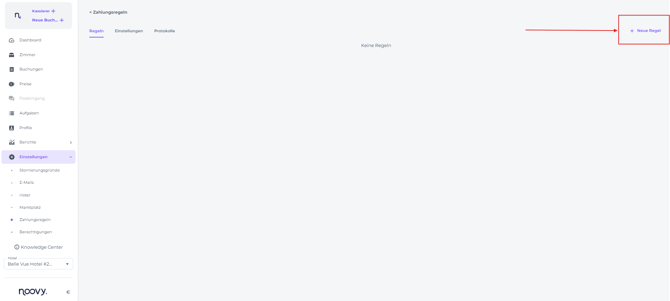
- Klicke auf + Neue Regel:
Die Regeln sind sehr anpassungsfähig und lassen sich auf deine Ziele sowie die Anforderungen der jeweiligen Buchung abstimmen.
Lass uns gemeinsam eine Regel erstellen
Basierend auf folgendem Beispiel-Szenario:
-
-
Quelle: Eine Buchung kommt über ein Portal (Booking.com) rein.
-
Richtlinie: Die Buchung ist nicht erstattbar und daher im Voraus zu bezahlen (eingestellt im jeweiligen Preissystem).
-
Zahlung: Der gesamte Buchungsbetrag wird am Anreisetag eingezogen.
-
Methode: Eine virtuelle Kreditkarte wird für diesen Vorgang genutzt.
-
Steuern: Nur die Mehrwertsteuer ist im Gesamtbetrag enthalten.
-
(Nachfolgend markieren wir die Schritte passend zum Beispiel mit: ❇️ Szenario)
Reiter 1 – „Wann“
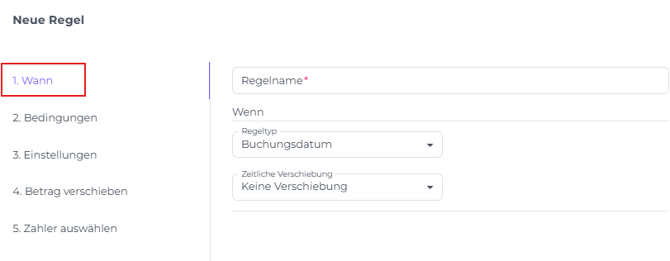
- Regelname:
Ein klarer Name für diese Regel wäre: 'Kanal Nicht-Erstattbar VCC'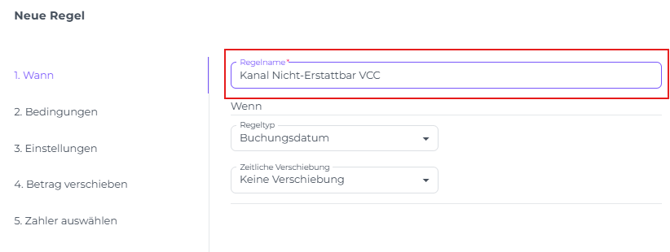
- Regeltype:
Wähle den passenden Zeitpunkt für die Ausführung: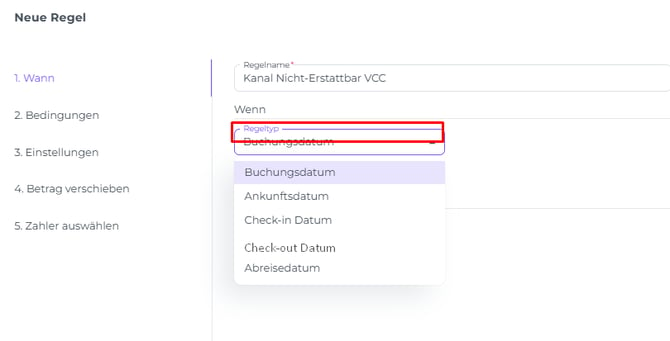
-
Buchungsdatum: Verarbeitet die Zahlung wenige Stunden nach der Buchungserstellung.
-
Ankunftsdatum: Verarbeitet die Zahlung in den frühen Morgenstunden des Anreisetages.
-
Check-In Datum: Verarbeitet die Zahlung in dem Moment, in dem der Gast eingecheckt wird.
-
Check-out Datum: Verarbeitet die Zahlung beim Auschecken.
-
Abreisedatum: Verarbeitet die Zahlung am frühen Morgen des Abreisetages.
❇️Szenario: Hier empfiehlt sich Anreisetag. So ist sichergestellt, dass die virtuelle Kreditkarte aktiv ist und am Morgen der Ankunft belastet werden kann.
📝Hinweis:
Bei Kanal-Buchungen werden virtuelle Kreditkarten oft erst kurz vor der Ankunft freigeschaltet. Wenn ein Gast Monate im Voraus bucht, wäre die Karte zum „Buchungsdatum“ wahrscheinlich noch inaktiv, was zu Zahlungsfehlern führt. Ein weiterer Grund für den „Anreisetag“.
-
- Zeitliche Verschiebung:
Hier kannst du den Moment der Zahlung noch genauer festlegen: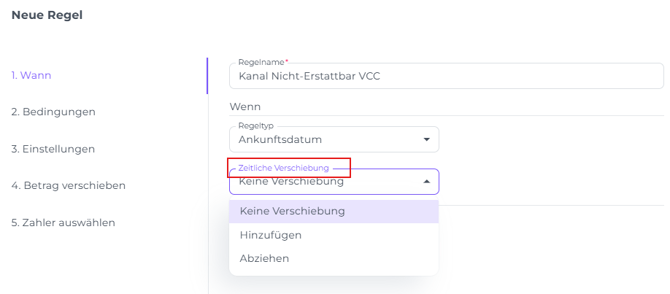
- Keine Verschiebung: Das System verarbeitet die Zahlung direkt am Anreisetag.
-
- Hinzufügen: Plane den Einzug eine bestimmte Anzahl an Tagen oder Stunden nach dem Anreisetag.
- Abziehen: Plane den Einzug Tage oder Stunden vor dem Anreisetag.
❇️ Szenario: Wir wählen Kein Versatz, um (am frühen Morgen) des Anreisetages abzurechnen.
- Hinzufügen: Plane den Einzug eine bestimmte Anzahl an Tagen oder Stunden nach dem Anreisetag.
- Klicke auf Nächste für Reiter 2
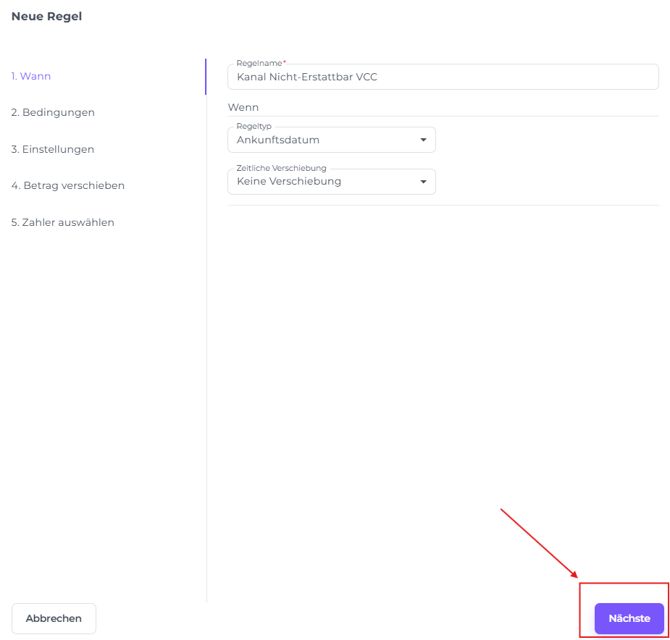
Reiter 2 – „Bedingungen“
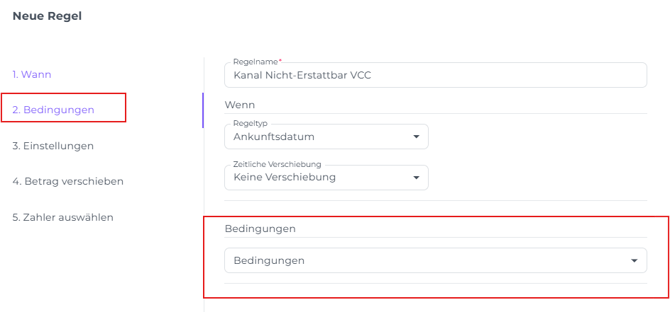
- Stelle sicher, dass das System nur die Buchungen filtert, die dieser Regel folgen sollen. Nutze die Kriterien, damit die Regel nur greift, wenn alles passt:
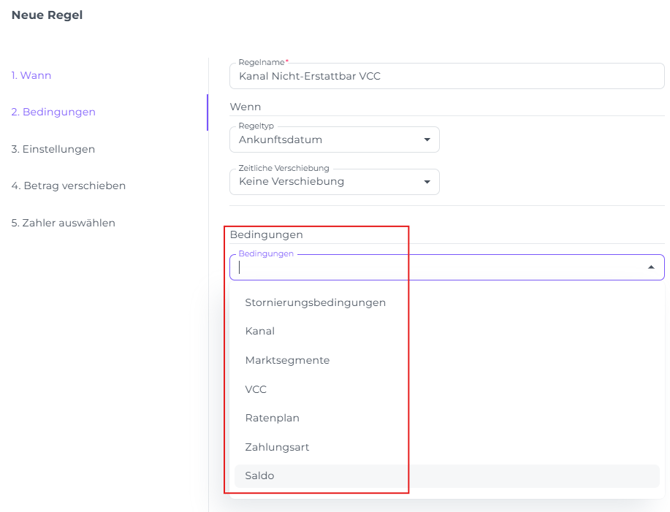
-
Stornierungsbedingungen: Erstatfähige oder nicht-rückzahlbare Buchungen.
-
Kanal: Das Portal, für das die Regel gelten soll.
-
Marktsegmente: Falls konfiguriert, kannst du die Regel auf ein Segment einschränken.
-
VCC: Lege fest, ob die Regel nur für virtuelle Kreditkarten gilt (Ja/Nein).
-
Ratenplan: Die Regel gilt für bestimmte Raten; Mehrfachauswahl ist möglich.
-
Zahlungsart: Im Voraus bezahlte oder später zu zahlende Buchungen.
-
Saldo: Bestimme, ob die Regel basierend auf dem aktuellen Restbetrag ausgeführt wird (Größer als >, Kleiner als < oder Gleich =).
❇️ Szenario: Wir lassen Marktsegment und Saldo weg,weil es nicht im Beispiel vermeldet wird.
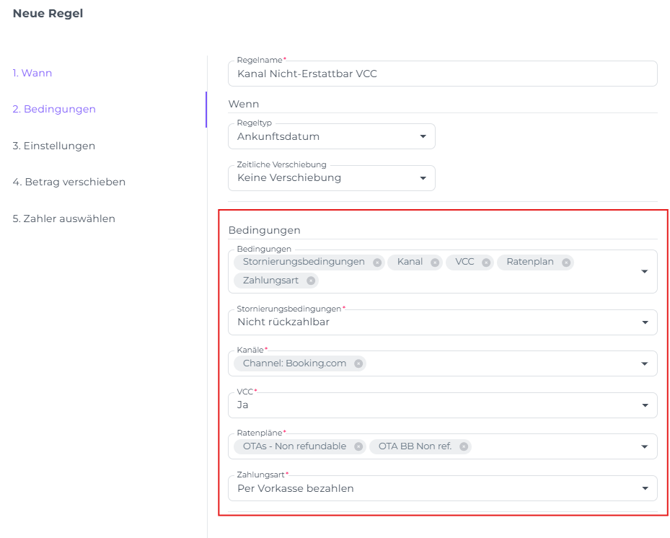
- Klicke auf Nächste für Reiter 3
Reiter 3 – „Einstellungen“
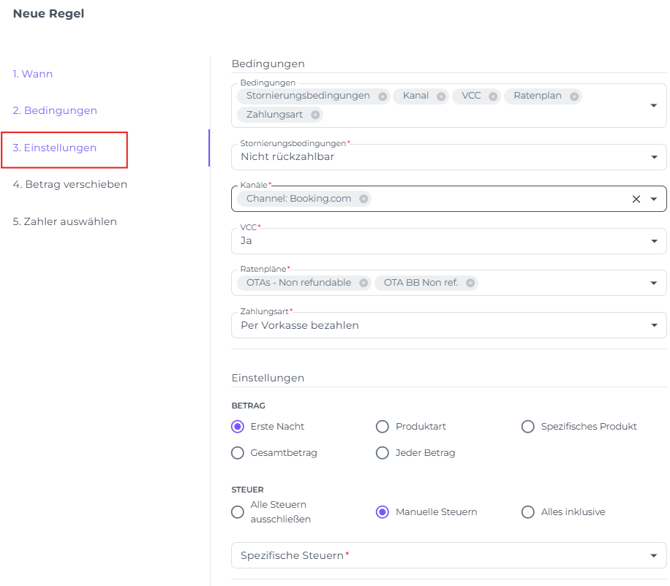
- Betrag:
Lege fest, was berechnet werden soll:
-
Erste Nacht: Nur die erste Nacht bei längeren Aufenthalten.
-
Gesamtbetrag: Alle gebuchten Nächte.
-
Produktart: Nur verknüpfte Leistungen (z. B. Essen, Getränke, Extras).
-
Jeder Betrag: Ein fester, vorgegebener Betrag.
-
Spezifiches Produkt: Auswahl einzelner Artikel (praktisch bei Anzahlungen).
❇️Szenario: Bei einer nicht-erstattbaren Rate muss der Gesamtbetrag berechnet werden
-
- Steuern:
Wähle zwischen Steuern ausschließen, Steuern einschließen oder manueller Auswahl: Meistens wird nur die Mehrwertsteuer berechnet. In seltenen Fällen kommen Kurtaxen hinzu.
-
Alle Steuern ausschließen: Es wird nur der Nettobetrag ohne jegliche Steuerarten berechnet.
-
Manuelle Steuern: Wähle genau aus, welche Steuern (z. B. Mehrwertsteuer oder Kurtaxe) für diese Regel gelten sollen.
-
Alles Inklusive: Alle in deinen Einstellungen aktiven Steuerarten werden automatisch berechnet.
❇️ Szenario: Manuelle Steuern und Mehrwertsteuer (BTW oder VAT).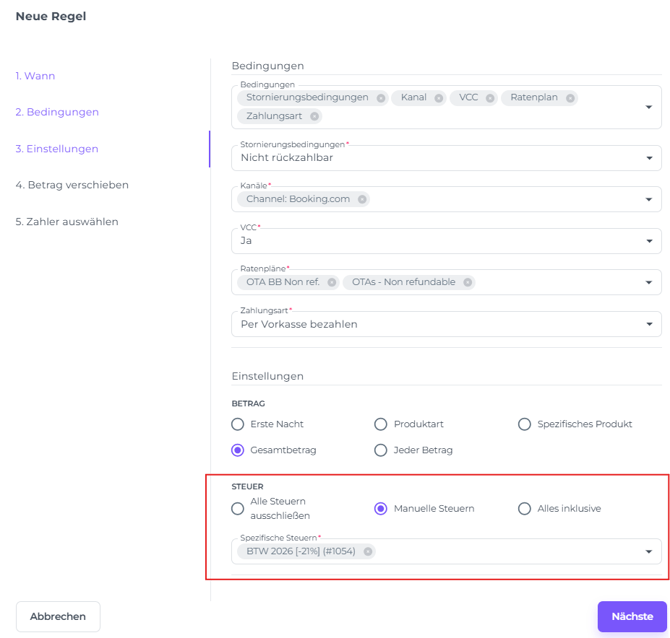
-
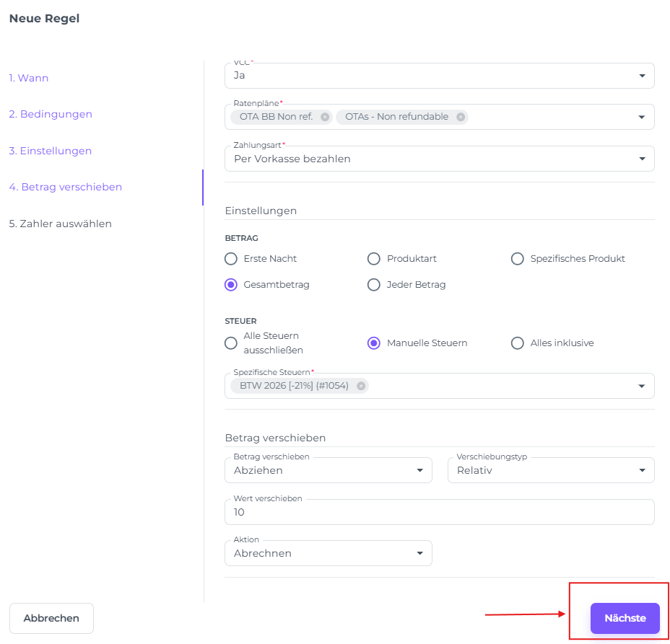
- Klicke auf Nächste für Reiter 4
Reiter 4 – „Betrag verschieben“
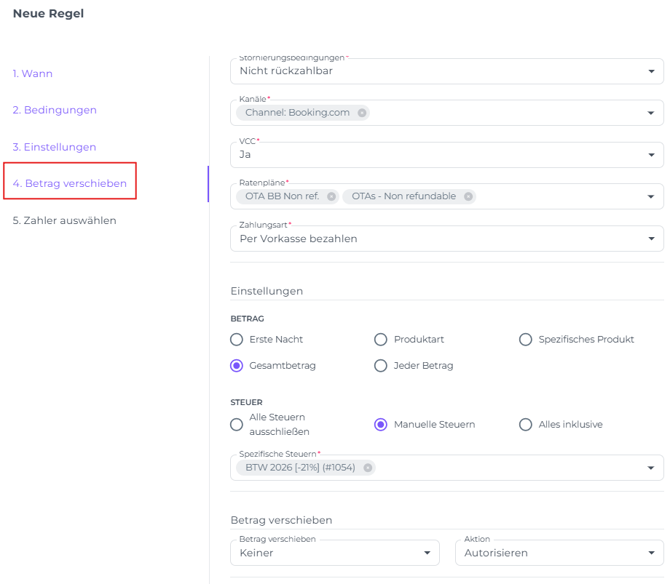
Hier bestätigst du den Betrag aus Schritt 3 und kannst bei Bedarf Anpassungen vornehmen:
-
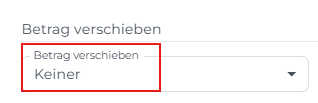
- Keine: Wähle dies, wenn keine weiteren Änderungen nötig sind.
- Hinzufügen: Schlage einen festen Wert oder Prozentsatz auf den Betrag aus Schritt 3 auf (ideal für Kautionen).
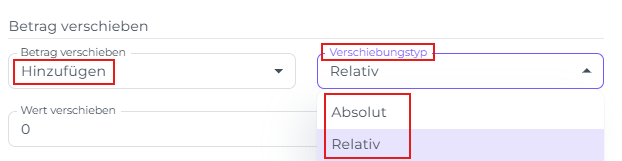
- Abziehen: Ziehe einen festen Wert oder Prozentsatz ab (z. B. für einen Rabatt von 10 %).
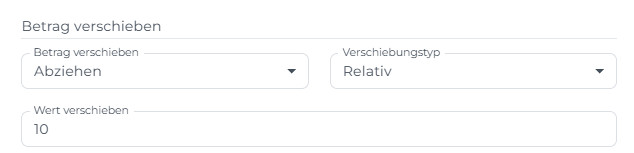
❇️Scenario: Szenario: Im Beispiel wurde Keine festgelegt. - Keine: Wähle dies, wenn keine weiteren Änderungen nötig sind.
-
Aktion:
Was soll ausgeführt werden – Einzug, Autorisierung oder das Versenden eines Zahlungslinks?
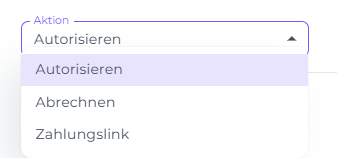
❇️Szenario: Die virtuelle Karte soll per Einzug belastet werden.
- Klicke auf Nächste für Reiter 5
Reiter 5 – „Zahler wählen“
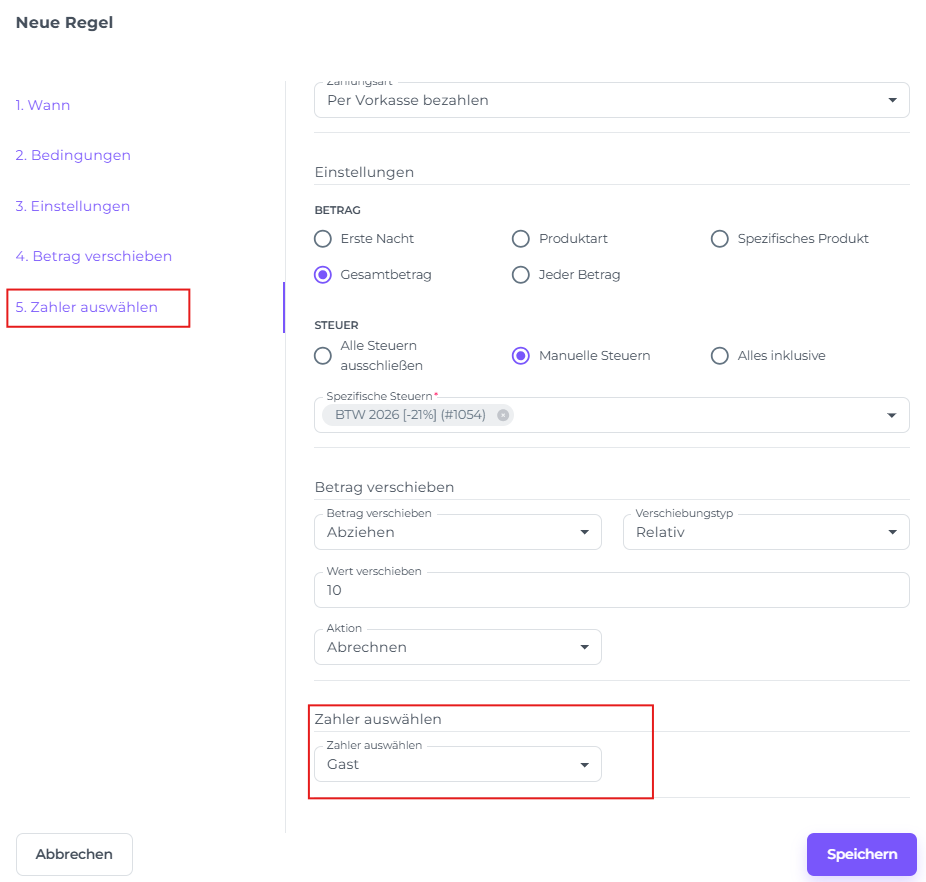
- Zahler Auswählen:
Damit der richtige Zahler auf dem Beleg erscheint, musst du den Typ festlegen.
❇️Szenario: Kanal (da die virtuelle Karte vom Portal/Kanal ausgestellt wurde).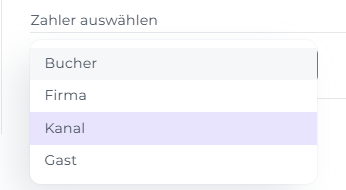
-
Klicke auf Speichern, um deine Regel fertigzustellen und zu aktivieren.
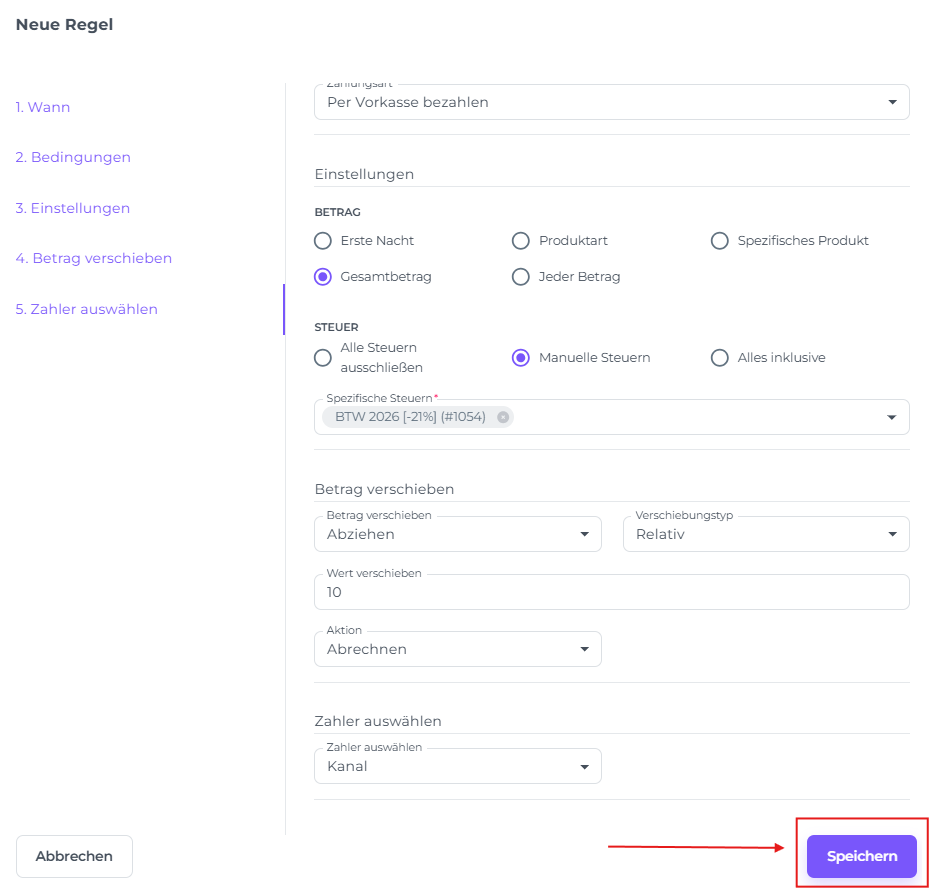
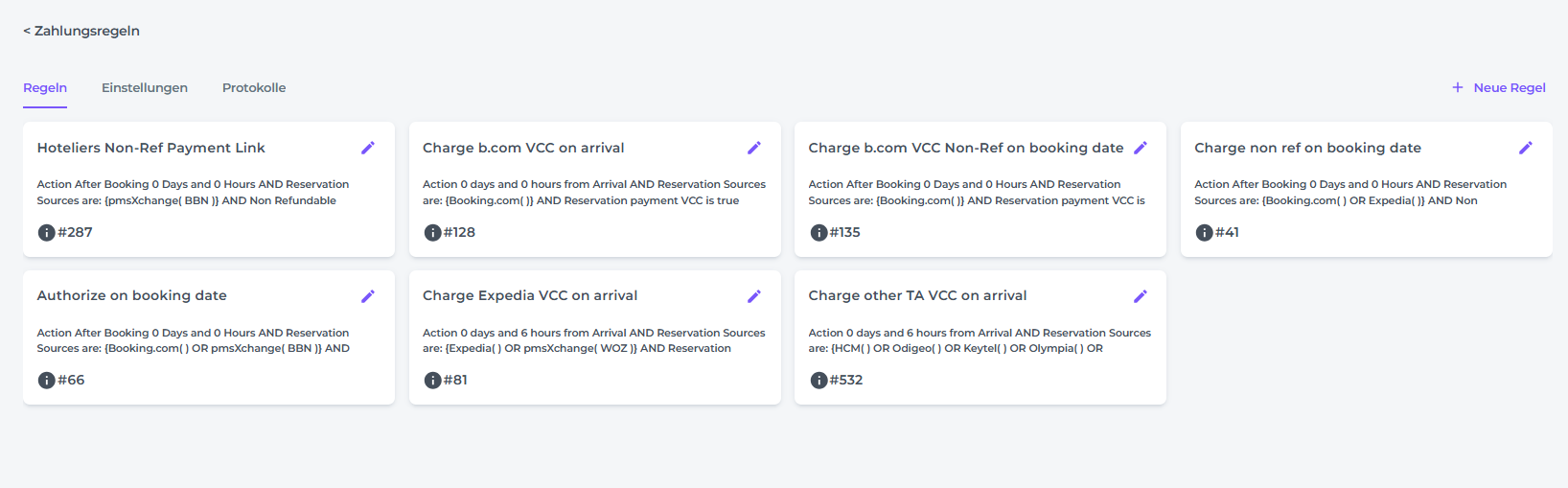
Die Regel wird nun in die Liste aufgenommen und ist sofort aktiv.
Hier sind Beispielregeln, die für ein bestimmtes Hotel konfiguriert wurden:
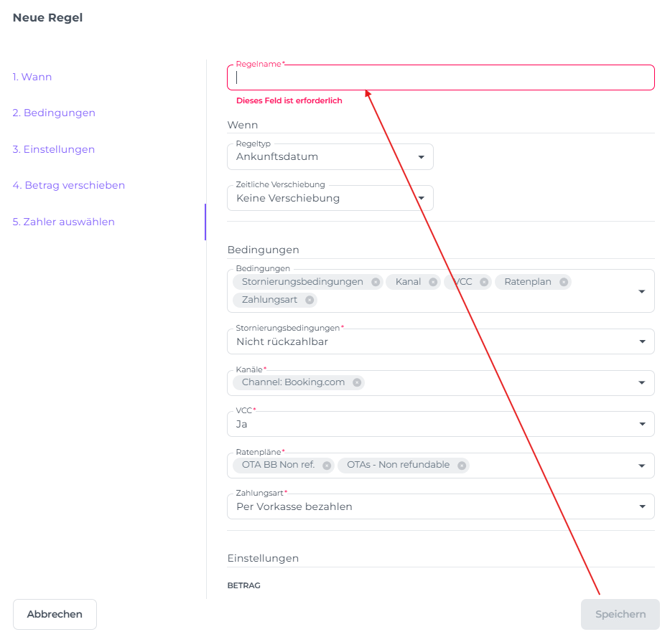
🛠️ Fehlersuche:
Falls der Speicher-Knopf grau hinterlegt ist, prüfe bitte alle Felder. Die Regel kann nur gespeichert werden, wenn alle Pflichtangaben vorhanden sind.