![Noovys Logo-02-1.png]](https://help.noovy.com/hs-fs/hubfs/Noovys%20Logo-02-1.png?height=40&name=Noovys%20Logo-02-1.png)
✨Voordat je begint✨
Noovy staat altijd voor je klaar. Het instellen van Betalingsregels kan in het begin even puzzelen zijn, dus neem gerust contact op met Support als je vastloopt.
Met Payment Gateway Rules automatiseer je precies wanneer, wat en hoe betalingen, betaallinks en autorisaties via Stripe worden verwerkt, volledig afgestemd op jouw werkwijze.
In de Payment Gateway Logs zie je alle betalingen en hun status.
Maak er een dagelijkse routine van om de logs te controleren, zodat je mislukte betalingen snel ziet en direct de gast kunt benaderen voor een andere betaalmethode of, indien nodig, de boeking kunt annuleren.
Waar stel je de Betalingsregels in?:
- Ga in het Hoofdmenu naar Instellingen – Betalingsregels en blijf op het tabblad Regels:
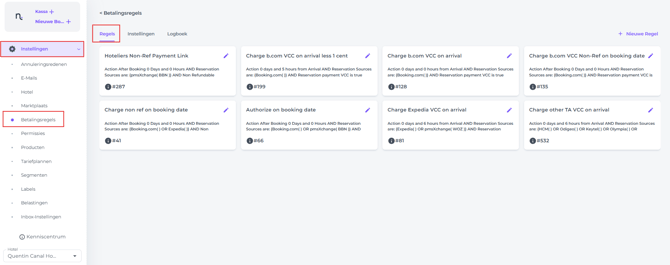
Een nieuwe Betaalregel configureren:
- Een nieuwe regel aanmaken:
- Klik op +Nieuwe Regel:
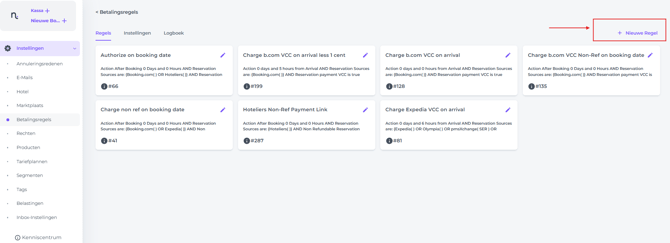
- Klik op +Nieuwe Regel:
❇️Laten we samen een regel aanmaken
Aan de hand van onderstaand voorbeeldscenario:
-
Bron:
Er komt een reservering binnen via een kanaal (bijv. Booking.com).
-
Voorwaarde:
De boeking is niet-restitueerbaar en daarom vooruitbetaald (dit moet reeds zijn ingesteld in de Tariefplan instellingen).
-
Betaling:
Het volledige reserveringsbedrag wordt op de aankomstdatum geïnd.
-
Methode:
Voor deze transactie wordt een VCC (Virtual Credit Card) gebruikt.
-
Belastingen:
Alleen BTW is inbegrepen in het totaalbedrag.
Het voorbeeld & stappen worden hieronder gemarkeerd met:❇️ Scenario
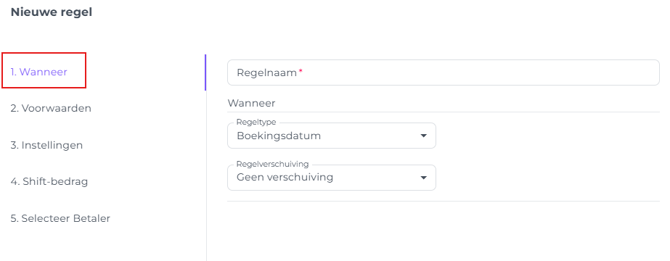
Tab 1: 'Wanneer' - Wanneer moet de automatische regel worden uitgevoerd?
-
Regelnaam:
Maak een sterke en duidedelijke naam voor je regel die makkelijk te herkennen is.
❇️ Scenario
Een duidelijke, beschrijvende naam voor deze specifieke regel zou zijn:
Kanaal - Niet terugbetaalbaar VCC 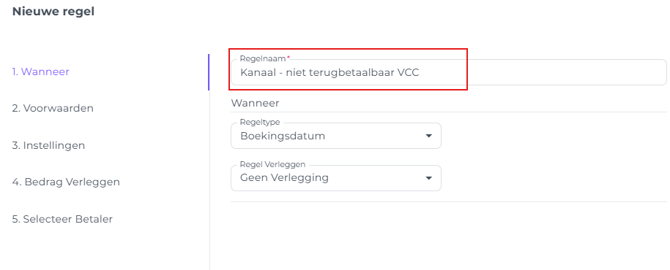
-
Regeltype:
Selecteer het gewenste moment van belasten van de VCC voor de regel.
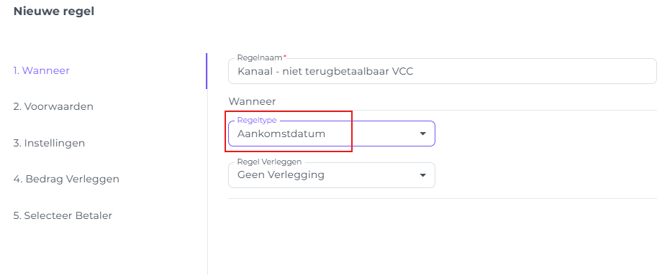
❇️Scenario:
Het is aan te raden om hier ‘Aankomstdatum’ te selecteren. Zo weet je zeker dat de VCC actief is en in de vroege uren van de aankomstdag kan worden belast.
📝 Let op:
Bij OTA-boekingen worden VCC’s vaak pas kort voor aankomst geactiveerd. Boekt een gast maanden van tevoren, dan is de kaart op de Boekingsdatum meestal nog inactief, met mislukte betalingen als gevolg. Dit is precies waarom Aankomstdatum in de Regeltype-instelling de veiligste keuze is.
-
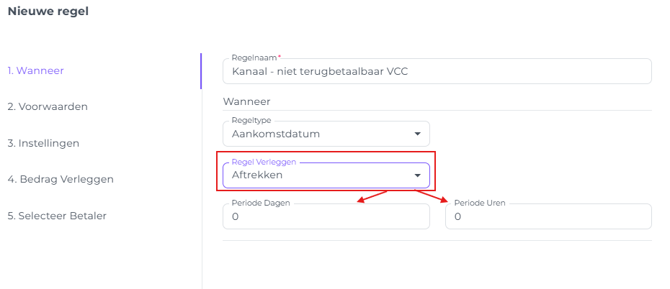
Regel verleggen:
Hiermee bepaal je een nauwkeuriger tijdstip voor de afschrijving.
-
Geen verlegging - Het systeem verwerkt de betaling op de dag van aankomst:
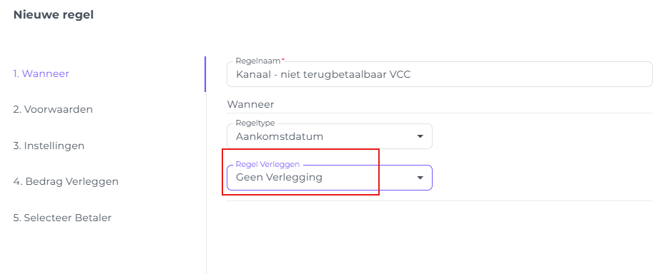
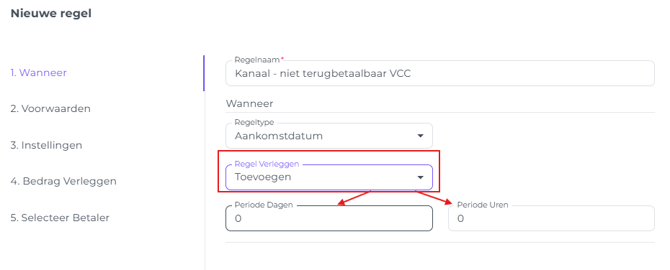
- Toevoegen - Plan de betaling een specifiek aantal dagen of uren na de aankomstdatum:
-
-
-
Aftrekken - Plan de betaling enkele dagen en/of uren vóór de aankomstdatum:
-
-
Klik op Volgende voor Tab 2:
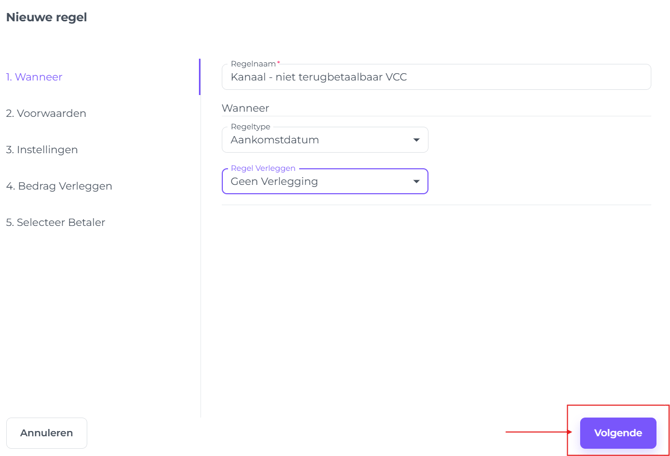
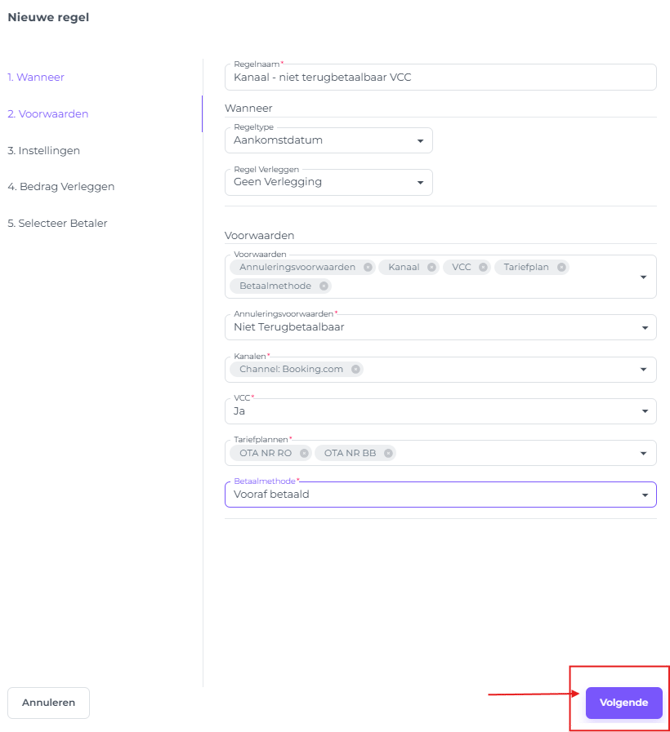
Tab 2: 'Voorwaarden'
-
Zorg ervoor dat het systeem de juiste boekingen filtert en identificeert voor deze regel:
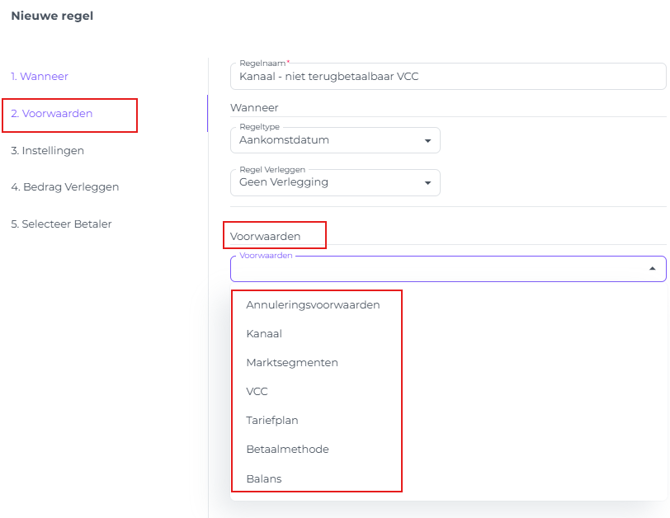
Stel per voorwaarde gerichte criteria in, zodat de regel uitsluitend reserveringen selecteert die exact aan jouw eisen voldoen:.
-
-
Voorwaarden: Refundable of Non-Refundable boekingen
-
Kanaal: Het OTA/kanaal waarvoor de regel moet gelden
-
Market Segment: Indien geconfigureerd, kun je de regel beperken tot een specifiek segment
-
VCC: Bepaal of de regel uitsluitend voor Virtual Credit Cards geldt (Ja/Nee)
-
Tariefplan: Koppel de regel aan één of meerdere specifieke tariefplannen
-
Betaalmodus: Prepaid of Postpaid boekingen
-
Balans: Laat de regel alleen lopen bij een bepaald boekingssaldo (Groter dan >, Kleiner dan < of Gelijk aan =)
-
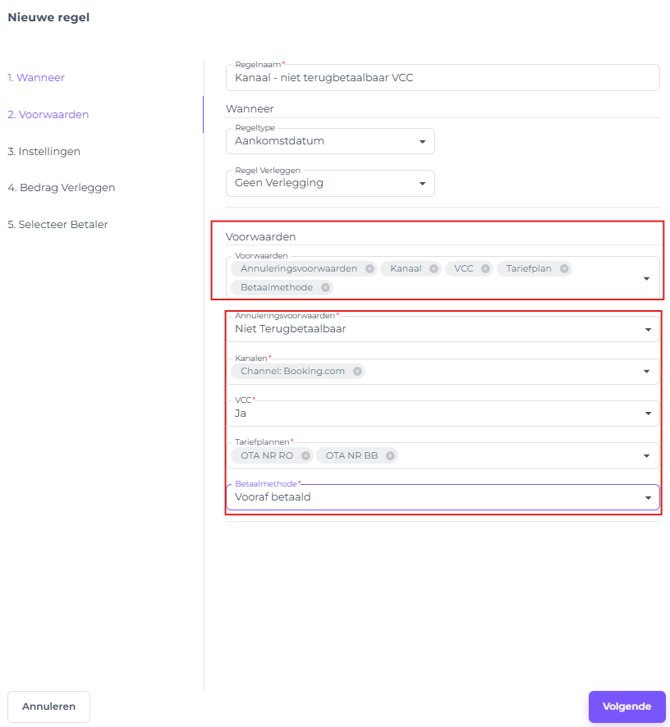
❇️ Scenario: In dit voorbeeld laten we Market Segment en Saldo buiten beschouwing.
-
Klik op Volgende voor Tab 3:
Tab 3 - 'Instellingen'
-
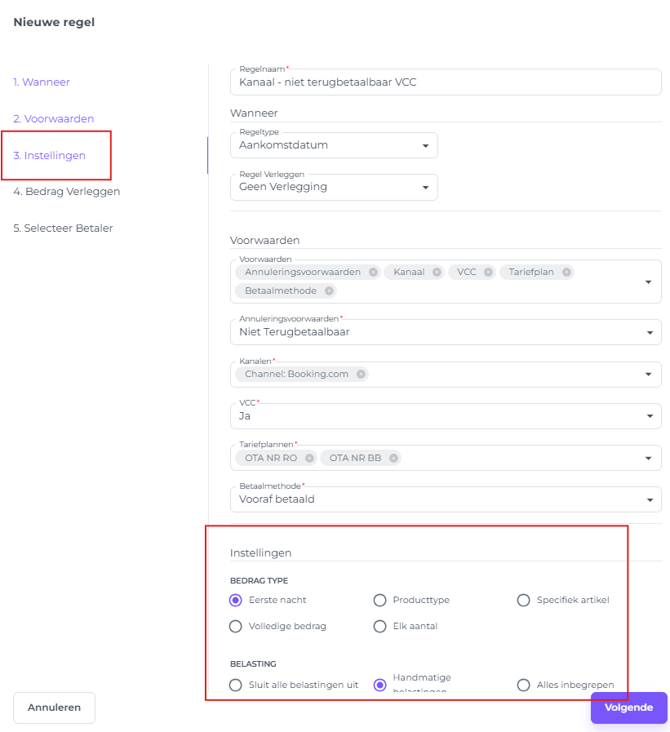
Bedragtype:
Bepaal welk bedrag je wilt afschrijven en kies het bijbehorende bedragtype voor deze regel:
-
Eerste Nacht: Alleen de eerste nacht van een meerdaags verblijf wordt belast
-
Volledige Bedrag: Alle nachten van de reservering worden belast
-
-
-
Producttype: Alleen Product Types die aan de reservering zijn gekoppeld (bijv. maaltijden, dranken, extra’s) worden belast
-
-
-
Elk Bedrag (aantal) : Een vast, door jou bepaald bedrag
-
Specifiek Artikel: Eén of meerdere specifieke artikelen worden belast (handig bij bijvoorbeeld een afgesproken aanbetaling of creditcardautorisatie)
-
-
Belasting:
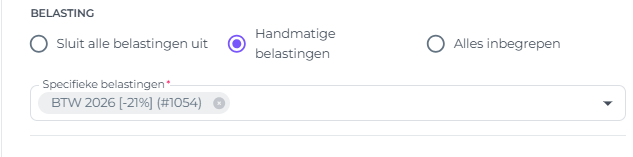
Je kunt kiezen uit drie opties:
- Sluit alle belastingen uit: Er wordt geen belasting berekend, ook geen btw
- Handmatige belastingen: Je selecteert zelf welke belastingen moeten worden toegepast. In de meeste gevallen is dat alleen btw; in uitzonderlijke situaties kan ook toeristen- of stadsbelasting moeten worden toegevoegd..
- Alles inbegrepen: Alle geconfigureerde belastingen worden automatisch meegerekend
❇️ Scenario: Handmatige Belastigen: BTW
-
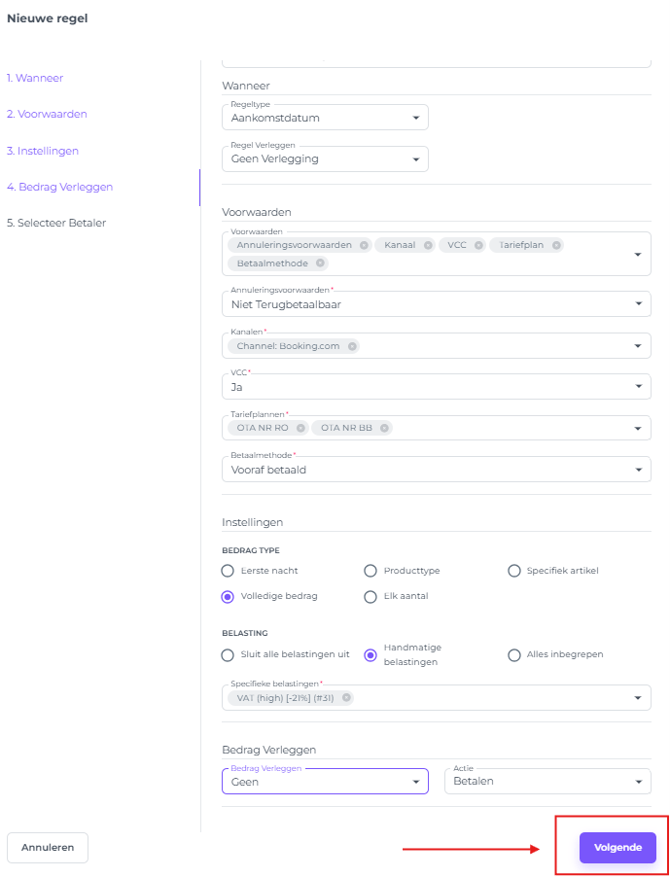
Klik op Volgende om naar tab 4 te gaan.
Tab 4 - 'Bedrag Verleggen'
-
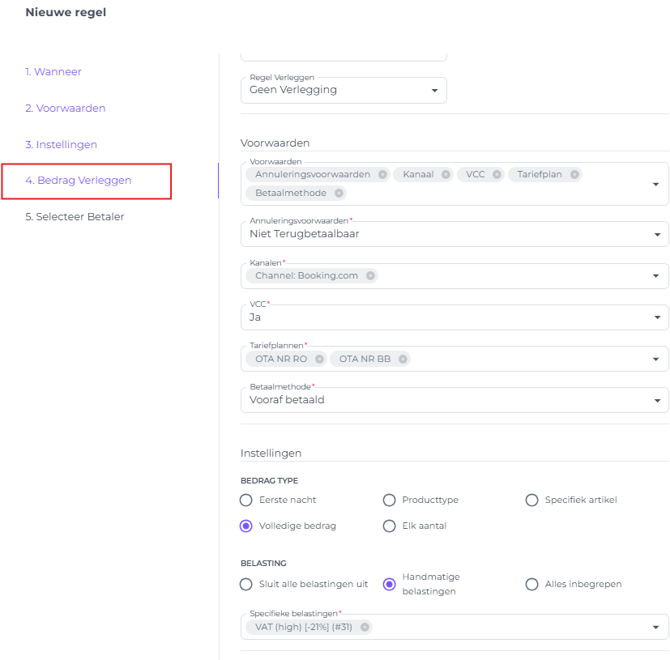
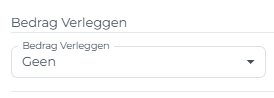
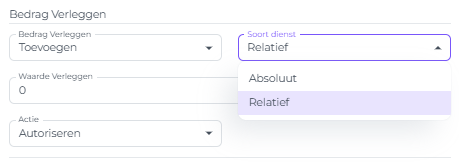
Bedrag Verleggen:
Bevestig hier het bedrag dat je in Stap 3 hebt ingesteld en voer indien nodig extra aanpassingen door:-
Geen: Selecteer dit als er geen verdere aanpassingen nodig zijn:
-
Toevoegen: Gebruik dit om een vast bedrag (Absoluut) of percentage (Relatief) op te tellen bij het totaal van het bedrag in Stap 3 — handig voor het innen of autoriseren van een borg voor incidentele kosten:
-
Aftrekken: Gebruik dit om een vast bedrag (Absoluut) of percentage (Relatief) af te trekken van het gekozen bedragtype in Tab 3 (bijv. een korting van 10%):
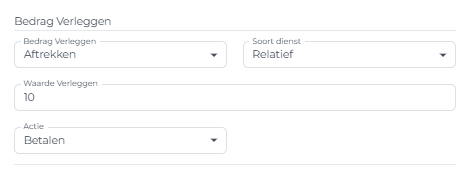
❇️Scenario: Geen verlegging is aangegeven
-
-
Actie:
Selecteer welke transactie moet worden uitgevoerd: Betalen, Autoriseren of een Betaallink sturen.
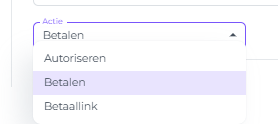
❇️Scenario: de VCC moet worden belast en dus kiezen we Betalen
-
Klik op Volgende om door te gaan naar tab 5 - de Betaler-opties.
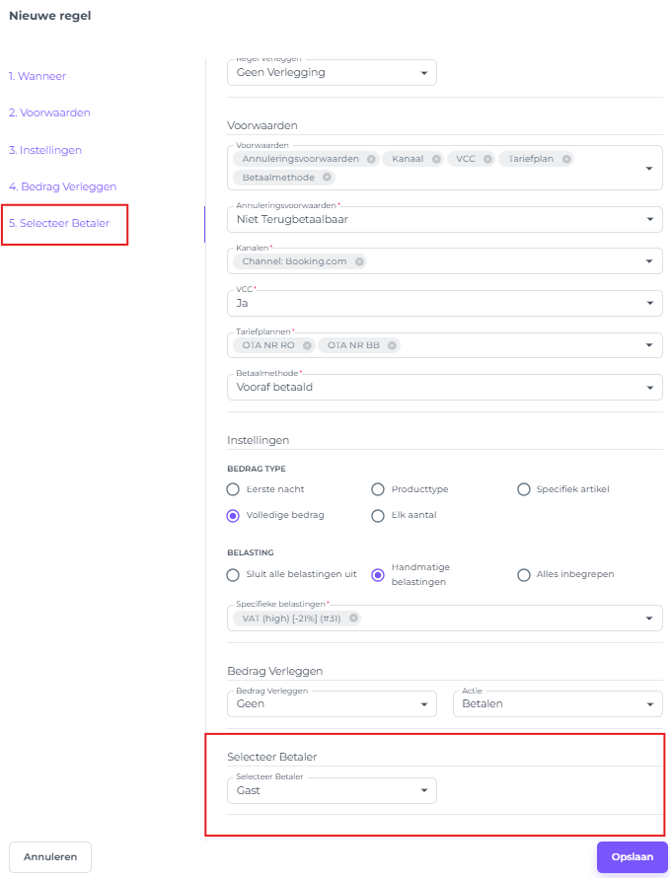
Tab 5 - 'Selecteer Betaler'
-
Selecteer Betaler:
Om ervoor te zorgen dat de juiste betaler op het document verschijnt dat na de transactie wordt gegenereerd, moet je het juiste Type Betaler selecteren.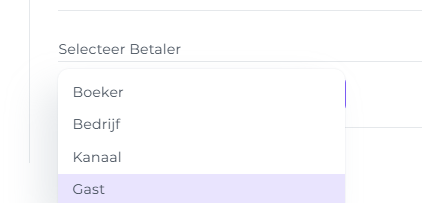
❇️ Scenario: Kanaal is de betaler want er is een VCC verschaft (de virtuele credit card van de OTA/Channel)
-
Klik op Opslaan om je betaalregel definitief te maken en de geconfigureerde acties onmiddellijk te activeren.
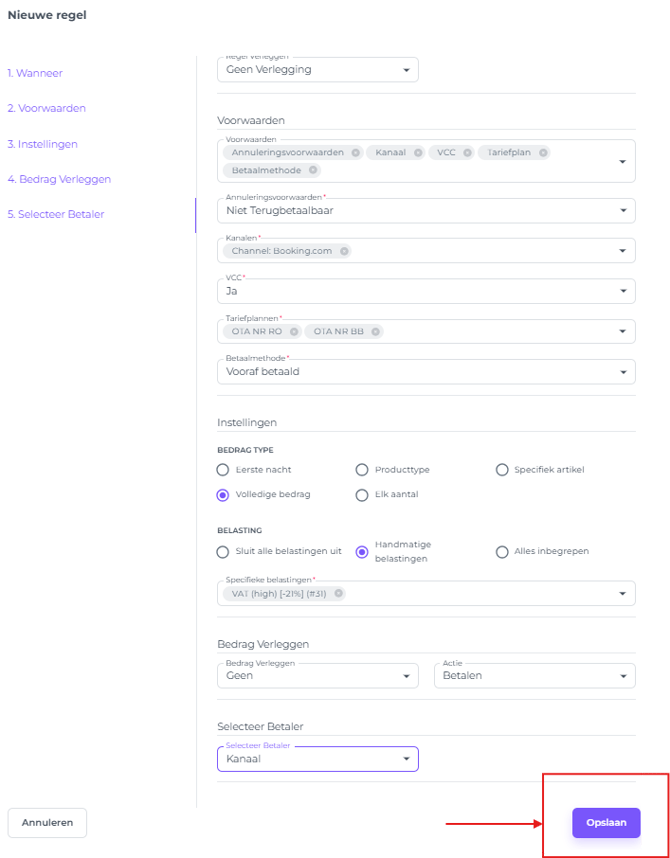
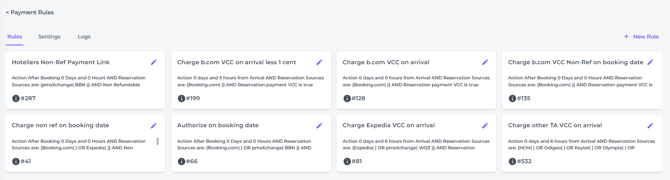
De regel wordt na opslaan aan de lijst met eventueel bestaande regels toegevoegd en is per direct actief.
Onderstaande afbeelding is een voorbeeld ban reeds bestaande regels van een bepaald hotel:
🛠️Ervaar je problemen?
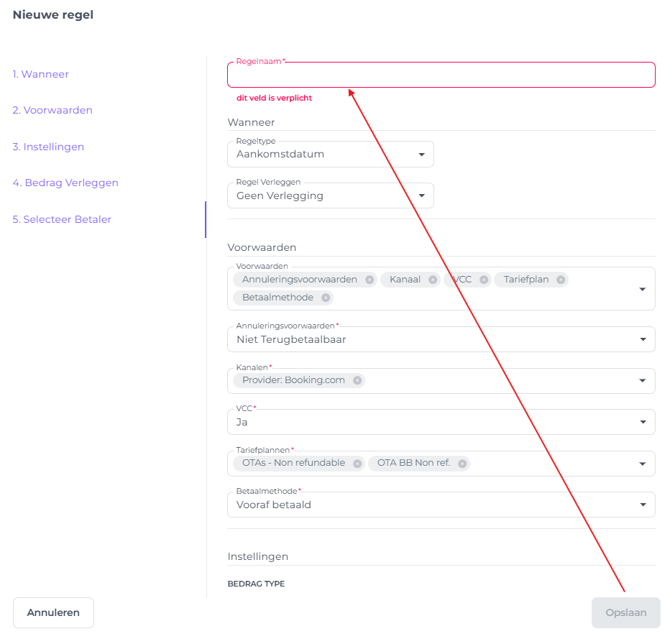
Als de Opslaan-knop inactief is (grijs), controleer dan alle velden. Je kunt de regel niet opslaan als er verplichte informatie ontbreekt.