![Noovys Logo-02-1.png]](https://help.noovy.com/hs-fs/hubfs/Noovys%20Logo-02-1.png?height=40&name=Noovys%20Logo-02-1.png)
Frühstück lässt sich schnell und unkompliziert zu einer Buchung hinzufügen.
Dafür gibt es zwei Möglichkeiten:
-
Über ein Verpflegungsplan – Der Verpflegungsplan wird im Verpflegungsplänebericht berücksichtigt.
-
Über Extras – Damit wird nur der Betrag zur Zimmerrechnung hinzugefügt, ohne den Verpflegungsplänebericht zu beeinflussen. Verwende diese Option nach dem Aufenthalt, wenn das Frühstück bereits serviert wurde. So muss die Küche den Frühstücksbestand nicht berücksichtigen, und das Frühstückspersonal muss nicht prüfen, wer frühstückt oder ob das Frühstück bereits berechnet wurde.
Frühstück über Verpflegungspläne hinzufügen
Du kannst jederzeit ein zusätzliches Frühstück oder einen Verpflegungsplan hinzufügen, auch wenn die Buchung bereits einen Tarif mit Frühstück enthält. Das ist zum Beispiel nützlich, wenn eine weitere Person zum Frühstück dazukommt.
-
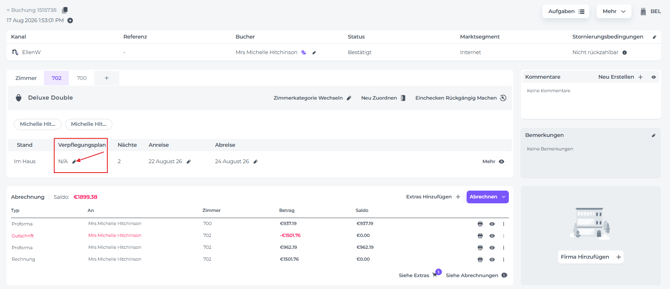
Gehe im Zimmerbereich der Reservierung zum Verpflegungsplan und klicke auf das Stiftsymbol, um den Verpflegungsplan zu bearbeiten oder hinzuzufügen:
- In the pop up that appears there are several facets you can edit:
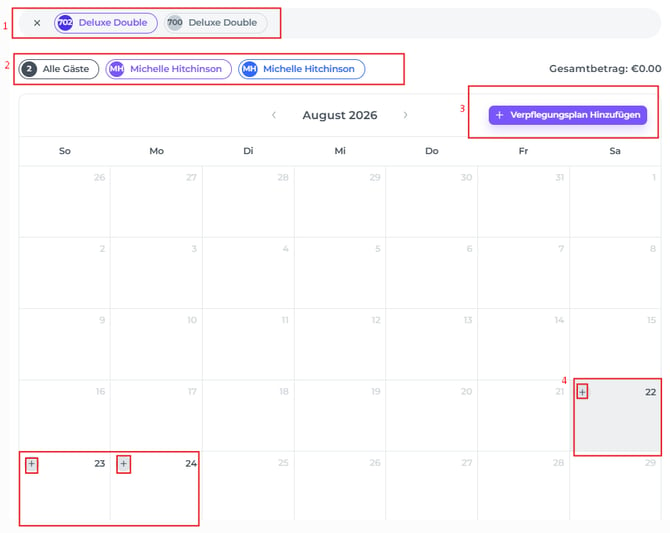
- Wenn die Buchung mehrere Zimmer umfasst, wähle die Zimmer aus, für die du den Verpflegungsplan oder das Frühstück hinzufügen möchtest.
- Wähle die Gäste aus, die den Verpflegungsplan erhalten sollen.
- Klicke auf das Plus-Symbol, um einen zusätzlichen Verpflegungsplan hinzuzufügen, auch wenn für die ausgewählten Daten bereits Verpflegungspläne bestehen. Selbst wenn alle Gäste bereits einen Verpflegungsplan haben, kannst du jederzeit ein zusätzliches Frühstück hinzufügen, zum Beispiel wenn eine weitere Person zum Frühstück dazukommt.
Bevor das zusätzliche Frühstück hinzugefügt wird, erscheint ein Hinweis-Pop-up: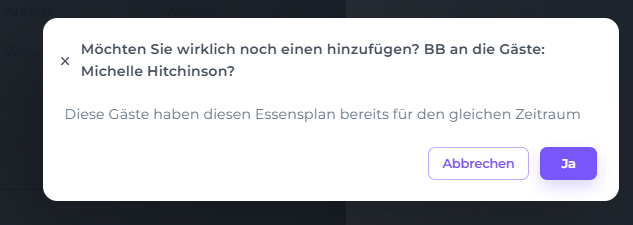
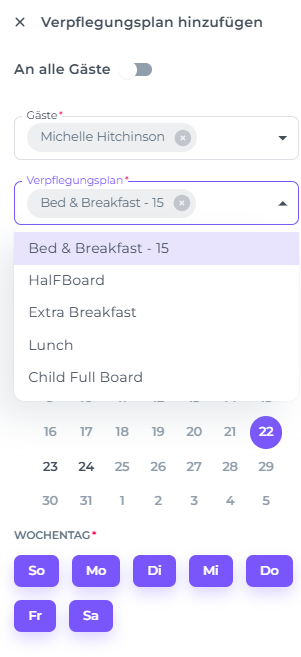
- Standardmäßig ist der gesamte Aufenthalt ausgewählt. Wähle den Verpflegungsplan aus, den du hinzufügen möchtest, passe die Gäste bei Bedarf an und deaktiviere die Wochentage, an denen der Verpflegungsplan nicht gelten soll. Das ist beispielsweise nützlich, wenn ein Gast länger geschäftlich unterwegs ist und am Wochenende nicht im Hotel frühstückt. Klicke auf Samstag und Sonntag, um das Frühstück für diese Tage zu deaktivieren:
An dieser Stelle kannst du auch das Anreisedatum für den Verpflegungsplan auswählen, zum Beispiel wenn der Gast früher anreist: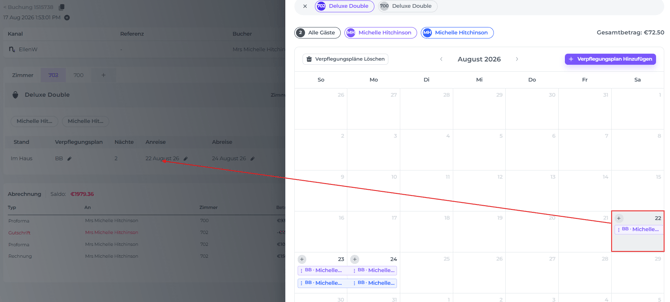
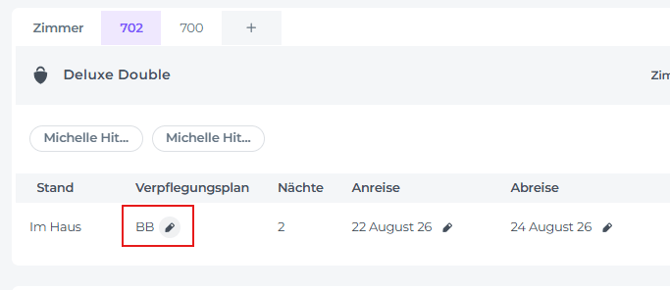
- Um einen Verpflegungsplan zu löschen, klicke neben dem Verpflegungsplan des betreffenden Zimmers auf das Stiftsymbol:
- Wähle anschließend das gewünschte Datum und den Gast aus und klicke auf die Drei-Punkte-Schaltfläche „Mehr Aktionen“, um die verfügbaren Optionen anzuzeigen:
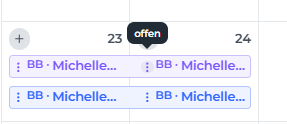
- Wähle „Löschen“, um den ausgewählten Verpflegungsplan zu entfernen, oder „Alle Verpflegungspläne löschen".
Frühstück über Extras hinzufügen
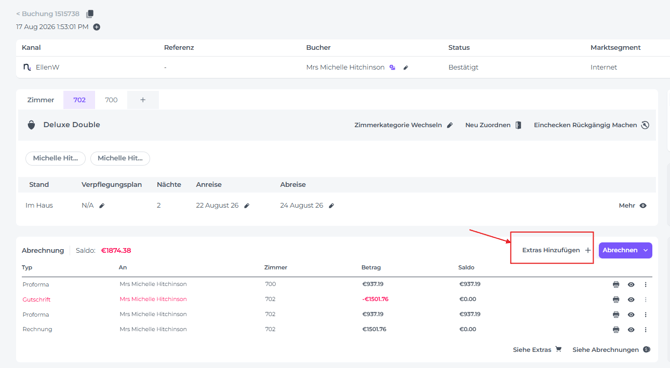
Wenn sich beim Check-out oder auch danach herausstellt, dass der Gast gefrühstückt hat, füge das Frühstück als Extra hinzu und berechne es über die Zimmerrechnung:
- On the booking page, go to 'Add Extras' to charge the cost:
☝️Bitte beachte:
Extras werden unter Einstellungen > Produkte konfiguriert. Du kannst ein zusätzliches Frühstück nur buchen, wenn der entsprechende Artikel bereits angelegt ist.
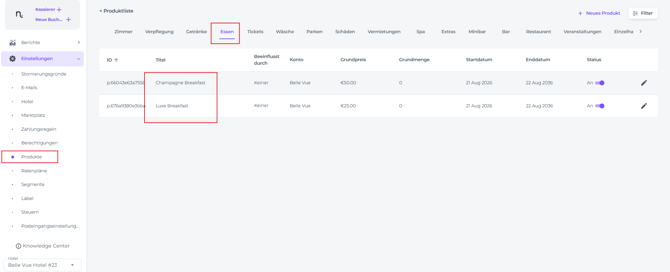
- Wähle das Frühstück aus, das du hinzufügen möchtest
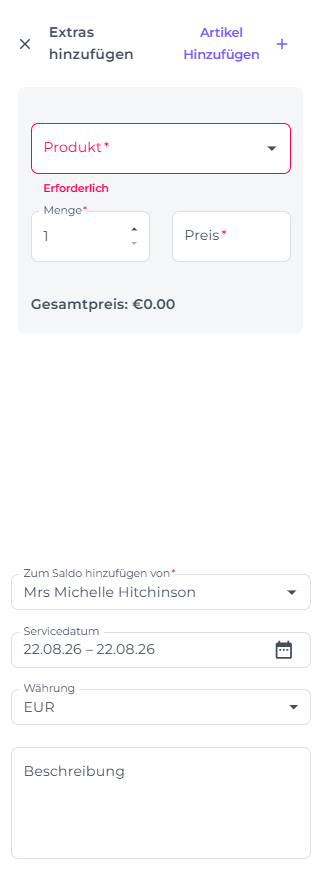
- Wähle bei mehreren Gästen in der Buchung den Zahler aus. Du kannst den Zahler später jederzeit ändern
- Servicedatum – Wähle das Datum aus, an dem der Artikel verwendet wurde oder verwendet wird
- Wenn mehrere Währungen verfügbar sind, wähle die gewünschte Währung aus
- Füge bei Bedarf eine Beschreibung hinzu, zum Beispiel „Zusätzliches Frühstück für eine weitere Person“
- Klicke auf „Speichern“.
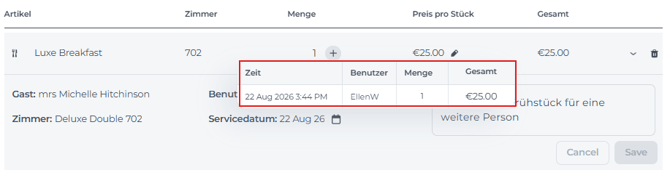
Das Frühstück wird hinzugefügt und kann anschließend unter „Extras anzeigen“ eingesehen oder bearbeitet werden: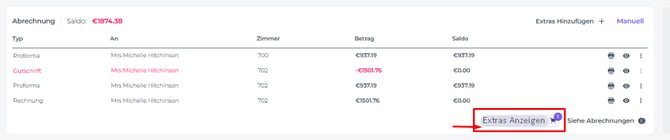
Ein Pop-up wird geöffnet, in dem du Menge, Preis, Servicedatum und Beschreibung bearbeiten kannst: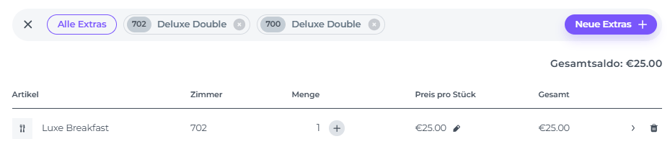
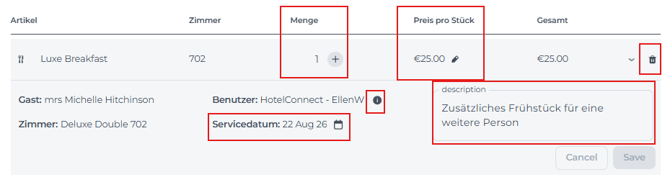
Bewege den Mauszeiger über das Informationssymbol neben dem Benutzer, um die Protokolle bzw. den Verlauf anzuzeigen: