![Noovys Logo-02-1.png]](https://help.noovy.com/hs-fs/hubfs/Noovys%20Logo-02-1.png?height=40&name=Noovys%20Logo-02-1.png)
⚠️ Hinweis:
Im Falle einer Stornierung:
Wenn die Buchung über ein OTA wie Expedia oder Booking.com erfolgt ist, muss der Gast die Buchung zunächst selbst über die entsprechende Plattform stornieren. Die Buchung wird im PMS automatisch storniert, aber das Hotel vermeidet so die Zahlung von Provisionen an das OTA.
Im Falle eines Nichterscheinens (No Show):
Einige OTAs verlangen, dass du die Buchung in deren Extranet als No Show markierst. Bitte prüfe, was für die jeweilige Buchung zutrifft.
Es gibt zwei Möglichkeiten, eine nicht erstattungsfähige Buchung zu bearbeiten, damit die korrekte Gebühr berechnet und verbucht wird.
(Bitte kläre mit deiner Führungskraft ab, welche interne Richtlinie zu befolgen ist):
-
Storniere die ursprüngliche Proforma und erstelle manuell eine neue No-Show/Stornierungs-Proforma
Der Vorteil dieses Ansatzes ist, dass die Gebühr deinem Logis-Umsatz gutgeschrieben wird, wodurch sichergestellt wird, dass der Umsatzbericht den genauen, zimmerbezogenen Umsatz widerspiegelt.
-
Storniere die ursprüngliche Zahlung und buche ein Extra als No-Show/Stornierungsgebühr-Posten
Diese Methode ist schneller in der Ausführung, da keine neue Proforma manuell erstellt werden muss; der Umsatz wird jedoch unter dem Produkttyp erfasst, der dem No-Show/Stornierungsgebühr-Posten zugewiesen ist.
Option 1
Storniere die ursprüngliche Proforma und erstelle manuell eine neue No-Show/Stornierungs-Proforma.
Die 7 Schritte für diese Option:
-
Zahlung prüfen
-
Ursprüngliche Proforma stornieren
-
Neue No-Show/Stornierungs-Proforma erstellen
-
Saldo prüfen
-
Zahlungen mit der neuen Proforma verknüpfen
-
Proforma abschließen
-
Buchung stornieren
1. Zahlung prüfen
- Gehe zur Buchungsseite der betreffenden Buchung, die du stornieren musst oder die bereits storniert wurde.
- Stelle sicher, dass eine Zahlung für den (korrekten) einzuziehenden Betrag vorhanden ist. Falls keine Zahlung vorhanden ist, stelle bitte sicher, dass du diese einziehst.
2. Ursprüngliche Proforma stornieren
N.B.
Wenn die Buchung bereits storniert wurde, wurden auch die ursprünglichen Proformas automatisch storniert.
In diesem Fall entfällt der nächste Schritt zur Stornierung der Proformas.
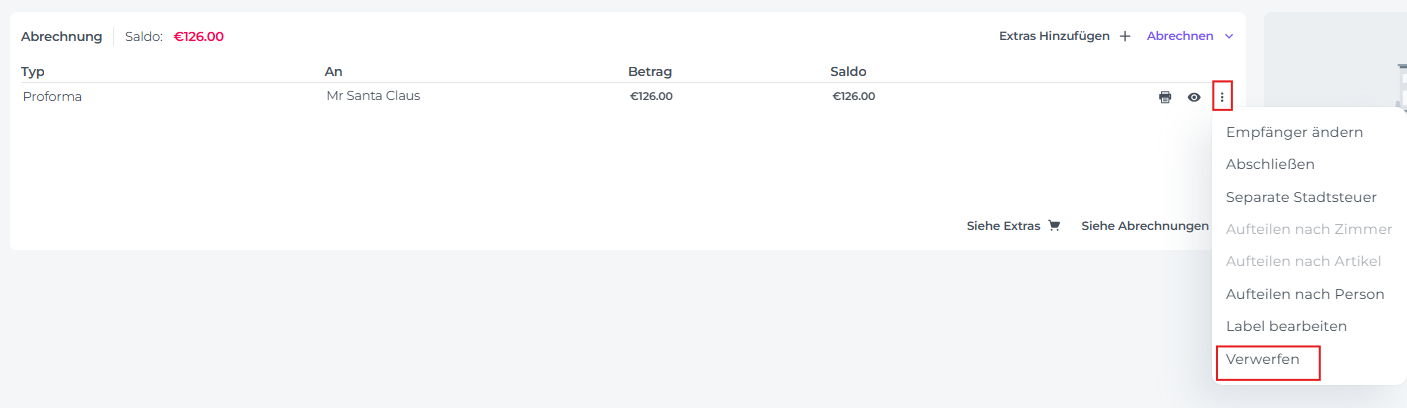
- Wähle über Abrechnung die Siehe Abrechnungen anzeigen, um das Pop-up-Fenster zu öffnen, das dir alle Dokumente anzeigt.
- Storniere die ursprüngliche Proforma, indem du auf die Schaltfläche für weitere Aktionen (3 Punkte hinter der betreffenden Proforma) klickst und Verwerfen auswählst:
3. Neue Proforma erstellen
-
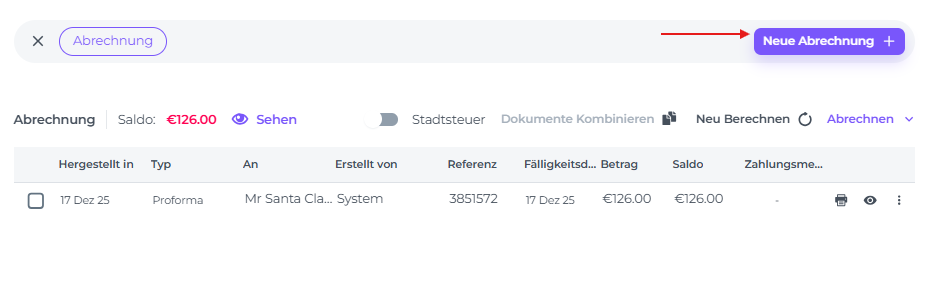
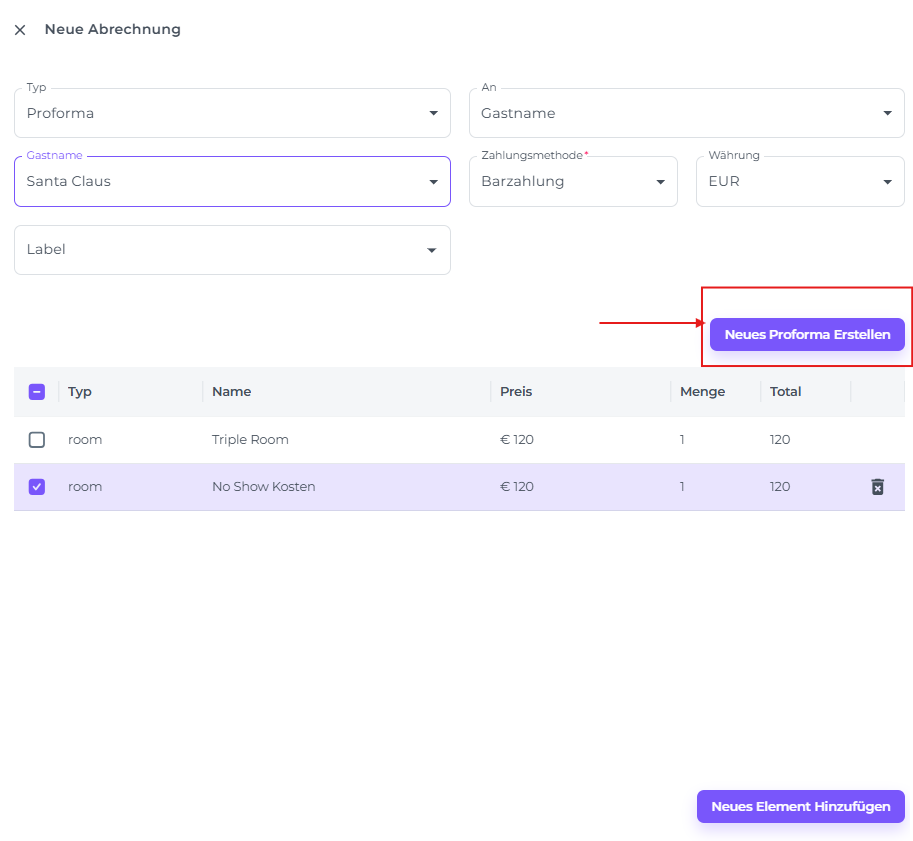
Um eine No-Show- oder Stornierungs-Proforma zu erstellen, gehe im Bereich Siehe Abrechnungen auf Neue Abrechnung.
- Fülle die Felder aus:
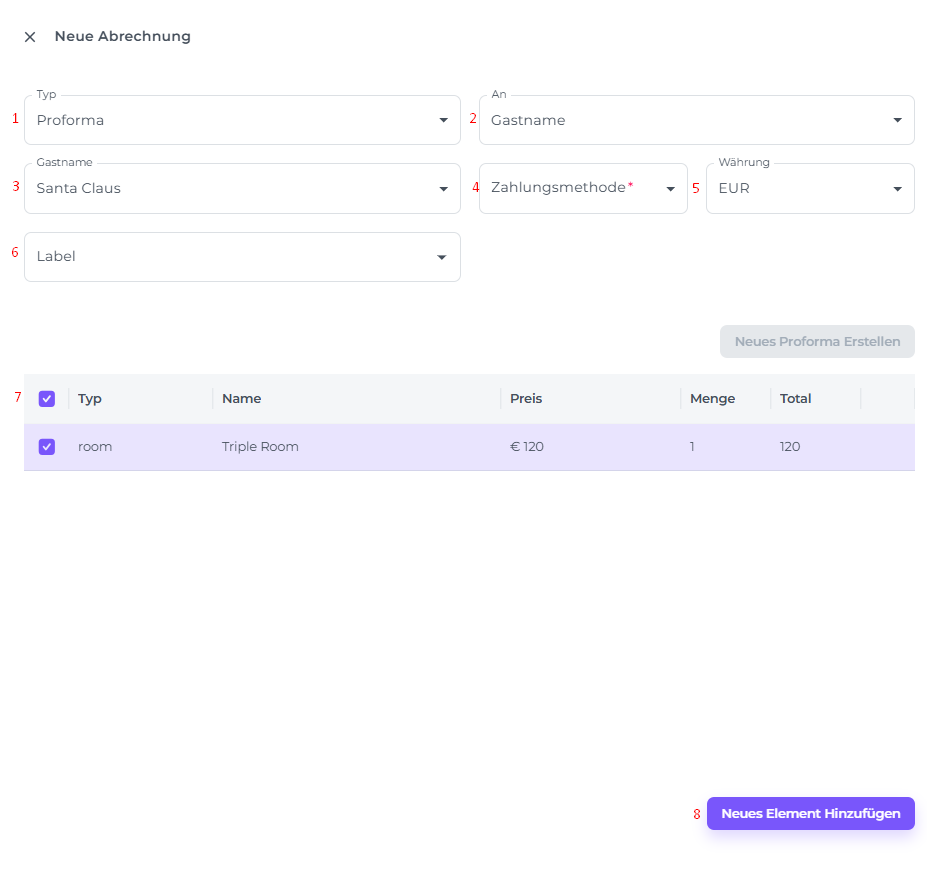
- Typ – Das Dokumenttyp, im diesen fall ist das Proforma
- An – Wähle den Rechnungsempfänger aus, der auf dieser Proforma erscheinen soll. Dies kann einer der in der Buchung aufgeführten Gäste, eine Firma oder sogar ein OTA (Online-Reisebüro) sein.
- Gast/Kanal/Firma – Wähle die korrekte Entität aus.
- Zahlungsmethode – Wähle die Zahlungsmethode aus, mit der die Zahlung erfolgt ist oder erfolgen wird.
- Währung – Wähle die Währung aus (falls für deine Unterkunft mehrere Währungen eingerichtet sind).
- Label – *befinden sich noch in der Entwicklung und sind noch nicht aktiv.
- Produkttyp – Deaktiviere alle markierten Kästchen des vorherigen Produkts, um einen neuen Stornierungs- oder No-Show-Posten zu erstellen.
- Neues Element Hinzufügen – Füge den Stornierungs- oder No-Show-Posten hinzu, indem du den Namen änderst.
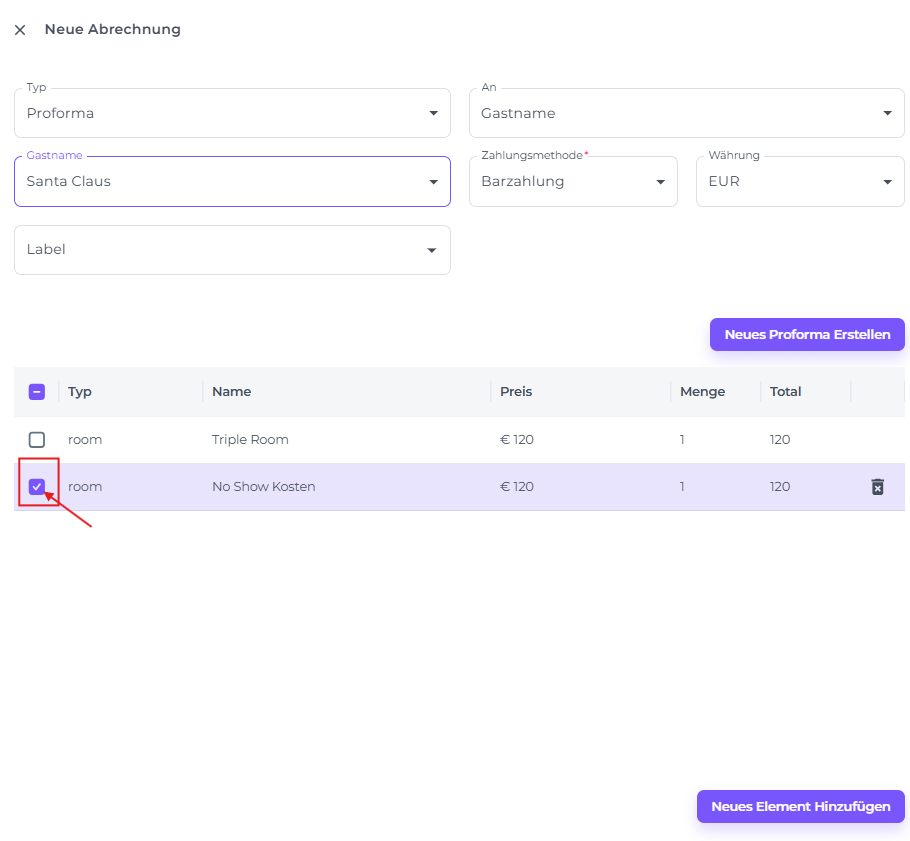
Ändere den Betrag auf den bestätigten Betrag (nicht erstattungsfähige Buchungen müssen sofort bei der Buchung bezahlt werden) oder auf den zu zahlenden Betrag, falls die Zahlung noch nicht erfolgt ist. SPEICHERN
(Vergiss nicht, das Kästchen nach dem Speichern anzukreuzen!)
- Fülle die Felder aus:
-
Klicke abschließend auf Neue Proforma Erstellen:
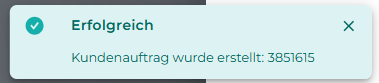
Eine temporäre Nachricht erscheint, die besagt, dass eine neue Proforma erstellt wurde:
📝 Hinweis:
Wenn du eine neue Proforma erstellst, ist der Standard-Artikeltyp immer auf Zimmer eingestellt.
☝️ Da Stornierungsgebühren und No-Show-Gebühren als Zimmerbelastungen behandelt werden, ändere diesen Artikeltyp nicht, wenn du die Gebühr zur Artikelliste hinzufügst.
💡 Tipp:
👉 Für eine ausführliche Erklärung schau dir unseren Artikel an: How to manually create a New Proforma (Dies wird bald ins Deutsche übersetzt.)
☝️ N.B.
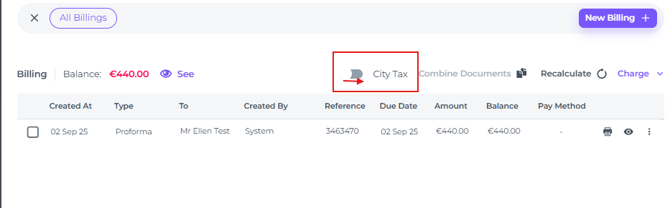
Um die Berechnung der Kurtaxe/Stadsteuer zu vermeiden, musst du den Schalter Stadsteuerfür die neue Proforma auf EIN stellen. Dadurch wird die korrekte Proforma-Rechnung ohne diese Steuer erstellt
(der Gast hat letztlich nicht übernachtet und muss daher keine Kurtaxe zahlen):
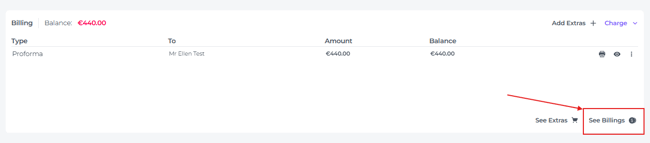
- Gehe zum Bereich Abrechnung der Buchung und klicke auf Siehe Abrechnungen:
- Schiebe auf der erscheinenden Pop-up-Seite den Schalter Kurtaxe mit dem Cursor nach rechts:
4. Saldo prüfen
- Nachdem die neue Proforma erstellt und die ursprüngliche storniert wurde, sollte der Saldo der Reservierung bei 0 liegen, da der gezahlte Betrag mit der neuen Proforma ausgeglichen sein sollte:

5. Zahlung mit der neuen Proforma verknüpfen
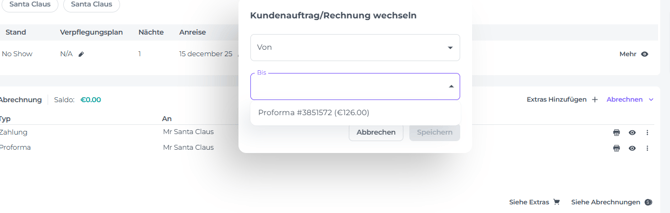
- Klicke auf die Schaltfläche für weitere Aktionen (3 Punkte hinter der Zahlung) und wähle Wechseln zu *SO/Rechnung (*SO steht für Sales Order, die Vorstufe zur Proforma):

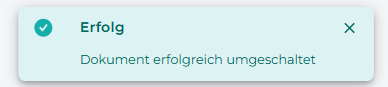
- Wähle die richtige Proforma aus, zu der die Zahlung gehört, und klicke auf Speichern:
6. Die neue Proforma abschließen
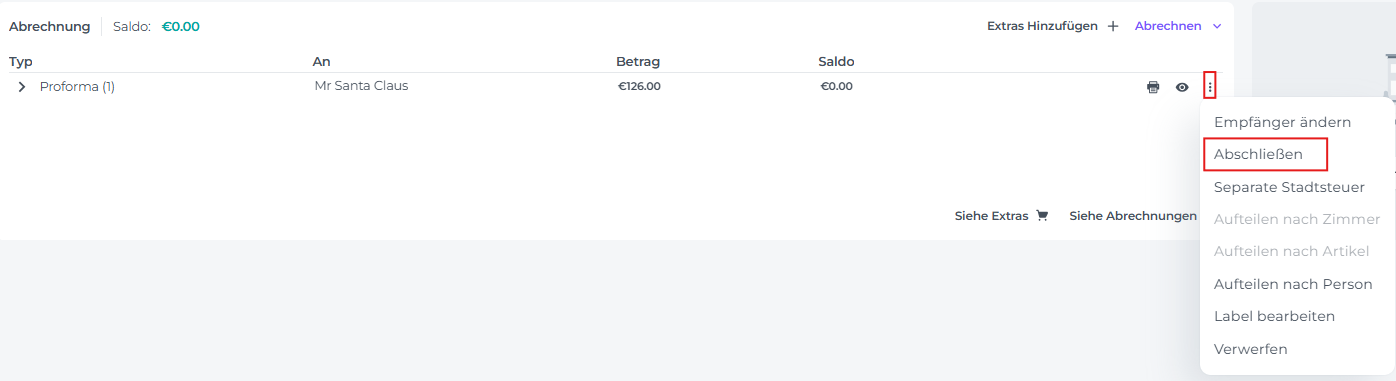
- Sobald du sichergestellt hast, dass die Proforma korrekt ist (Rechnungsempfänger, Betrag, Artikelname usw.), kannst du sie in eine Rechnung umwandeln, indem du auf die Schaltfläche für weitere Aktionen (drei Punkte) neben der Proforma klickst und Abschließen wählst:
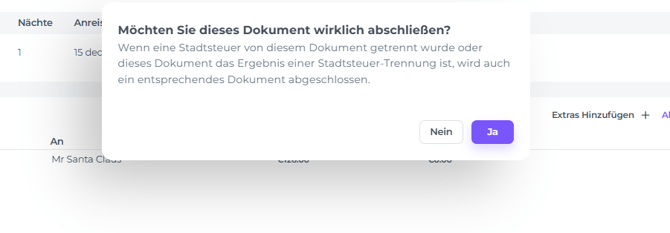
- Du wirst ein letztes Mal gefragt, ob du sicher bist, dass du den Abschluss durchführen möchtest:
7. Buchung stornieren, falls noch nicht geschehen
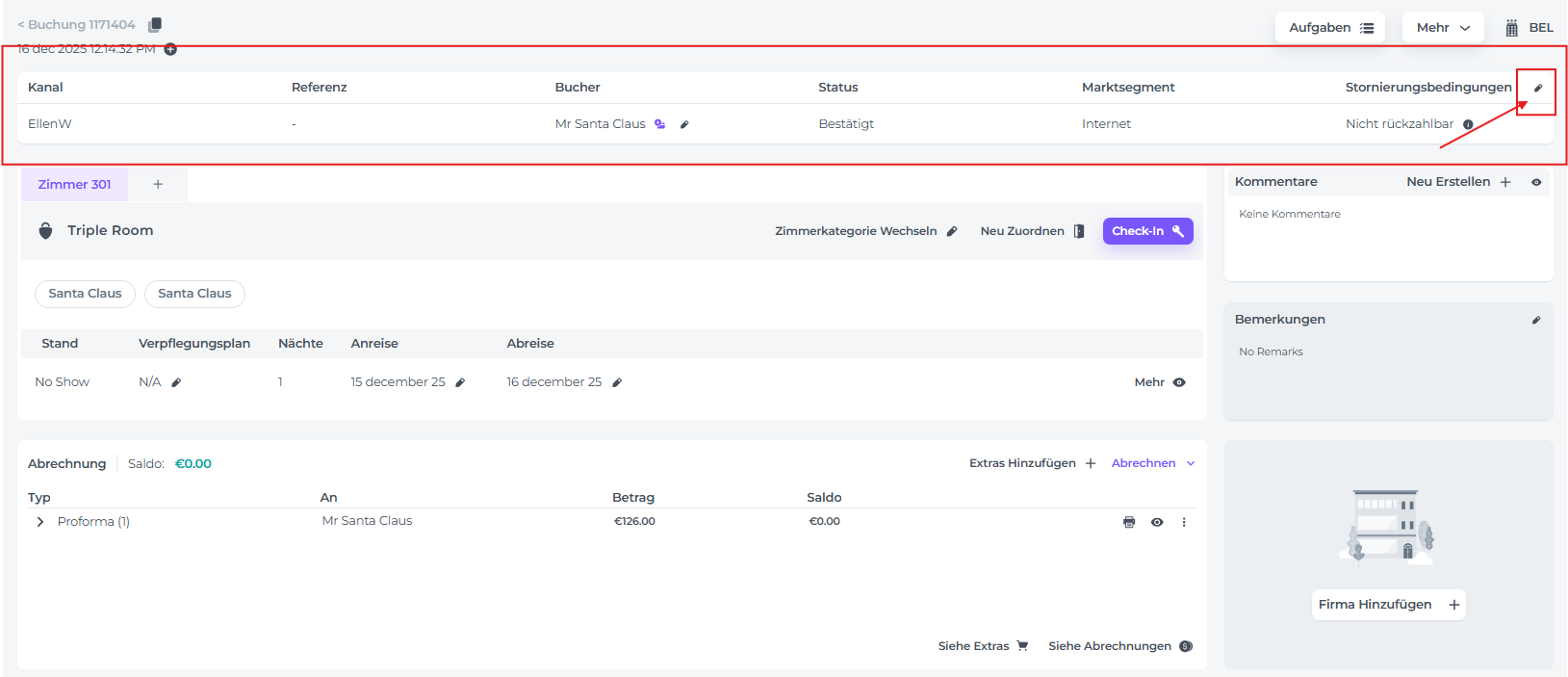
Die Buchung muss noch storniert werden, falls dies nicht bereits automatisch über das OTA oder durch ein Teammitglied geschehen ist:- Klicke im Bereich Allgemeine Informationen oben auf der Buchungsseite auf Der Bleistift:
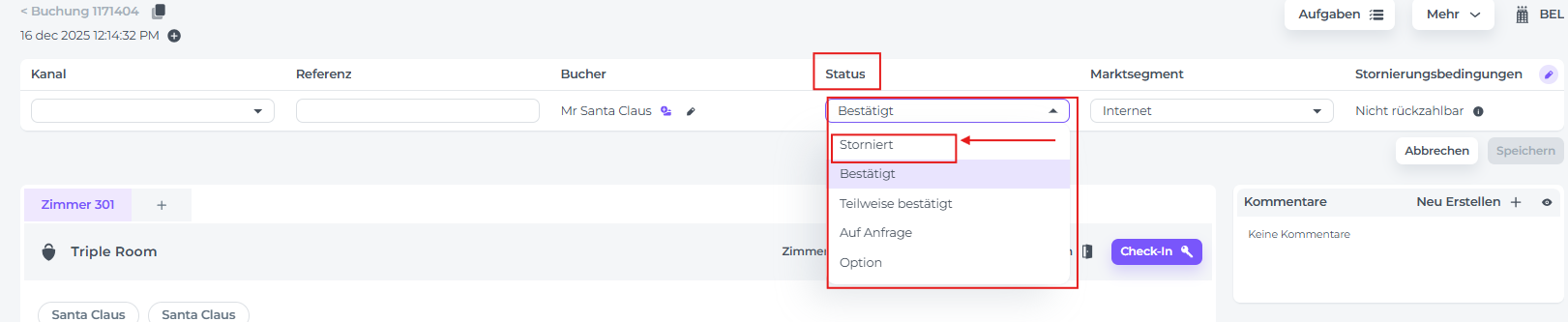
- Ändere den Status auf Storniert:
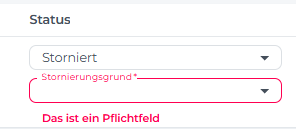
- Falls ein Stornierungsgrund erforderlich ist (gemäß der Konfiguration deiner Unterkunft im System), wähle den zutreffenden aus:
- Klicke auf Speichern.

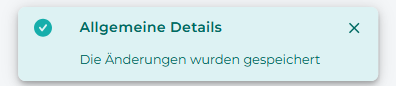
- Die Buchung wurde storniert:
Option 2
Storniere die ursprüngliche Zahlung und buche ein Extra als No-Show/Stornierungsgebühr-Posten
Um diese Methode anzuwenden, stelle bitte sicher, dass in der Produktfunktion ein Artikel mit dem Titel No-Show/Stornierungsgebühr erstellt wurde.
👉 Schau dir den Artikel Wie erstells du Neue Produkte?, falls noch kein Artikel für No-Show/Stornierungsgebühr erstellt wurde.
Die 7 Schritte für diese Option:
-
Zahlung prüfen
-
Ursprüngliche Proforma stornieren
-
Einen No-Show/Stornierungs-Posten buchen
-
Saldo prüfen
-
Zahlungen mit der neuen Proforma verknüpfen
-
Proforma abschließen
-
Buchung stornieren
1. Zahlung prüfen
- Gehe zur Buchungsseite der betreffenden Buchung, die du stornieren musst oder die bereits storniert wurde.
- Stelle sicher, dass eine Zahlung für den (korrekten) einzuziehenden Betrag vorhanden ist. Falls keine Zahlung vorhanden ist, stelle bitte sicher, dass du diese einziehst.
2. Ursprüngliche Proforma stornieren
N.B.
Wenn die Buchung bereits storniert wurde, wurden auch die ursprünglichen Proformas automatisch storniert.
In diesem Fall entfällt der nächste Schritt zur Stornierung der Proformas.
- Wähle über Abrechnung die Siehe Abrechnungen anzeigen, um das Pop-up-Fenster zu öffnen, das dir alle Dokumente anzeigt.
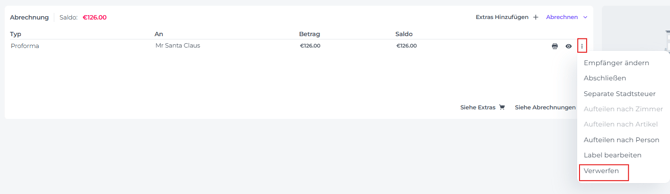
- Storniere die ursprüngliche Proforma, indem du auf die Schaltfläche für weitere Aktionen (3 Punkte hinter der betreffenden Proforma) klickst und Verwerfen auswählst:
3. Auf den No-Show/Stornierungsgebühr-Posten buchen
Dies erstellt eine neue Proforma.
- Gehe im Bereich Abrechnung auf Extras Hinzufügen:

👉 Für eine ausführliche Erklärung zum Hinzufügen von Artikeln besuche unseren Artikel: Wie füge ich einer Buchung Extra's hinzu?
4. Saldo prüfen
- Nachdem die neue Proforma erstellt und die ursprüngliche storniert wurde, sollte der Saldo der Reservierung bei 0 liegen, da der gezahlte Betrag mit der neuen Proforma ausgeglichen sein sollte:

5. Zahlung mit der neuen Proforma verknüpfen
- Klicke auf die Schaltfläche für weitere Aktionen (3 Punkte hinter der Zahlung) und wähle Wechseln zu *SO/Rechnung (*SO steht für Sales Order, die Vorstufe zur Proforma):
- Wähle die richtige Proforma aus, zu der die Zahlung gehört, und klicke auf Speichern:
6. Die neue Proforma abschließen
- Sobald du sichergestellt hast, dass die Proforma korrekt ist (Rechnungsempfänger, Betrag, Artikelname usw.), kannst du sie in eine Rechnung umwandeln, indem du auf die Schaltfläche für weitere Aktionen (drei Punkte) neben der Proforma klickst und Abschließen wählst:
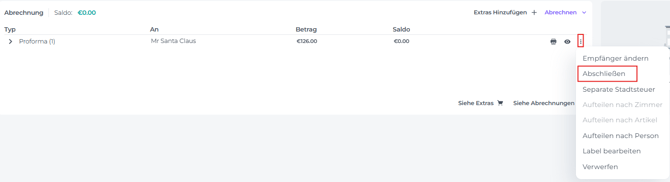
- Du wirst ein letztes Mal gefragt, ob du sicher bist, dass du den Abschluss durchführen möchtest:
7. Buchung stornieren, falls noch nicht geschehen
Die Buchung muss noch storniert werden, falls dies nicht bereits automatisch über das OTA oder durch ein Teammitglied geschehen ist:
- Klicke im Bereich Allgemeine Informationen oben auf der Buchungsseite auf Der Bleistift:
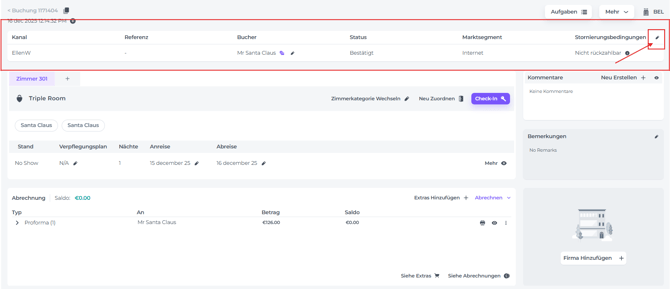
- Ändere den Status auf Storniert:
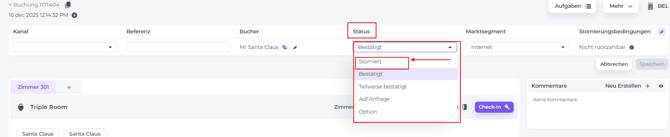
- Falls ein Stornierungsgrund erforderlich ist (gemäß der Konfiguration deiner Unterkunft im System), wähle den zutreffenden aus:
- Klicke auf Speichern.

- Die Buchung wurde storniert: