![Noovys Logo-02-1.png]](https://help.noovy.com/hs-fs/hubfs/Noovys%20Logo-02-1.png?height=40&name=Noovys%20Logo-02-1.png)
Was ist der Steuerbericht?
Der Steuerbericht ist ein zentrales Tool in deiner Buchhaltung. Er zeigt dir übersichtlich alle Steuerbeträge pro Rechnung, damit du genau siehst, wie viel Mehrwertsteuer, City Tax und andere eingerichtete Steuern berechnet wurden. So kannst du leicht prüfen, ob die berechneten Steuern zu deinen Regeln passen und Netto- mit Bruttowerten für Prüf- und Kontrollzwecke vergleichen.
Nutze diesen Bericht zum Beispiel für deine regelmäßige Steuererklärung, um zu prüfen, ob die vereinnahmte Mehrwertsteuer mit dem Betrag übereinstimmt, den du abführen musst, oder um die City Tax zu berechnen, die du den Behörden auf Basis der tatsächlichen Abreisen schuldest. Er ist auch hilfreich zum Jahresabschluss, in der Zusammenarbeit mit deinem Steuerbüro oder bei Rückfragen von Prüfer:innen, da jede Steuerzeile auf eine konkrete Rechnung und Buchung zurückgeführt werden kann.
Du findest den Steuerbericht im Hauptmenü > Berichte:
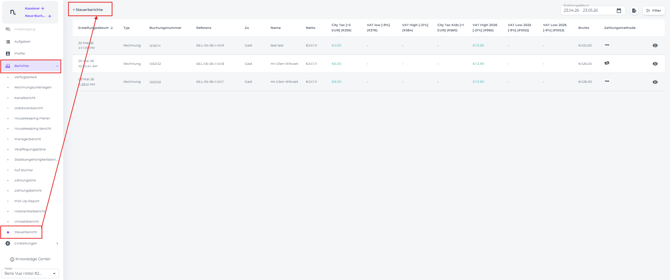
-
Wähle das Datum aus, für das du Informationen sehen möchtest. Oben rechts kannst du den Zeitraum über „Erstellungsdatum“ festlegen.

Tax Page explained per tab:

(Vergrößere die Grafik, indem du sie anklickst und „Bild in neuem Tab öffnen“ wählst.)
-
Erstellungsdatum: Gibt an, wann die Rechnungen erstellt wurden, auf denen die ausgewiesenen Steuern basieren
-
Typ: Rechnung oder Gutschrift (du kannst auch Proforma-Dokumente einbeziehen, diese dienen jedoch nicht als Grundlage für die Steuerberechnung).
-
Buchungsnummer: Die Buchungsnummer der Reservierung, zu der die Rechnung gehört.
- Referenz: Die Dokumentnummer
-
An/Zu: Die Art des Empfängers, die auf der Rechnung angegeben ist (z. B. Gast, Firma oder Channel).
-
Name: Name der Person, Firma oder des Channels.
-
Netto: Der Nettopreis für das Produkt, ohne Steuern.
-
Steuern: Hier werden verschiedene in Ihrem Hotel eingerichtete Steuern angezeigt, wie z. B. Mehrwertsteuer, Kurtaxe oder Tourismusabgabe.
-
Brutto: Der Bruttopreis des Produkts, also der Gesamtpreis inklusive Steuern.
-
Zahlungsmethode: Die Methode, mit der die Rechnung bezahlt wurde
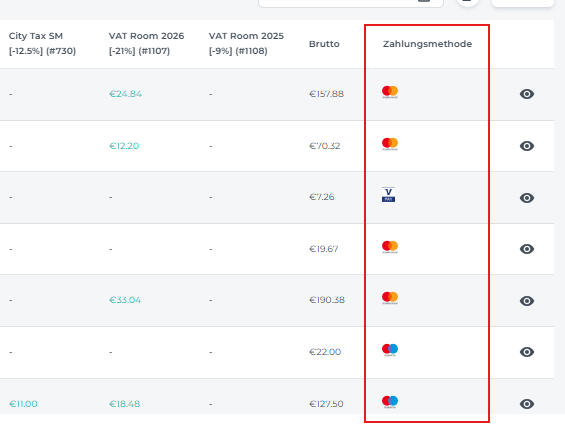
*Bei Barzahlung wird dies durch ein Banknoten‑Symbol angezeigt.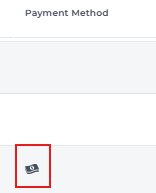
-
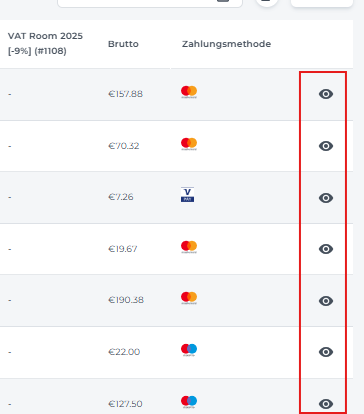
Wenn du eine bestimmte Rechnung im Detail ansehen möchtest, klicke auf das Augen‑Symbol dahinter:
💡Tipp:
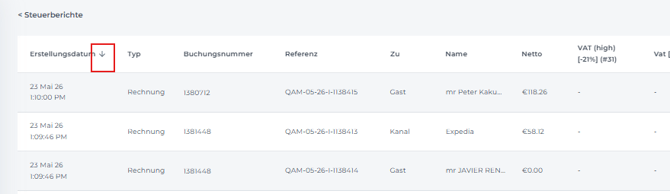
Du kannst die Sortierung nach Erstellungsdatum innerhalb des gewählten Zeitraums anpassen. Klicke dazu einfach auf den Pfeil in der Spaltenüberschrift „Erstellungsdatum“:
Filter erklärt:
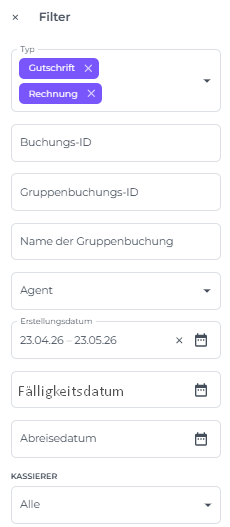
- Typ – Standardmäßig sind Gutschriften und Rechnungen in diesem Filter enthalten. (Du kannst auch Pro‑forma‑Dokumente auswählen; dabei werden allerdings auch unbezahlte Steuern angezeigt)
- Buchungs-ID – Reservierungsnummer
- Gruppenbuchungs-ID – Nummer der Gruppenreservierung
- Name Gruppenbuchungs– Name der Gruppenreservierung
- Agent – OTA (Online Travel Agent) / Channel
- Erstellungsdatum – Gibt an, wann die Rechnungen erstellt wurden, auf denen die ausgewiesenen Steuern basieren
- Fälligkeitsdatum – Fälligkeit der Rechnungszahlung
- Abreisedatum – Abreisedatum der Reservierung, zu der die Rechnung gehört
- POS – Point of Sale: Wenn du hier „Ja“ auswählst, werden alle Rechnungen einbezogen, die über die POS-Funktion (Kasse) erstellt wurden und nicht mit einer Reservierung verknüpft sind.
💡Tipp:
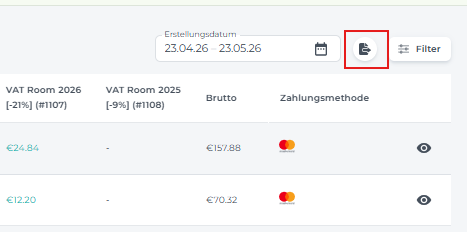
Um den Steuerbericht nach Excel zu exportieren, klicke oben rechts auf deiner Steuerberichtsseite auf das Export‑Symbol.