![Noovys Logo-02-1.png]](https://help.noovy.com/hs-fs/hubfs/Noovys%20Logo-02-1.png?height=40&name=Noovys%20Logo-02-1.png)
Wat is het belastingrapport?
Het belastingrapport geeft je een duidelijk overzicht van alle belastingbedragen per factuur. Zo zie je in één oogopslag hoeveel gemeentebelasting, btw en andere ingestelde belastingen zijn berekend. Handig om te controleren of de belasting per boeking klopt en om netto- en brutobedragen makkelijk met elkaar te vergelijken.
Je gebruikt dit rapport bijvoorbeeld bij je periodieke belastingaangifte, om te checken of de geïnde btw overeenkomt met wat je moet afdragen, of om te berekenen hoeveel gemeentebelasting je verschuldigd bent op basis van daadwerkelijke vertrekken. Ook voor de jaarafsluiting, overleg met je accountant of vragen van auditors is dit rapport erg handig, omdat elke belastingregel is terug te leiden naar een specifieke factuur en boeking.
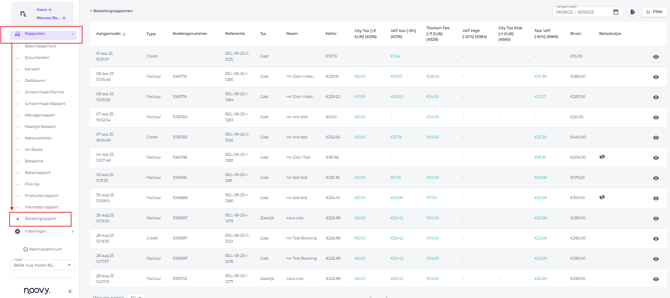
Je vindt het belastingrapport in het hoofdmenu onder Rapporten:
-
Selecteer in Aangemaakt de periode waarvoor je de belastingrapportagegegevens wilt ontvangen:
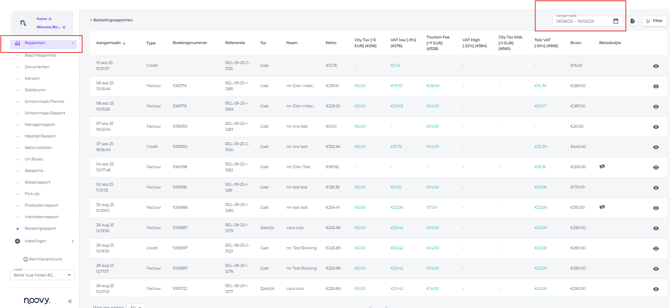
Alle kolommen uitgelegd:

(Je kunt de afbeelding vergroten door erop te klikken met je rechter muisknop en vervolgens ‘Afbeelding openen in nieuw tabblad’ te kiezen.)
- Aangemaakt - Geeft aan wanneer de facturen, waarop de gerapporteerde belastingen zijn gebaseerd, zijn gegenereerd
- Type - Factuur of Kredietnota (Je kunt ook proformadocumenten meenemen, maar hierop worden de belastingen niet berekend.)
- Boekingsnummer - Het reserveringsnummer die aan het document is gekoppeld
- Referentie - Het documentnummer
- Aan - De soort betaler die op de factuur staat vermeld (Gast/Zakelijk/Kanaal etc.)
- Naam - Volledige naam van de persoon, het bedrijf of het kanaal welke op het document staat vermeld.
- Netto - Het documenttotaal vóór aftrek van belastingen
- Belasting Typen - Alle geconfigureerde en actieve belastingen in jouw PMS
- Bruto - Het factuur- of kredietbedrag inclusief belastingen
- Betaalmethode - De betaalmethode die is gebruikt bij de betaling van de factuur:
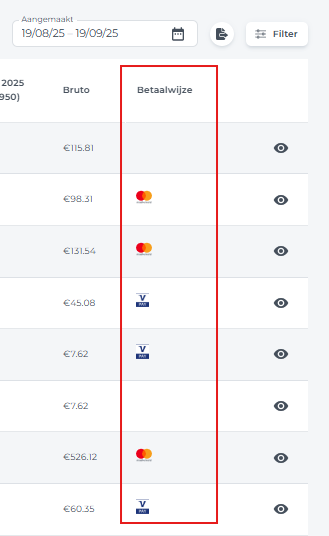
Als er contant is betaald, laat het systeem dit zien met een bankbiljet‑icoon: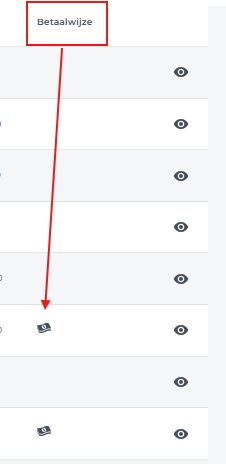
Indien je een specifieke factuur of kredietnota wenst te openen klik je op het oog icoontje achter de factuur:

💡Tip:
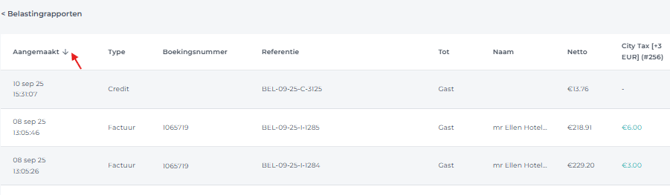
Je kunt de sorteervolgorde van de aanmaakdatum wijzigen binnen de periode die je hebt geselecteerd in het datumbereik van het belastingrapport.
Klik eenvoudigweg op de pijl achter de kop van de aanmaakdatum om deze te wijzigen:
Filter uitgelegd:
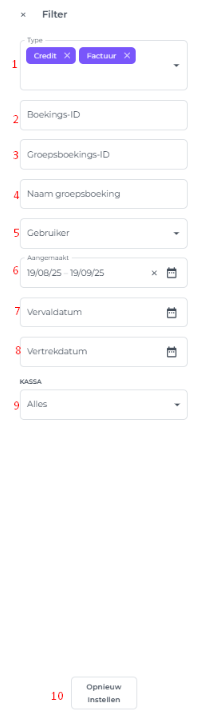
- Type - Standaard worden kredietnota's en facturen in dit filter opgenomen. Je kunt ook proformadocumenten selecteren; deze tonen echter ook onbetaalde belastingen
- Boekings-ID - Reserveringsnummer
- Groepsboekings-ID - Groepsreserveringsnummer
- Naam groepsboeking - Naam van de groepsboeking
- Gebruiker - OTA (Online Travel Agent) / Kanaal
- Aangemaakt - Geeft aan wanneer de facturen/ kredietnota's, waarop de gerapporteerde belastingen zijn gebaseerd, zijn gegenereerd
- Vervaldatum - De vervaldatum van de factuurbetaling
- Vertrekdatum - De vertrekdatum van de reservering die aan de factuur is gekoppeld
- Kassa - Als u "Ja" selecteert, worden alle facturen die via de POS-functie (kassa) zijn gegenereerd en die niet aan een reservering zijn gekoppeld, meegenomen
- Opnieuw Instellen - Verwijderd alle geselecteerde filtercriteria
💡Tip:
Om het belastingrapport naar een Excel-document te exporteren, klik je op het exportpictogram in de rechterbovenhoek van uw belastingpagina: