![Noovys Logo-02-1.png]](https://help.noovy.com/hs-fs/hubfs/Noovys%20Logo-02-1.png?height=40&name=Noovys%20Logo-02-1.png)
Die Einrichtung von Steuern ist ein zentraler Schritt bei der Konfiguration deines PMS. Exakte Steuerangaben stellen sicher, dass deine Steuererklärungen korrekt sind, deine Raten richtig berechnet werden und deine Gäste rechtskonforme, transparente Rechnungen erhalten.
Sorgfältig konfigurierte Steuern sorgen dafür, dass
-
Alle Raten und Pakete mit der passenden Steuerlogik arbeiten (z. B. unterschiedliche Regeln für MwSt. und City Tax),
-
Rechnungen klar ausweisen, welcher Steuerbetrag berechnet wurde – das stärkt das Vertrauen von Gästen und Geschäftskund:innen,
-
deine Finanz- und Buchhaltungsberichte in Noovy mit den Anforderungen deines Steuerberaters und der lokalen Behörden übereinstimmen und so Abweichungen, Nachberechnungen oder Strafen vermieden werden.
Wenn du dir zu Beginn etwas Zeit nimmst, deine Steuerregeln sauber zu definieren, sparst du deinem Team später viele Stunden Arbeit und stellst sicher, dass dein Hotel dauerhaft regelkonform bleibt.
📝Hinweis für Hotelmanager:
Während der Onboarding‑Phase und beim Einrichten deines Accounts richtet deine Account Manager die Steuern entsprechend euren Vorgaben ein. Anschließend kannst du die Steuereinstellungen jederzeit selbst ergänzen oder anpassen. Wenn du unsicher bist, steht dir unser Supportteam jederzeit unterstützend zur Seite.
Du findest die Steuereinstellungen im Hauptmenü unter Einstellungen > Steuern:
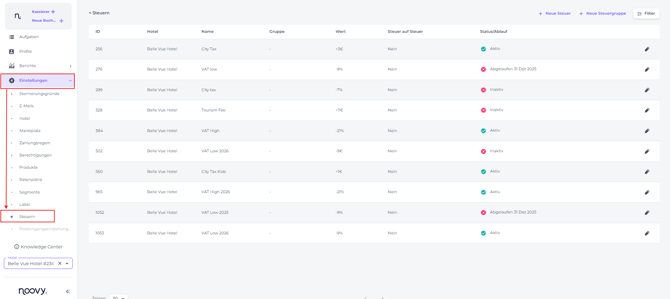
Die Tabelle „Steuern“ zeigt alle im Account angelegten Steuern mit folgenden Angaben:

-
ID – Eindeutiger Code, der jede Steuer in deinem Account klar identifiziert.
-
Hotel – Das Hotel, für das diese Steuer gilt (nützlich bei mehreren Betrieben im Account).
-
Name – Steuername bzw. Beschreibung (z. B. MwSt., City Tax, Tourismusabgabe).
-
Gruppe – Kategorie, in der zusammengehörige Steuern gruppiert werden.
-
Wert – Steuersatz in Prozent.
-
Steuer auf Steuer – Zeigt an, ob diese Steuer zusätzlich auf andere Steuern berechnet wird.
-
Status/Ablauf – Ob die Steuer aktuell aktiv ist und bis wann sie gültig ist.
Mehrere Funktionen, um deine Steuern zu verwalten:
- + Neue Steuer: Eine zusätzliche Steuer in deinem System anlegen.

- + Neue Steuergruppe: Eine neue Gruppe anlegen, um deine Steuern übersichtlich zu kategorisieren.

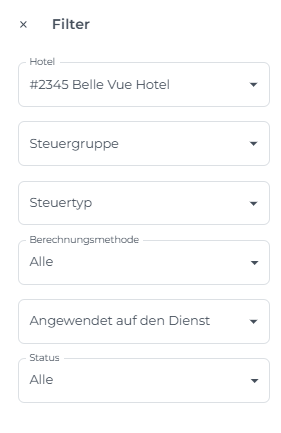
- Nutze die Filterfunktion, um bestimmte Steuern schnell zu finden. Du kannst unter anderem nach Steuergruppe, Steuertyp, Berechnung (addieren/abziehen), zugewiesener Dienstleistung (Produkttyp) und Status filtern:

Neue Steuer anlegen
Wenn du dir bei einem Schritt unsicher bist, wende dich gerne an unser Supportteam – wir unterstützen dich dabei.
-
Klicke auf „+ Neue Steuer“, um das Formular „Steuer anlegen“ zu öffnen:

-
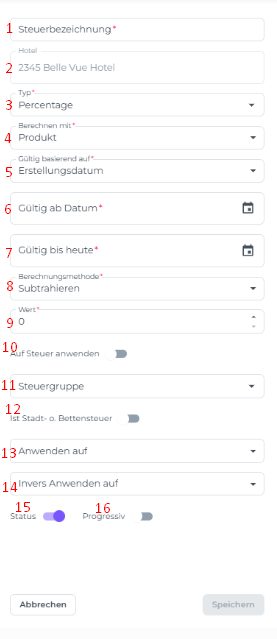
Fülle nun die folgenden Pflichtfelder im Formular aus:
-
Steuerbezeignung – Vergib einen aussagekräftigen Namen für die Steuer (z. B. „City Tax“, „MwSt.“).
-
Hotel – Wähle das Hotel aus, für das diese Steuer gilt. (Dieses Feld kann je nach Voreinstellung bereits vorausgefüllt sein.)
-
Typ – Bestimme den Steuertyp im Dropdown-Menü (z. B. Prozentsatz, Festbetrag in Euro).
-
Berechnen mit – Lege fest, wie die Steuer berechnet wird (z. B. pro Produkt, pro Person, pro Nacht).
-
Gültig basierend auf – Definiere, auf welches Datum sich die Gültigkeit bezieht (z. B. Erstellungsdatum, Leistungsbeginn, Leistungsende).
-
Gültig ab Datum – Datum, ab dem die Steuer wirksam ist.
-
Gültig bis heute – Optionales Enddatum, bis zu dem die Steuer gilt.
-
Berechnungsmethode – Lege fest, wie die Steuer berechnet wird (z. B. zum Preis hinzurechnen oder vom Preis abziehen).
-
Wert – Trage den Steuersatz bzw. den festen Steuerbetrag ein (Prozentwert oder fixer Betrag).
-
Auf Steuer anwenden – Wähle, ob diese Steuer zusätzlich auf eine andere bestehende Steuer erhoben werden soll.
-
Steuergruppe – Ordne die Steuer einer Gruppe zu, um sie leichter verwalten zu können.
-
Ist Stadt- o. Bettensteuer – Gib ggf. an, ob es sich bei dieser Steuer um eine City-/Kurtaxe handelt.
-
Anwenden auf – Lege fest, in welchen Fällen die Steuer gilt (z. B. Dienstleistung, Nationalität des Gastes, Altersgruppe, Kanal, Anbieter).
-
Invers Anwenden auf – Die Steuer wird auf alle Kanäle angewendet, außer auf die Kanäle, die du hier einträgst.
Beispiel: Wenn du hier B.com und Airbnb einträgst, gilt die von dir angelegte Steuer für alle Kanäle – mit Ausnahme von B.com und Airbnb.
-
Status – Aktiviere oder deaktiviere die Steuer (aktiv/inaktiv).
-
Progressiv – Falls zutreffend: Aktiviere diese Option, wenn sich der Steuersatz abhängig von Preis oder Menge staffelt.
-
Klicke anschließend auf „Speichern“, um die neue Steuer zu übernehmen, oder auf „Abbrechen“, um die Eingaben zu verwerfen.
Steuern nach Dienstleistungsart oder einzelnen Produkten konfigurieren
Du kannst Steuern entweder auf Dienstleistungsebene oder für spezifische Produkte festlegen. Verwende dazu im Steuerformular das Feld „Anwenden auf“, um genau zu bestimmen, wo jede Steuer greift.
Steuern auf Dienstleistungsebene anwenden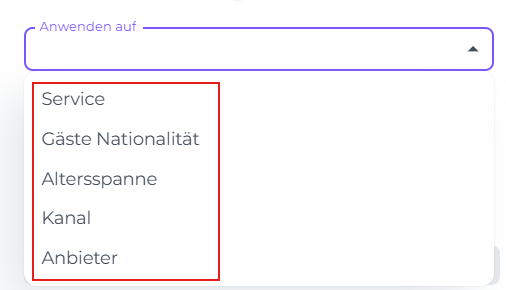
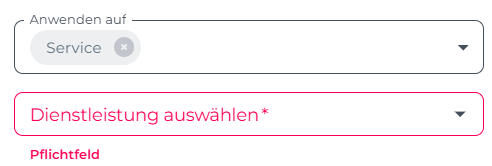
- Das System fordert dich anschließend auf, die zutreffende(n) Dienstleistung(en) auszuwählen:
- Die Auswahl einzelner Produkte innerhalb der gewählten Dienstleistung(en) ist optional:
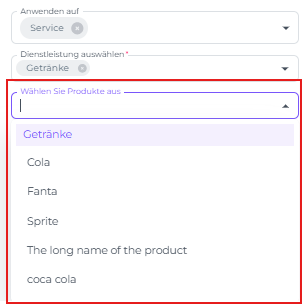
Wenn du im "Anwenden Auf" nur Dienstleistungsarten auswählst und keine einzelnen Produkttypen innerhalb dieser Dienste angibst, wird die Steuer einheitlich auf die gesamte Dienstleistungskategorie angewendet.
Beispiel: Wählst du „Getränke“ als Dienstleistung, ohne einzelne Produkte zuzuordnen, gilt der Steuersatz automatisch für alle Artikel in der Kategorie „Getränk“
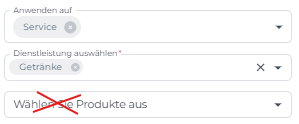
Das ist in der Regel die bequemste Variante, da jede neu angelegte Leistung in dieser Dienstleistungskategorie automatisch die hinterlegte Steuerkonfiguration übernimmt.
Steuern auf Produktebene anwenden
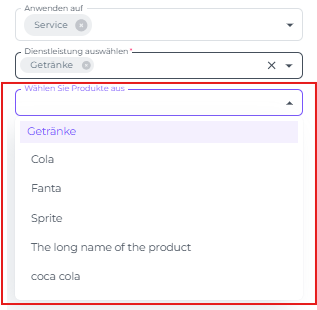
Alternativ kannst du festlegen, welche einzelnen Produkte innerhalb einer Dienstleistung die neu erstellte Steuer übernehmen sollen.
-
Wähle dazu unter „ Wählen Sie Produkte aus“ genau die Artikel aus, für die diese Steuer gelten soll.
⚠️Wichtig:
Mit dieser Methode kannst du Steuersätze sehr gezielt für einzelne Produkte innerhalb einer bestimmten Dienstleistung festlegen. Beachte jedoch, dass neu hinzugefügte Produkte in dieser Dienstleistung standardmäßig keine Steuer zugewiesen bekommen.
Damit für neue Produkte der korrekte Steuersatz gilt, musst du die Steuereinstellung manuell aktualisieren und das Produkt unter „Anwenden auf“ > Dienstleistung > Produkte auswählen der entsprechenden Steuer hinzufügen.
Kurz gesagt:
Wann immer du neue Produkte über das Menü Einstellungen > Produkte anlegst, musst du sie anschließend der passenden Steuerkategorie zuordnen.
👉 Lies dazu auch den Artikel „Wie erstellst du neue Produkte?“.
💡Tipp:
So richtest du Steuern effizient ein:
-
Wähle aussagekräftige, klare Namen für jede Steuer.
-
Fasse ähnliche Steuern in Steuergruppen zusammen, um die Übersicht zu behalten.
-
Prüfe deine Berechnungen sorgfältig: Steuersatz, Betrag und Berechnungsmethode.
-
Kontrolliere die Gültigkeitszeiträume, damit nur aktuelle Steuern angewendet werden.
Wenn du deine Steuern in Noovy sorgfältig konfigurierst, stellst du korrekte Preise sicher und vereinfachst dein Finanz‑ und Berichtswesen deutlich.