![Noovys Logo-02-1.png]](https://help.noovy.com/hs-fs/hubfs/Noovys%20Logo-02-1.png?height=40&name=Noovys%20Logo-02-1.png)
Het instellen van belastingen is een essentieel onderdeel van het configureren van je PMS. Nauwkeurige belastinggegevens zorgen ervoor dat je belastingaangiften kloppen, je tarieven correct worden berekend en je gasten een duidelijke factuur krijgen die aan alle regels voldoet.
Goed ingestelde belastingen zorgen ervoor dat:
-
Elk tarief en arrangement de juiste belastinglogica bevat (bijvoorbeeld verschillende regels voor btw en toeristenbelasting).
-
Facturen duidelijk laten zien hoeveel belasting er is berekend. Dit zorgt voor vertrouwen bij gasten en zakelijke relaties.
-
Je financiële en boekhoudkundige rapportages in Noovy precies aansluiten op wat je boekhouder en de Belastingdienst verwachten. Dit verkleint de kans op fouten, boetes of handmatige correcties.
Als je aan het begin wat extra tijd neemt om je belastingregels goed in te stellen, bespaart dat je team later een hoop tijd en blijft je hotel netjes voldoen aan de lokale wet- en regelgeving.
-
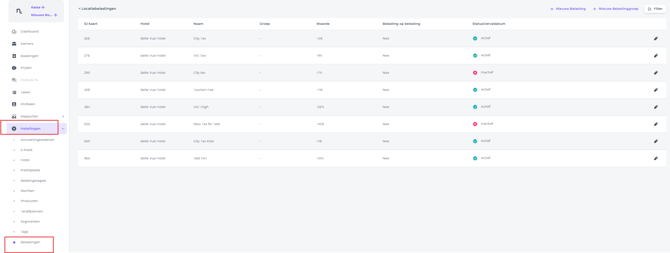
De belastingen kan je vinden in Instellingen - Belastingen:
📝Opmerking voor de hotelmanager:
Tijdens de onboarding en het inrichten van je account stelt je accountmanager de belastingen in volgens jullie wensen. Daarna kun je de belastinginstellingen op elk moment zelf aanvullen of wijzigen. Als je twijfelt, staat ons supportteam altijd klaar om je te helpen.
Belastingpagina toont een overzicht met de volgende gegevens:

- ID - Een unieke code waarmee u elke belasting binnen uw account op unieke wijze kunt identificeren.
- Hotel - Het hotel dat aan deze belasting is gekoppeld, voor het geval er meerdere locaties onder uw account staan.
- Naam - Belastingnaam / omschrijving (bijv. BTW/Stadsbelasting/Toeristenbelasting).
- Groep - Een manier om bijbehorende belastingen te categoriseren of groeperen.
- Waarde - Het percentage van de belasting.
- Belasting op Belasting - Geeft aan of deze belasting bovenop andere belastingen wordt geheven.
- Status/Vervaldatum - Geeft aan of de belasting momenteel actief of inactief is en eventuele vervaldatums.
Het systeem biedt verschillende manieren om je belastingen te beheren:
- + Nieuwe belasting: om een belasting aan uw systeem toe te voegen:

- + Nieuw Belastinggroep: Met deze knop kunt u een nieuwe groep maken om uw belastingen te categoriseren:

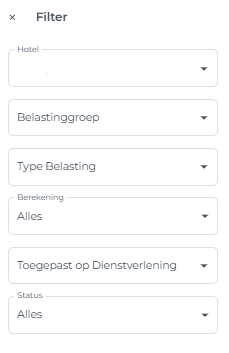
- Filter om snel specifieke belastingen in uw lijst te vinden. U kunt filteren op verschillende criteria, zoals belastinggroep, belastingtype, berekening, toegepast op service en status:

Een nieuwe belasting toevoegen
- Klik op de knop "+ Nieuwe belasting". Hiermee wordt het formulier "Belasting aanmaken" geopend:

-
Vul de volgende velden in:
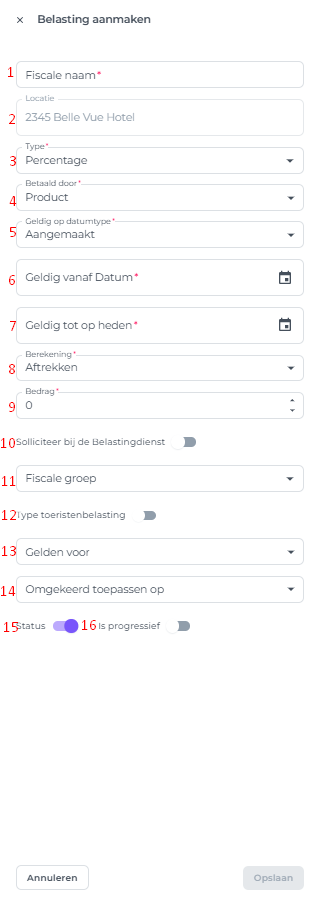
- Fiscale Naam - Voer een beschrijvende naam in voor de belasting (bijv. 'Stadsbelasting'/ 'Btw').
- Locatie - Selecteer het hotel waarop deze belasting van toepassing is. (Dit veld is mogelijk al ingevuld op basis van uw instellingen.)
- Type - Kies het type belasting in het dropdownmenu (bijv. Percentage, Vast bedrag - 'Euro').
- Betaald door - Selecteer hoe de belasting moet worden berekend (bijv. per product, per persoon, per nacht).
- Geldig op datumtype: Bepaal hoe de geldigheid van de belasting wordt bepaald (bijv. aanmaakdatum, startdatum, einddatum van de service).
- Geldig vanaf datum - Geef de datum op waarop deze belasting ingaat.
- Geld tot op heden - Stel een vervaldatum in voor deze belasting.
- Berekening - Kies hoe de belasting moet worden berekend (bijv. opgeteld bij de prijs of afgetrokken van de prijs).
- Bedrag - Voer het belastingbedrag in (percentage of vaste waarde).
- Pas belasting toe - Kies of deze belasting bovenop een andere bestaande belasting moet worden toegepast.
- Fiscale groep - Wijs de belasting toe aan een specifieke groep voor eenvoudiger beheer.
- Type toeristenbelasting - Geef indien van toepassing aan of de belasting die u aanmaakt het type toeristen/stadsbelasting is.
- Gelden voor - Selecteer wanneer deze belasting van toepassing is (bijv.: Dienst, GastNationaliteit, Leeftijdscategorie, Kanaal, Aanbieder).
- Omgekeerd toepassen op -
De belasting wordt toegepast op alle kanalen, behalve op de kanalen die je hier invult.
Voorbeeld: Als je hier B.com en Airbnb invult, geldt de belasting die je aanmaakt voor alle kanalen, met uitzondering van B.com en Airbnb.
- Status - ingeschakeld (actief) of uitgeschakeld (gedeactiveerd)
- Is Progressief - (Niet van toepassing in Nederland) Indien een bepaalde BTW tarief op een deel van het bedrag betrekking heeft. Dus als iets €100 kost, maar €40 moet met 9% btw belast worden en €60 met 21% btw bijvoorbeeld.
- Klik op de knop 'Opslaan' om de nieuwe belasting aan uw systeem toe te voegen. Klik op 'Annuleren' om de wijzigingen ongedaan te maken.
Belastingen configureren op Dienstniveau of individuele producten:
Je kunt belastingen configureren die van toepassing zijn op serviceniveau of op individueel productniveau. Gebruik de optie 'Toepassen op' in uw belastinginstellingen om te bepalen hoe elke belasting wordt toegewezen.
-
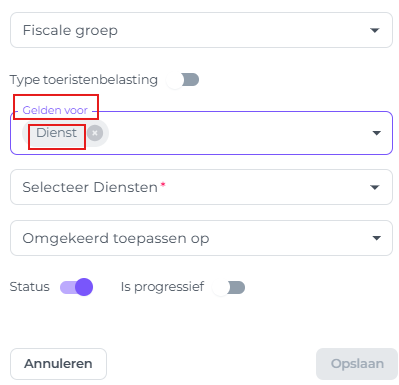
Belastingen toepassen op Dienstniveau:
-
Het systeem vraagt je vervolgens om de van toepassing zijnde dienst(en) te selecteren in het veld Selecteer Diensten (dit zijn de producttypen):
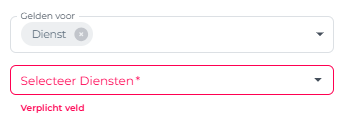
Als je alleen de Dienst (of een ander categorie waar de belasting van toepassing op moet zijn) selecteert en geen afzonderlijke producten binnen die service specificeert, wordt de belasting gelijkmatig toegepast op de hele categorie producttype.
Als je bijvoorbeeld 'Drankje' als dienst kiest, maar er geen specifieke producten worden vermeld, wordt het belastingtarief automatisch toegepast op alle artikelen in de categorie Drankje:
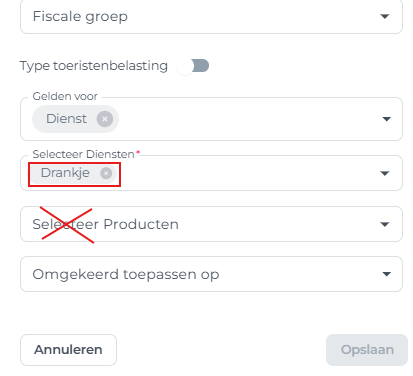
Dit is doorgaans de handigste optie, aangezien elk nieuw product dat aan die service wordt toegevoegd, automatisch de belastingconfiguratie overneemt.
Belastingen toepassen op productniveau:
-
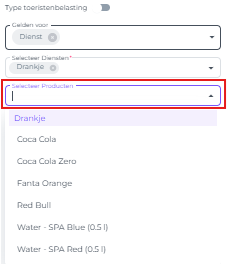
Het selecteren van producten binnen de gekozen dienst(en) is dus optioneel:
⚠️Let op:
Met deze aanpak kan je belastingtarieven aanpassen voor specifieke producten binnen een bepaalde service.
Houd er echter rekening mee dat wanneer jeeen nieuw product in het systeem aan de service toevoegt, er standaard geen belasting aan wordt toegewezen!
Je moet de belastinginstellingen handmatig bijwerken (door het nieuwe product toe te voegen aan de desgewenste belasting onder Gelden voor: Dienst - Selecteer Diensten - Producten selecteren. Voeg het nieuwe product toe aan de desbetreffende belasting om ervoor te zorgen dat het juiste tarief wordt toegepast).
Kortom: Wanneer je nieuwe producten aanmaakt via het menu Instellingen - Producten (lees het artikel 'Hoe maak ik nieuwe artikelen aan?'), moet je vervolgens het product in de juiste belastingcategorie plaatsen.
💡Tip:
Tips voor het aanmaken van belastingen:
Wees beschrijvend: gebruik duidelijke en beknopte namen voor je belastingen.
Groepeer vergelijkbare belastingen: gebruik belastinggroepen om je belastingen effectief te organiseren.
Controleer je berekeningen: zorg ervoor dat het belastingbedrag en de berekeningsmethode correct zijn.
Controleer de geldigheidsdata: controleer of de belasting actief is voor de gewenste periode.
Door je belastingen zorgvuldig te configureren in het systeem, kun je nauwkeurige prijzen garanderen en je financiële beheer stroomlijnen.