![Noovys Logo-02-1.png]](https://help.noovy.com/hs-fs/hubfs/Noovys%20Logo-02-1.png?height=40&name=Noovys%20Logo-02-1.png)
Die Schaltfläche „Mehr Aktionen“ im Bereich Abrechnung
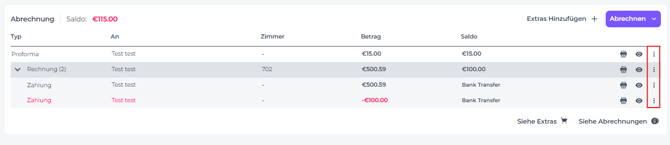
Mit der Schaltfläche „Mehr Aktionen“, die als drei Punkte angezeigt wird, erhältst du schnellen Zugriff auf zusätzliche Optionen für das ausgewählte Element. Im Bereich Abrechnung auf der Buchungsseite findest du diese Schaltfläche neben verschiedenen Dokumenten und Transaktionen, darunter Proformas, Rechnungen, Zahlungen und Erstattungen. Für jedes dieser Elemente stehen eigene Aktionen zur Verfügung, sodass du abrechnungsbezogene Vorgänge effizient verwalten kannst, ohne die Seite verlassen zu müssen.
In diesem Artikel schauen wir uns die verschiedenen Menüs der Schaltfläche „Mehr Aktionen“ genauer an und erklären, welche Funktionen die einzelnen Optionen haben. So bekommst du einen besseren Überblick darüber, wie du deine Abrechnungsdokumente und zugehörigen Transaktionen verwalten kannst.
Wo findest du die Schaltfläche „Mehr Aktionen“ im Bereich Abrechnung?
-
Auf der Buchungsseite findest du im Bereich Abrechnung die Schaltfläche „Mehr Aktionen“ neben den folgenden Dokumenten und Vorgängen: Proforma, Rechnung, Zahlung und Erstattung:
Proforma
-
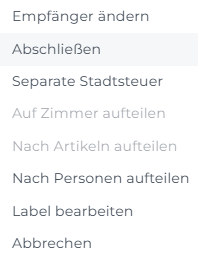
Empfänger ändern
Wähle einen neuen verfügbaren Betaler aus: Gast, Reiseagentur oder Unternehmen.
-
Abschließen
Schließe die Proforma ab, um eine Rechnung zu erstellen.
-
Separate Stadtsteuer
Damit wird die Tourismusabgabe von der Proforma getrennt, zum Beispiel wenn sie von einem anderen Betaler übernommen wird.
-
Auf Zimmern aufteilen
Wenn eine Buchung mehrere Zimmer umfasst, kannst du für jedes Zimmer eine eigene Proforma erstellen, wenn unterschiedliche Betaler dafür verantwortlich sind.
-
Nach Artikeln aufteilen
Wenn eine Buchung mehrere Artikel oder Extras enthält, kannst du für jedes Extra eine eigene Proforma erstellen, wenn unterschiedliche Betaler dafür verantwortlich sind.
-
Nach Personen aufteilen
Wenn eine Buchung mehrere Gäste umfasst, kannst du für jede Person eine eigene Proforma erstellen, wenn jede Person selbst zahlt oder wenn separate Rechnungen pro Gast gewünscht sind.
-
Label bearbeiten
Füge der Proforma ein Tag hinzu, um sie zu kategorisieren.
-
Abbrechen
Entferne die Proforma aus der Dokumentenliste. Dadurch verringert sich der Saldo.
Rechnung
-
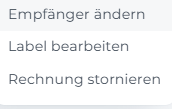
Empfänger ändern
Wähle einen neuen verfügbaren Betaler aus: Gast, Reiseagentur oder Unternehmen.
-
Label bearbeiten
Füge der Rechnung ein Tag hinzu, um sie zu kategorisieren.
-
Rechnung stornieren
Die Recehnung stornieren reduziert den offenen Saldo. Nach stornieren muss anschließend eine neue Rechnung erstellt werden.
Zahlung
-
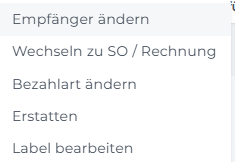
Empfänger ändern
Wähle einen neuen verfügbaren Betaler aus: Gast, Reiseagentur oder Unternehmen.
-
Wechseln ziu SO/Rechnung-Proforma oder Rechnung wechseln
Lege fest, welcher Proforma oder Rechnung die Zahlung zugeordnet werden soll.
-
Zahlungsmethode ändern
Diese Option ist nur für einfache Zahlungen verfügbar, für die keine Payment-Gateway-Funktion und keine Verbindung zur Zahlungsplattform Stripe erforderlich ist. Dazu gehören Barzahlung, Banküberweisung und Zahlung auf Rechnung.
-
Erstatten
Erstelle eine Erstattung für diese Zahlung.
-
Label bearbeiten
Füge der Zahlung ein Tag hinzu, um sie zu kategorisieren.
Erstattung
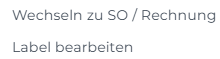
-
Erstatten
Erstelle eine Erstattung für diese Zahlung.
-
Label bearbeiten
Füge der Zahlung ein Tag hinzu, um sie zu kategorisieren.