![Noovys Logo-02-1.png]](https://help.noovy.com/hs-fs/hubfs/Noovys%20Logo-02-1.png?height=40&name=Noovys%20Logo-02-1.png)
Was sind Veranstaltungen in Noovy?
Veranstaltungen sind hervorgehobene Zeiträume in Kalendern und Berichten, in denen etwas Besonderes stattfindet – etwa lokale Feste, Konzerte, nationale oder internationale Feiertage, Messen oder andere nachfragestarke Aktivitäten in der Umgebung deines Hotels. Markierst du diese Daten als Veranstaltung, erkennst du auf einen Blick, wann du mit einem abweichenden Nachfrageverhalten rechnen musst, kannst deine Preise und Restriktionen rechtzeitig anpassen und später die Ergebnisse ähnlicher Veranstaltungen und Jahre vergleichen, um deine Umsatz‑ und Marketingstrategie zu optimieren.
Wie Veranstaltungen in Noovy im Detail eingesetzt werden, erfährst du im Artikel Die Veranstaltungs-Funktionen Erklärt.
In diesem Artikel konzentrieren wir uns darauf, wie du Veranstaltungen für bestimmte Zeiträume anlegst. Folge einfach den Schritten unten.
Hinweis:
Dieser Artikel wurde erstellt, bevor alle Übersetzungen im PMS aktualisiert waren. Deshalb können einige Screenshots noch keine deutschsprachige Oberfläche zeigen.
Wo kannst du eine Veranstaltung anlegen?
📝Hinweis:
Veranstaltungen werden pro Hotel angelegt. Verwaltst du in deinem Account mehrere Häuser, musst du für jedes Hotel die Veranstaltungen separat einrichten.
Du kannst Veranstaltungen in folgenden Bereichen von Noovy anlegen:
-
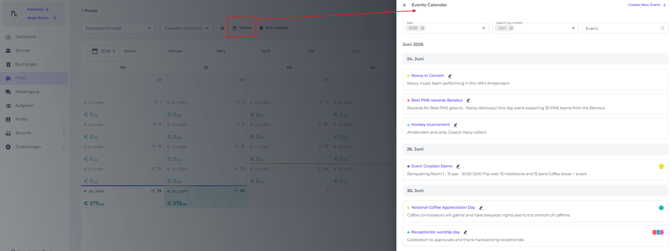
Indem du in der Preisekalender‑(Kalenderansicht) auf das Veranstaltungskalender‑Icon klickst:
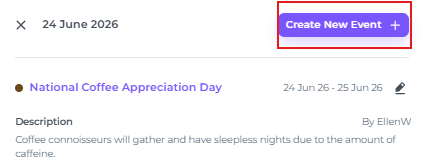
- Wenn du auf einen Tag klickst, an dem bereits Veranstaltungen hinterlegt sind, öffnet sich die detaillierte Veranstaltungs‑Pop‑up‑Ansicht. Dort kannst du über + Create New Event eine weitere Veranstaltung hinzufügen:
Die Schritte
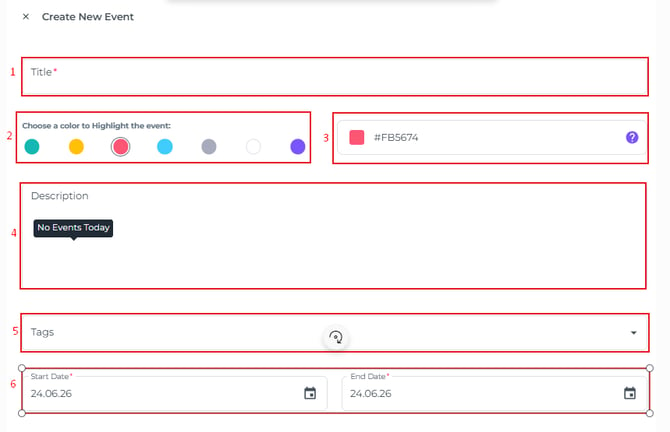
- Klicke auf + Create New Event, um ein Pop-up zu öffnen:
-
Veranstaltungsname - Pflichtfeld. Vergib einen klaren, prägnanten Namen für die Veranstaltung
-
Farbauswahl - Weise der Veranstaltung eine feste Farbe gemäß deinen internen Farbstandards für besondere Tage zu
Zum Beispiel: Konzerte - Gelb, Nationale Feiertage – Blau, Messen – Rot. So erkennt dein Team auf einen Blick, um welche Art von Veranstaltung es sich handelt
-
Benutzerdefinierte Farbe – Verwende diese Option, wenn du für diesen Veranstaltungstyp eine eigene, spezifische Farbe definieren möchtest
-
Beschreibung - Hinterlege eine kurze Zusammenfassung oder eine ausführliche Beschreibung mit allen geplanten Maßnahmen
-
Labels – Füge ein oder mehrere Labels hinzu, um unterschiedliche Veranstaltungstypen klar voneinander zu unterscheiden
- Daten – Pflichtfeld. Wähle Start‑ und Enddatum der Veranstaltung. Bei eintägigen Veranstaltungen sind beide Daten identisch (maximale Dauer: 1 Jahr)
- Sobald du alle Felder korrekt ausgefüllt hast, wird die Veranstaltung erstellt und automatisch in den oben genannten Kalendern und Berichten angezeigt.