![Noovys Logo-02-1.png]](https://help.noovy.com/hs-fs/hubfs/Noovys%20Logo-02-1.png?height=40&name=Noovys%20Logo-02-1.png)
Wat zijn Evenementen in Noovy?
Events zijn gemarkeerde perioden in kalenders en rapporten die aangeven dat er iets bijzonders gebeurt, zoals lokale festiviteiten, concerten, nationale of internationale feestdagen, vakbeurzen of andere vraagverhogende activiteiten in de omgeving van jouw hotel. Door deze data als Evenement vast te leggen, zie je in één oogopslag wanneer je een afwijkend vraagpatroon kunt verwachten, kun je je prijzen en restricties proactief aanpassen en later de resultaten van vergelijkbare Evenementen en jaren naast elkaar leggen om je omzet‑ en marketingstrategie te verfijnen.
Hoe Evenementen precies in Noovy worden gebruikt, lees je uitgebreid in het artikel De Evenementen Functie Uitgelegd
In dit artikel focussen we op het aanmaken van Evenementen voor specifieke perioden. Volg daarvoor de onderstaande stappen:
Opmerking:
Dit artikel is opgesteld voordat alle vertalingen in de PMS waren bijgewerkt. Daardoor kunnen sommige screenshots nog geen Nederlands-talige interface tonen.
Waar kun je een Evenement aanmaken?
📝Let op:
Evenementen worden per hotel aangemaakt. Beheer je meerdere locaties in één account, dan moet je voor elke locatie afzonderlijk Evenementen instellen.
Je kunt een Evenement aanmaken in de volgende omgevingen in Noovy:
-
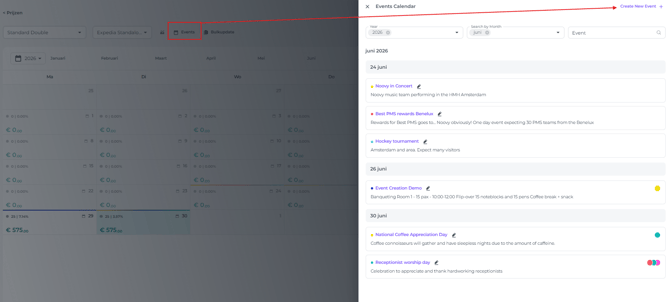
Door op het Evenementen‑kalendericoon in de Tarievenkalender (Kalender weergave) te klikken:
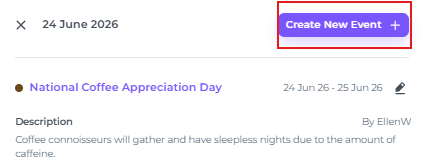
- Als je op een dag klikt waarop al Evenementen staan, opent de gedetailleerde Evenementen‑pop‑up en kun je daar via + Create New Event een nieuw Evenement toevoegen:
De Stappen
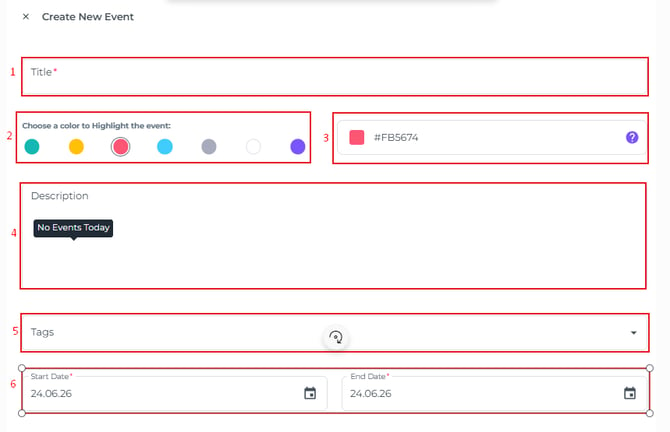
- Klik op + Create New Event om een pop‑up te openen:
-
Evenementnaam - Verplicht. Geef het Evenement een duidelijke, beknopte naam.
-
Kleurenkiezer - Koppel een vaste kleur aan het Evenement volgens je eigen interne kleurcodes voor speciale dagen.
Bijvoorbeeld: Concerten - geel, Nationale feestdagen – blauw, Vakbeurzen – rood. Zo herkent iedereen in één oogopslag om welk type Evenement het gaat.
-
Aangepaste kleur - Gebruik deze optie als je zelf een specifieke kleur voor dit type Evenement wilt instellen.
-
Omschrijving - Voeg een korte samenvatting toe of een uitgebreide beschrijving met alle geplande acties.
-
Labels - Voeg één of meer labels toe om verschillende typen Evenementen van elkaar te onderscheiden.
-
Datums - Verplicht. Selecteer de begin‑ en einddatum van het Evenement. Bij eendaagse Evenementen zijn begin‑ en einddatum gelijk (maximale duur is 1 jaar).
- Zodra je alle velden correct hebt ingevuld, wordt het Evenement aangemaakt en automatisch weergegeven in de hierboven genoemde kalenders en rapporten.