![Noovys Logo-02-1.png]](https://help.noovy.com/hs-fs/hubfs/Noovys%20Logo-02-1.png?height=40&name=Noovys%20Logo-02-1.png)
Abgeschlossene Proformarechnungen werden zu Rechnungen.
Sobald eine Proforma abgeschlossen ist, gilt sie als rechtsverbindliches Steuerdokument. Aus Compliance- und Prüfungsgründen dürfen Rechnungen danach nicht mehr geändert werden. Daher blockiert das System direkte Anpassungen (z. B. Änderung von Positionen, Beträgen, Steuern oder Zahlerdaten). Ist eine Rechnung fehlerhaft, muss sie über eine Gutschrift und – falls nötig – ein neues Dokument korrigiert werden.
Solange Proformarechnungen noch nicht abgeschlossen sind, bleibst du vollständig flexibel. Mehrere offene Proformarechnungen innerhalb derselben Reservierung können zu einer neuen Proforma zusammengeführt werden – etwa, wenn ein Gast oder Unternehmen eine einzige Übersicht für den gesamten Aufenthalt wünscht oder wenn du zuvor mehrere Entwürfe erstellt hast und diese später bündeln möchtest.
Wenn du mehrere Rechnungen (abgeschlossene Proformarechnungen) einer Reservierung zu einer Gesamtrechnung zusammenführen möchtest, musst du die bestehenden Rechnungen zunächst rückgängig machen. Praktisch bedeutet das, jede betreffende Rechnung gutzuschreiben, damit die Belastungen in deiner Finanzhistorie korrekt ausgeglichen werden. Nachdem alle Gutschriften erstellt und das Saldo zurückgesetzt wurden, kannst du manuell eine neue, kombinierte Proforma oder Rechnung mit allen relevanten Positionen anlegen und vorhandene Zahlungen neu zuordnen. So bleibt deine Abrechnung transparent, nachvollziehbar und entspricht vollständig den gesetzlichen und buchhalterischen Anforderungen.
Schritte, um bestehende Rechnungen zu einer einzigen zusammenzufassen:
- In dem folgenden Screenshot gibt es 3 Rechnungen:

- Klicke auf die drei Punkte (Mehr-Aktionen-Button) hinter jeder Rechnung, um jede davon gutzuschreiben:

- Das System fordert dich auf, Speichern oder Abbrechen zu drücken, damit du deine Aktion zuerst überprüfen kannst.
Drücke Speichern, um fortzufahren, wenn du dir mit der Gutschrift der Rechnung sicher bist: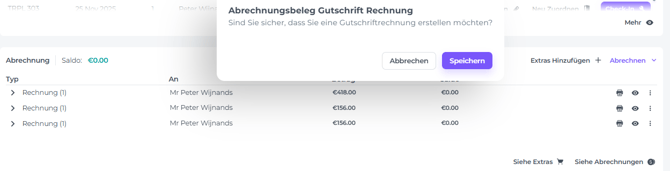
- Ein Pop-up wird erscheinen, das dir anzeigt, ob die Gutschrift erstellt wurde:
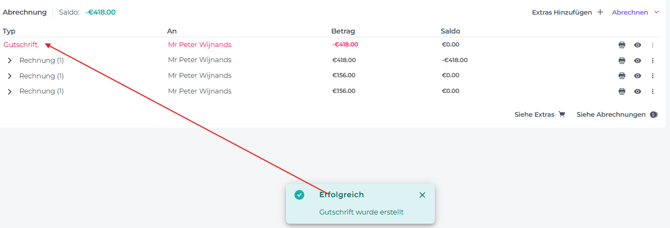
- Nun wird eine der drei Rechnungen als gutgeschrieben angezeigt. Bitte fahre fort, die anderen gutzuschreiben:
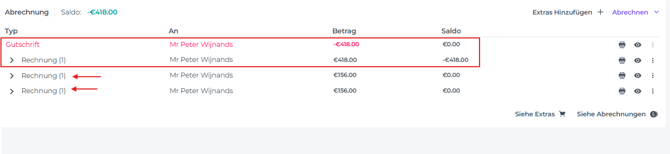
- Wenn Rechnungen bereits bezahlt wurden, resultieren die Gutschriften logischerweise in einem überzahlten Saldo, da keine Proformarechnung/Rechnung mehr existiert:

- Der Pfeil vor der Rechnung markiert, dass eine Zahlung vorliegt und wie viele Zahlungen pro Rechnung getätigt wurden (Betrag in Klammern):
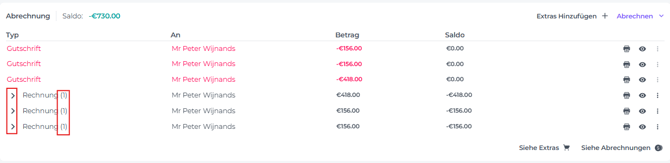
- Nachdem als Nächstes die Neue (kombinierte) Rechnung erstellt wurde, sollte dieser Saldo wieder auf '0' stehen.
Eine neue, kombinierte Rechnung erstellen:
- Gehe zu Siehe Abrechnungen:
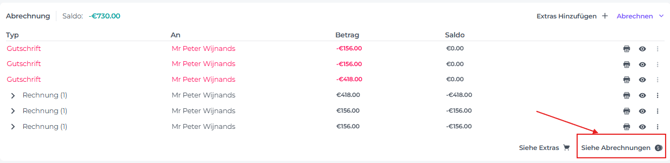
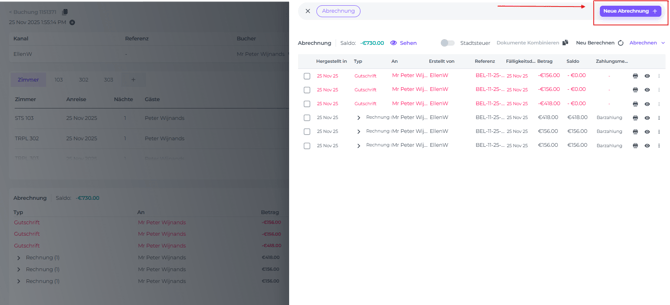
- Klicke in dem folgenden Pop-up-Bildschirm auf Neue Abrechnung:
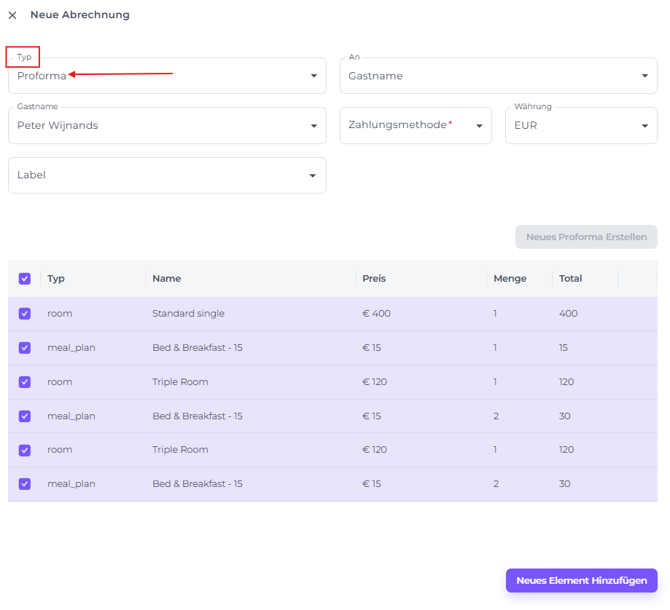
- Du kannst im Feld „Dokumenttyp“ direkt „Rechnung“ auswählen. Wir empfehlen jedoch, zuerst eine Proformarechnung zu erstellen, damit du alle Details prüfen und das Dokument erst finalisieren kannst, wenn alles korrekt ist:
-
Sobald alle Felder ausgefüllt sind, wähle alle Posten aus, die auf die neue Rechnung gehören (dieselben Posten wie auf den zuvor gutgeschriebenen Rechnungen), und klicke auf Neue Proformarechnung erstellen:
(👉 Siehe auch den Artikel 'Wie man eine Proformarechnung erstellt' für weitere Details)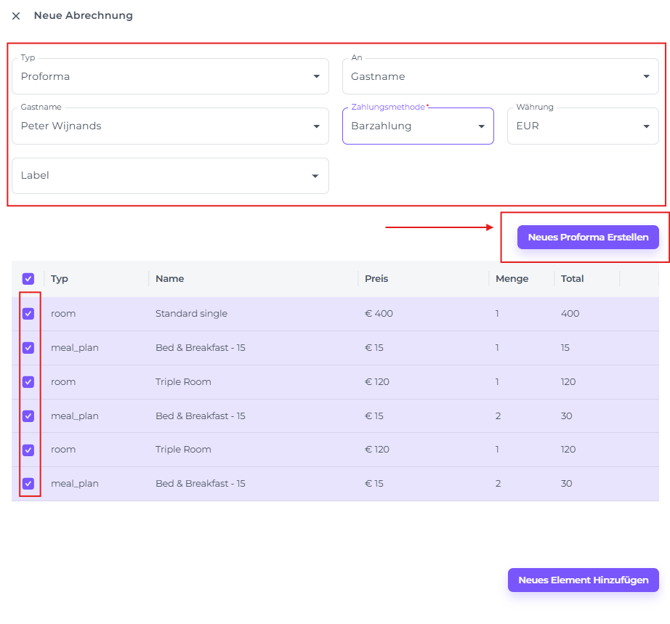
- Eine neue Proformarechnung wird erstellt, was wieder zu einem Saldo von '0' führt:
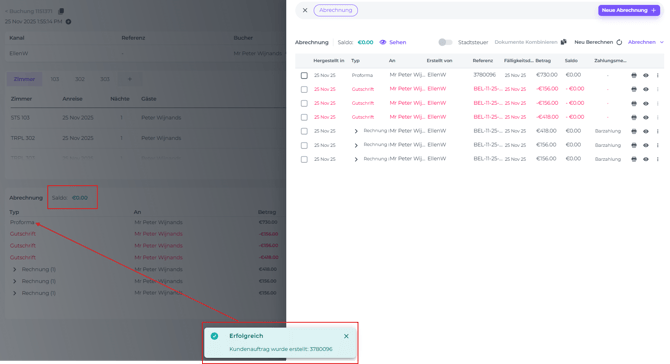
☝️ Bitte beachte:
Alle Zahlungen sind immer noch den alten Rechnungen zugeordnet. Du kannst sie alle auf die neue Rechnung verschieben:
-
Klicke auf den Pfeil vor den alten Rechnungen. Dadurch wird die Zahlung angezeigt:
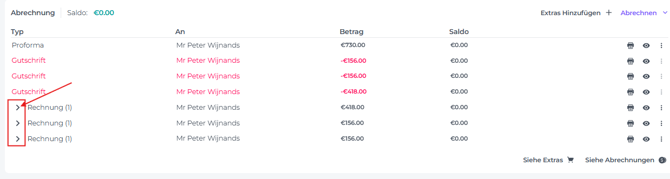
-
Durch Klicken auf die drei Punkte hinter der Zahlung kannst du 'Wechseln zu SO/Rechnung' auswählen, um die Zahlung der neuen Rechnung zuzuordnen:
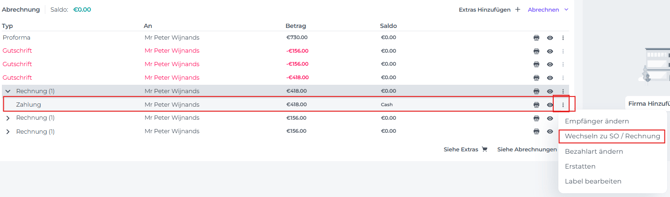
-
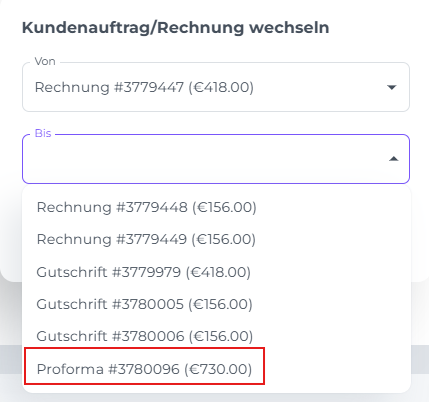
Das System fordert dich auf, die korrekte Proformarechnung/Rechnung auszuwählen, um die Zahlung zuzuordnen.
In diesem Fall ist das einzige aktive Dokument die zusammengefasste Proformarechnung und daher leicht zu unterscheiden und auszuwählen (dies ist ein weiterer starker Grund, mit einer Proformarechnung zu beginnen, anstatt sofort Rechnung auszuwählen):
-
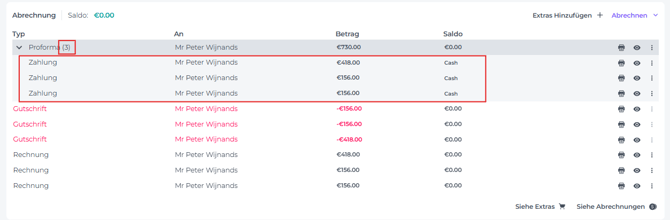
Mache dies für alle Zahlungen, die noch den alten Rechnungen zugeordnet sind, und du wirst sehen, dass die aktive Proformarechnung danach alle Zahlungen zugeordnet hat:
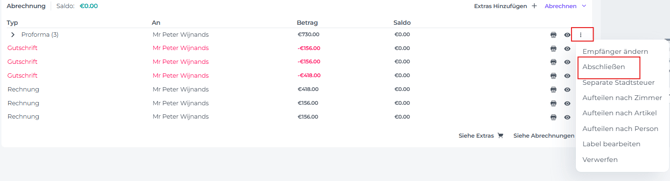
- Überprüfe die neue Proformarechnung bezüglich der korrekten Posten, des richtigen Zahlers und der Adressdaten sowie der zugeordneten Zahlungen. Wenn alles korrekt ist, kannst du die Proformarechnung finalisieren:

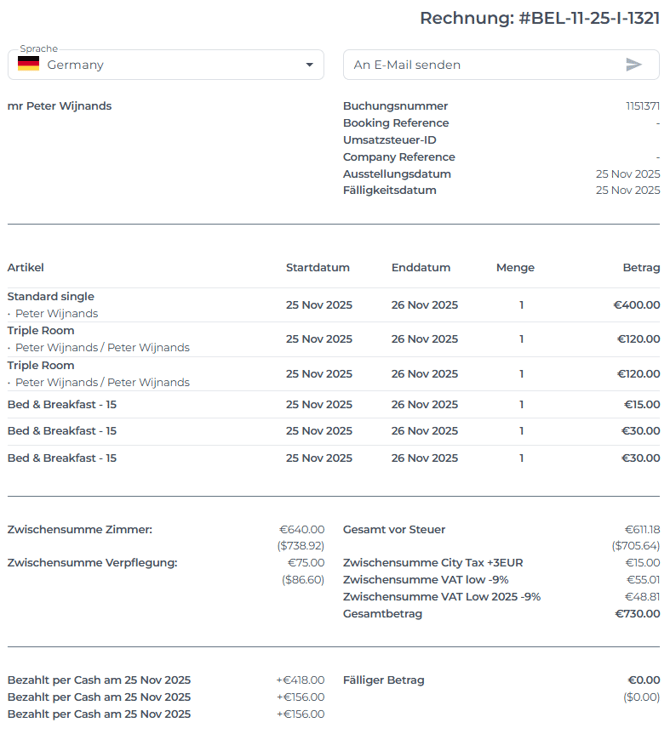
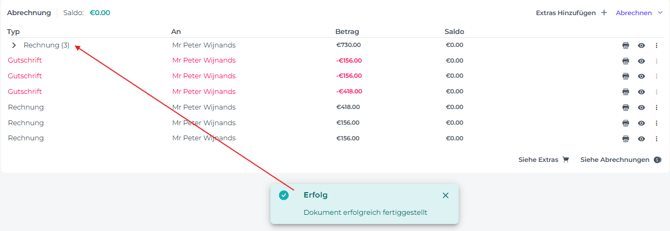
- Das Ergebnis ist eine nette, zusammengefasste Rechnung mit allen Posten und allen zugeordneten Zahlungen:
- Öffne die Rechnung, indem du auf das Augen-Symbol dahinter klickst:
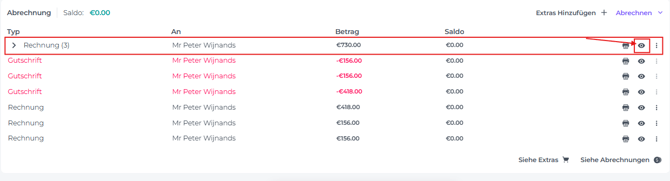
- Anzeigen, ausdrucken oder die Rechnung per E-Mail versenden: