![Noovys Logo-02-1.png]](https://help.noovy.com/hs-fs/hubfs/Noovys%20Logo-02-1.png?height=40&name=Noovys%20Logo-02-1.png)
Proforma’s die worden afgerond, worden Facturen.
Zodra een Proforma is afgerond, geldt deze als juridisch belastingdocument. Om redenen van compliance en audit mogen Facturen daarna niet meer worden gewijzigd. Daarom blokkeert het systeem directe aanpassingen (zoals het wijzigen van items, bedragen, btw of betaler). Als er toch iets onjuist is op een Factuur, moet dit worden gecorrigeerd met een creditnota en, indien nodig, een nieuw document.
Zolang Proforma’s nog niet zijn afgerond, behoud je volledige flexibiliteit. Meerdere open Proforma’s binnen dezelfde reservering kunnen nog worden samengevoegd tot één nieuwe Proforma. Dit is bijvoorbeeld handig wanneer een gast of bedrijf één overzichtsdocument voor het volledige verblijf vraagt, of wanneer je kosten eerst over meerdere concepten hebt verdeeld en later wilt consolideren.
Wil je meerdere Facturen (afgeronde Proforma’s) binnen een reservering samenvoegen tot één totaal Factuur, dan moet je de bestaande Facturen eerst terugdraaien. In de praktijk betekent dit dat je elke betreffende Factuur moet crediteren, zodat de kosten correct worden geannuleerd in je financiële administratie. Nadat alle creditnota’s zijn aangemaakt en het saldo is hersteld, kan je handmatig een nieuwe, gecombineerde Proforma of Factuur aanmaken met alle relevante items en eventuele bestaande betalingen opnieuw toewijzen. Deze werkwijze zorgt ervoor dat jouw facturatie transparant, controleerbaar en volledig in lijn met wettelijke en boekhoudkundige vereisten blijft.
Facturen verwijderen en één gecombineerde factuur aanmaken:
- In de onderstaande schermafbeelding staan 2 Facturen die wij als voorbeeld tot 1 factuur zullen maken:

- Klik op de drie puntjes (knop 'Meer actie') achter elk Factuur om ze te
crediteren:
- Het systeem vraagt om op Opslaan of Annuleren te klikken om jouw actie nogmaals te controleren.
Klik op Opslaan om door te gaan met het crediteren van de Factuur: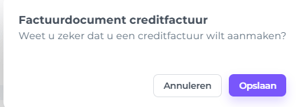
- Er verschijnt een pop-up waarin wordt weergegeven of Creditfactuur is aangemaakt:
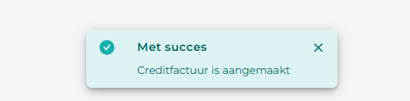
- Zodra een van de twee Facturen als gecrediteerd wordt weergegeven, kan je doorgaan met het crediteren van de andere Factuur die je wenst te combineren:

- Wanneer de Facturen al betaald zijn, zullen de credits logischerwijs resulteren in een te veel betaald saldo:

- Het pijltje voor de Factuur geeft aan of er een betaling is en hoeveel betalingen er per factuur zijn (bedrag tussen haakjes):
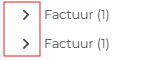
*Nadat de nieuwe factuur is aangemaakt, moet dit saldo weer op '0' staan.
Een nieuwe Factuur aanmaken:
- Ga naar 'Zie Billings' om een nieuwe, gecombineerde factuur te maken:

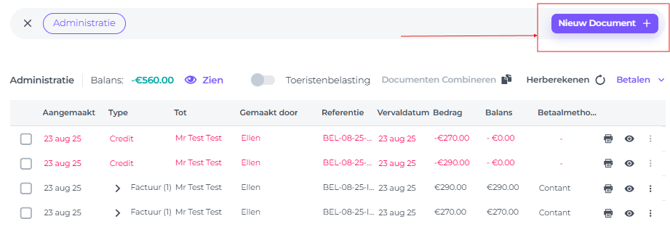
- Klik in het volgende pop-upscherm op 'Nieuwe Document':
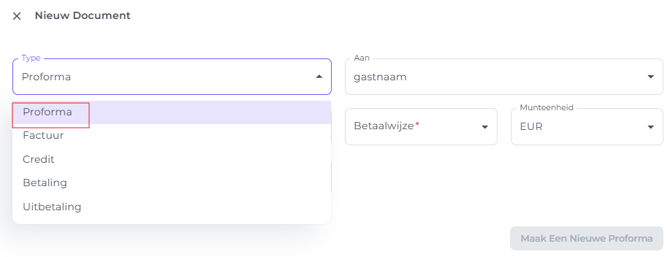
- Je kunt ervoor kiezen om direct ‘Factuur’ te selecteren bij Documenttype, maar wij raden aan om eerst een Proforma aan te maken. Zo kun je alle gegevens controleren en deze later definitief maken zodra alles klopt.
- Zodra alle velden zijn ingevuld, selecteer je alle items die op de nieuwe factuur moeten staan (dezelfde items als op de eerder gecrediteerde facturen) en klik je op Nieuwe Proforma aanmaken:
(👉zie ook het artikel 'Hoe maak ik een Proforma aan' voor meer informatie)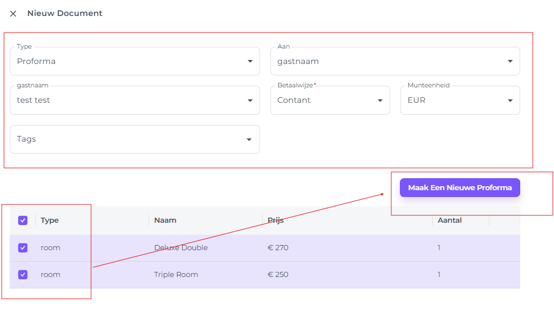
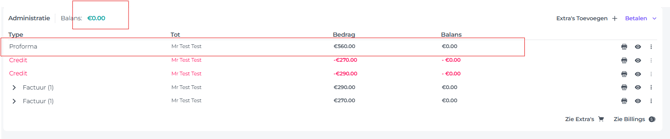
- Er wordt een nieuwe Proforma aangemaakt, met als resultaat weer een saldo van '0':
☝️Let op:
Alle betalingen zijn nog steeds gekoppeld aan de oude Facturen. Je kan ze allemaal naar de nieuwe Factuur verplaatsen:
-
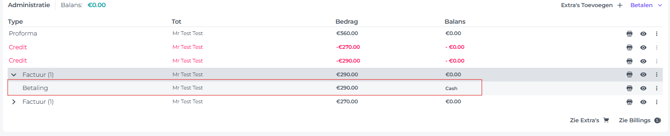
Klik op het pijltje voor de oude facturen. Hierdoor wordt de betaling weergegeven:
-
Door te klikken op de drie puntjes achter de betaling kan je 'Verplaats SO/Factuur' selecteren om de betaling aan de nieuwe Factuur te koppelen:

-
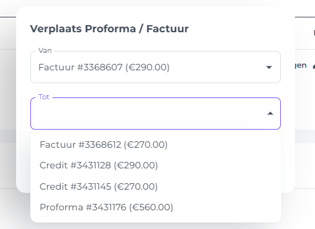
Het systeem zal je vragen om de juiste proforma/factuur te selecteren en de betaling daaraan te koppelen.
*In dit geval is het enige actieve document de Proforma en daarom gemakkelijk te onderscheiden en te selecteren (Dit is nog een sterke reden om met een Proforma te beginnen in plaats van direct voor Factuur te kiezen):
-
Doe dit voor alle betalingen die nog aan de oude Facturen zijn gekoppeld en je zult zien dat de betalingen zullen zijn gekoppeld aan de nieuwe actieve Proforma:
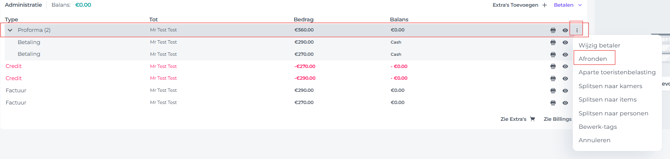
- Controleer de nieuwe proforma nogmaals op de juiste posten, de juiste betaler- en adresgegevens en de juiste betalingen.
Als alles klopt, kan je de Proforma afronden: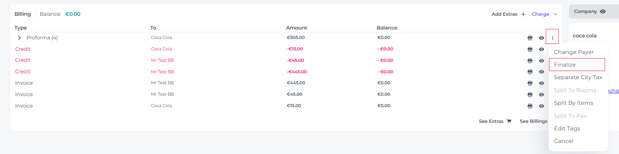
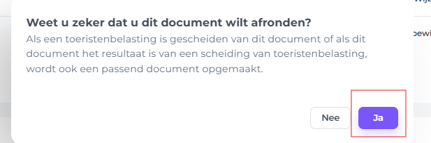
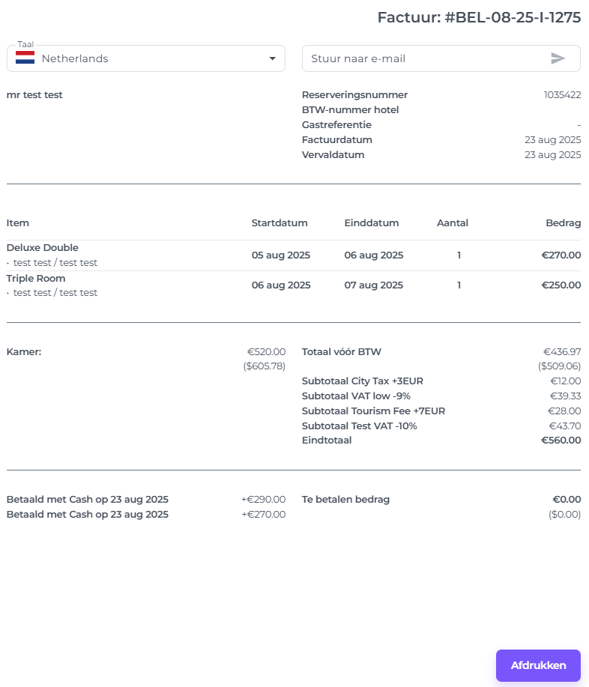
- Het resultaat is een nette gecombineerde Factuur met alle items en alle betalingen bijgevoegd. Open de Factuur door te klikken op het oog-symbool erachter:
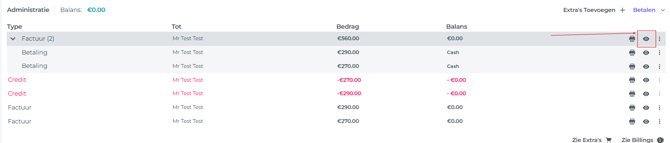
- Bekijk, print of verstuur de factuur per e-mail: