![Noovys Logo-02-1.png]](https://help.noovy.com/hs-fs/hubfs/Noovys%20Logo-02-1.png?height=40&name=Noovys%20Logo-02-1.png)
Es gibt drei Möglichkeiten, wie du zusätzliche Reservierungen zu einer Gruppenbuchung hinzufügen kannst:
-
Eine neue Gruppe erstellen und bestehende Einzelreservierungen hinzufügen
-
Bestehende Einzelreservierungen zu einer vorhandenen Gruppenbuchung hinzufügen
-
Weitere Reservierungen innerhalb einer bestehenden Gruppenbuchung anlegen
Methode 1:
Eine neue Gruppe erstellen und bestehende Einzelreservierungen hinzufügen
-
Öffne die Büchungsliste über Hauptmenü > Büchungsliste
-
Suche die Einzelreservierungen, die du in die neue Gruppe aufnehmen möchtest.
-
Wähle sie aus, indem du das Kästchen vor jeder Reservierung anklickst.
Sobald du alle gewünschten Reservierungen ausgewählt hast, klickst du auf das Group booking-Symbol;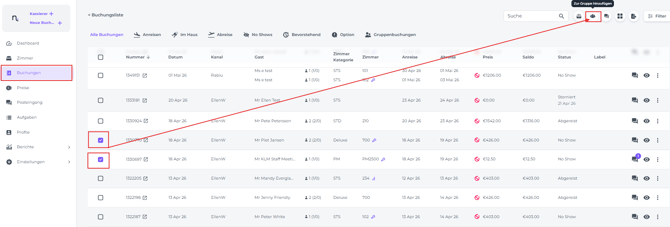
- Es öffnet sich ein Pop-up. Klicke auf Gruppe erstellen und fülle die Felder aus.
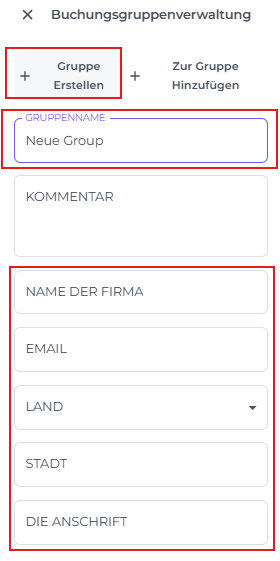
Das Feld Notes ist in diesem Schritt optional, alle anderen Felder musst du ausfüllen. - Klicke anschließend auf Speichern
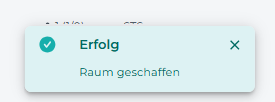
- Die ausgewählten Reservierungen bilden jetzt die neue Gruppenbuchung.
Du findest diese Gruppe in der Buchungliste unter dem Tab Gruppenbuchungen :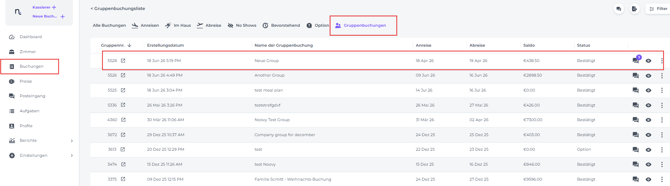
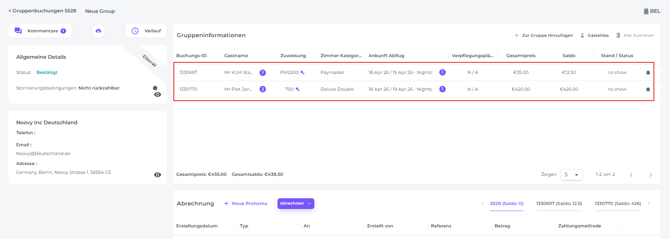
- Wenn du die Buchung öffnest (über das Augen-Symbol), siehst du die zugehörigen Reservierungen
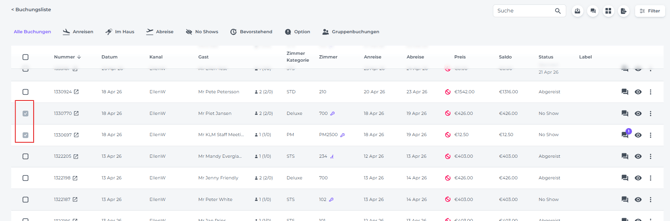
- In der Buchungsliste sind die ausgewählten Reservierungen jetzt mit einem grauen Kästchen markiert:
Methode 2:
Bestehende Einzelreservierungen zu einer vorhandenen Gruppenbuchung hinzufügen
Du kannst jetzt weitere bestehende Einzelbuchungen zu der Gruppenbuchung hinzufügen, die du gerade erstellt hast.
-
Gehe zu Bookings > All Bookings und wähle eine oder mehrere Reservierungen aus, die du zur bestehenden Gruppenbuchung hinzufügen möchtest.
- Klicke oben rechts auf das Gruppenbuchungen-Symbol:
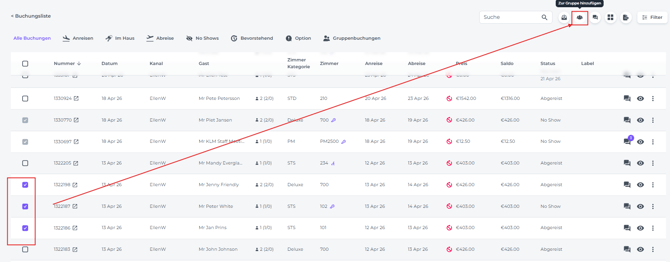
- Wähle Zur Gruppe Hinzufügen und suche die Gruppe über den Gruppennamen oder die Gruppe ID.:
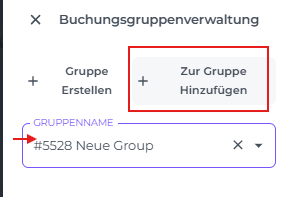
- Klicke anschließend auf Speichern:
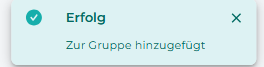
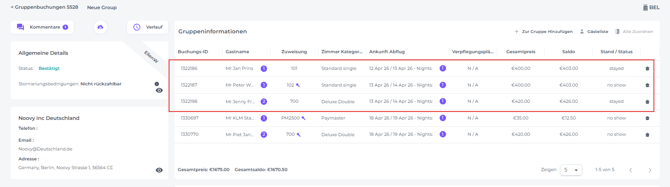
- Die Gruppenbuchung wurde nun um die zusätzlichen Reservierungen ergänzt. Ändere an dieser Stelle den Namen der Gast:
Methode 3:
Eine zusätzliche Reservierung in einer bestehenden Gruppenbuchung anlegen
Verwende diese Methode, wenn die neue Reservierung denselben Zimmertyp und denselben Zeitraum wie eine bestehende Gruppenbuchung hat.
- Öffne die Gruppenbuchung und klicke auf + Zur Gruppe Hinzufügen > Buchung kopieren :
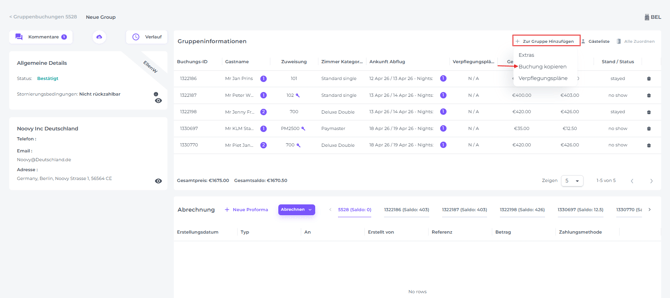
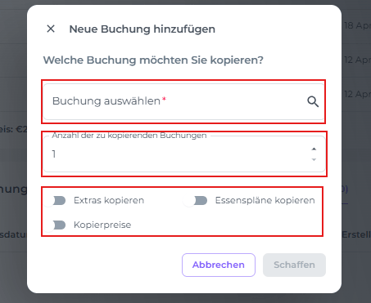
- Es öffnet sich ein Pop-up-Fenster, in dem du die zu kopierende Reservierung auswählen, die Anzahl der Kopien festlegen und entscheiden kannst, ob dieselben Extras, Raten und Verpflegungsleistungen übernommen werden sollen. Bestätige anschließend mit „Schaffen:
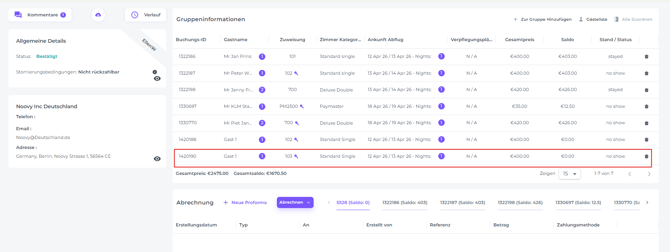
- Die kopierte Buchung wird nun automatisch der Gruppenbuchung hinzugefügt:
- Aktualisiere anschließend die Gästenamen der soeben erstellten Reservierungen.
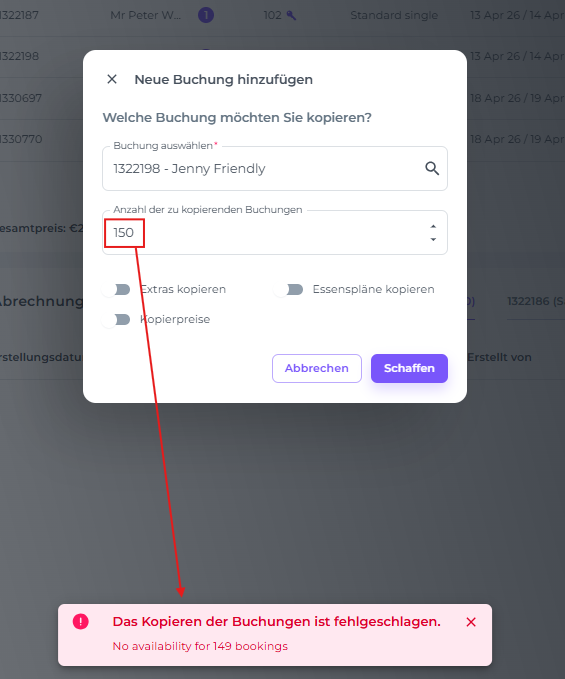
- Wenn keine Verfügbarkeit besteht, wird die kopierte Buchung nicht gespeichert: