![Noovys Logo-02-1.png]](https://help.noovy.com/hs-fs/hubfs/Noovys%20Logo-02-1.png?height=40&name=Noovys%20Logo-02-1.png)
Er zijn drie manieren om extra reserveringen aan een groepsboeking toe te voegen:
-
Een nieuwe groep aanmaken en bestaande individuele reserveringen toevoegen
-
Bestaande individuele reserveringen aan een bestaande groepsboeking koppelen
-
Extra reserveringen aanmaken binnen een bestaande groepsboeking
Methode 1:
Een nieuwe groep aanmaken en bestaande individuele reserveringen toevoegen
-
Ga via Hoofdmenu > Boekingen naar de Boeking Lijst.
-
Zoek de individuele reserveringen die je aan de nieuwe groep wilt toevoegen.
-
Selecteer deze door het selectievakje vóór elke reserveringsregel aan te vinken.
-
Klik daarna op het Groep boeking‑icoon om de geselecteerde reserveringen aan de groep toe te voegen:
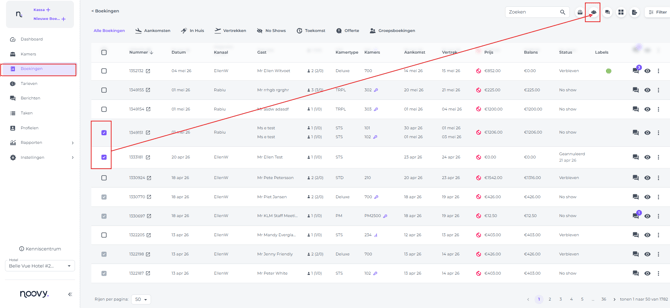
- Er verschijnt een pop-upvenster. Klik op Nieuwe Groep en vul de velden in:
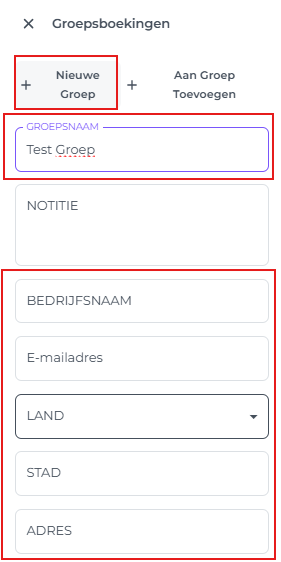
Hoewel het veld Notitie optioneel is, moeten alle overige velden worden ingevuld. - Klik Opslaan
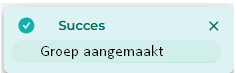
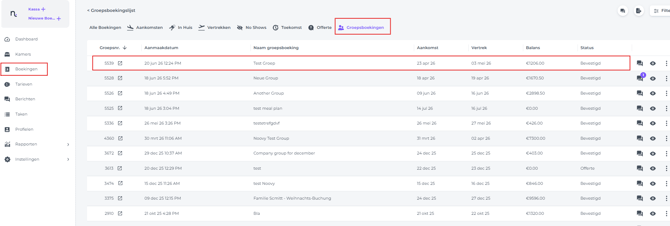
- De geselecteerde reserveringen vormen nu samen de nieuwe groepsboeking. Je vindt deze groep in de Boeking Lijst onder het tabblad Groepsboekingen.
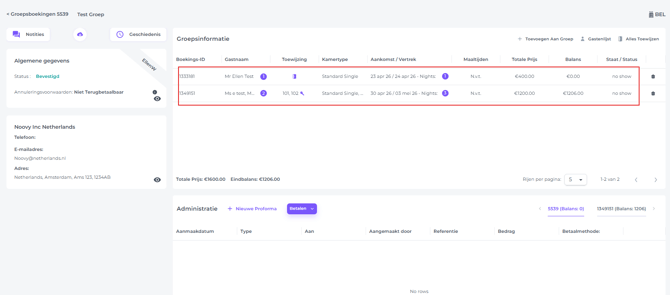
- Als je de groepsboeking opent (via het oog‑icoon achter de reservering), zie je alle zojuist gekoppelde reserveringen:
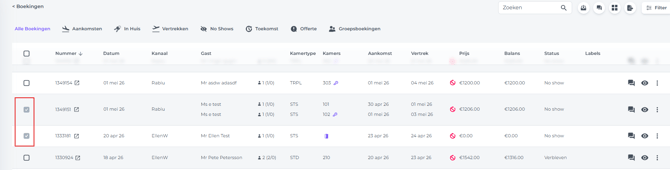
- In de Boeking Lijst zijn de door jou geselecteerde reserveringen nu herkenbaar aan een grijs selectievakje:
Methode 2:
Reservering(en) toevoegen aan een bestaande groep
Je kunt nu extra bestaande individuele reserveringen toevoegen aan de zojuist aangemaakte groepsboeking.
- Ga naar Boekingen > Alle Boekingen en selecteer één of meerdere reserveringen die je aan de bestaande groepsboeking wilt toevoegen.
- Klik op het Groep‑icoon rechtsboven.
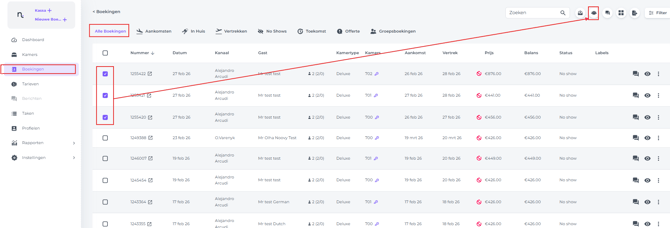
- Selecteer Groep toevoegen en zoek de juiste groep op naam of via de Groep‑ID:
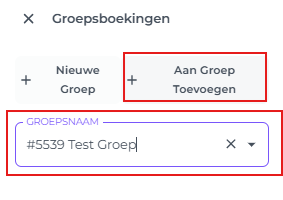
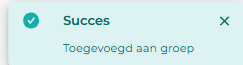
- Klik Opslaan en een pop up notitie zal aangeven of hettoevoegen is gelukt:
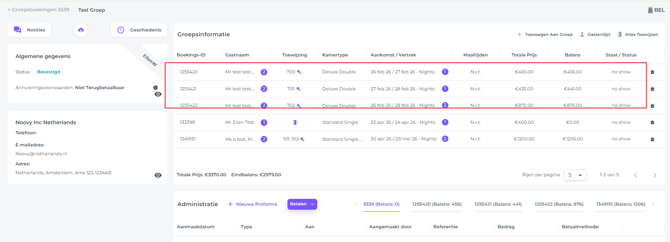
- De groepsboeking is nu bijgewerkt met de extra reserveringen.
Methode 3:
Een extra reservering toevoegen binnen een bestaande groepsboeking
Gebruik deze methode wanneer de nieuwe reservering hetzelfde kamertype en dezelfde periode heeft als de bestaande groepsboeking.
- Open de groepsboeking en klik op + Toevoegen aan groep > Boeking kopiëren:
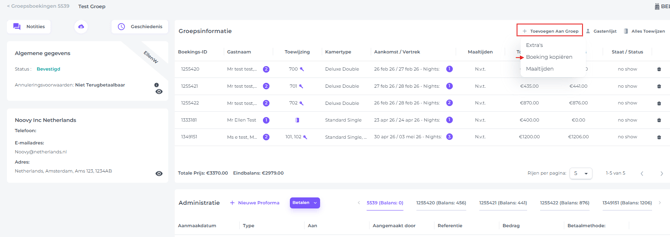
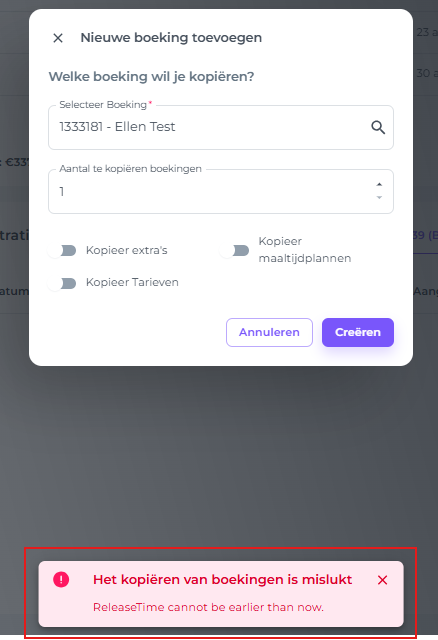
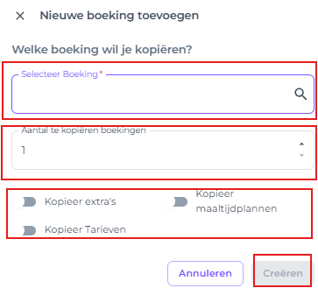
- Er verschijnt een pop-upvenster waarin je de te kopiëren reservering kiest, het aantal kopieën bepaalt en aangeeft of dezelfde extra’s, tarieven en maaltijdplannen moeten worden overgenomen. Bevestig vervolgens met ‘Creëren’.
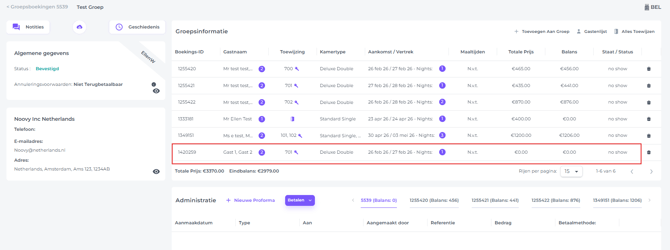
- De gekopieerde boeking wordt nu aan de groepsboeking toegevoegd. Pas in dit scherm de gastennaam aan.
- Als er geen beschikbaarheid is, wordt de gekopieerde boeking niet opgeslagen: