Qu’est-ce que la Fenêtre de Réservation et où la trouver ?
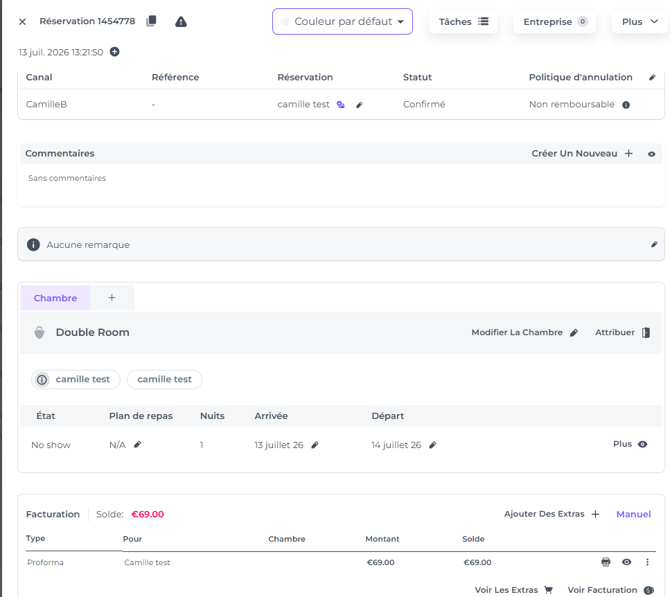
La Fenêtre de Réservation est une version condensée de la page de réservation, accessible depuis la Liste des Réservations, ou depuis le Rooms Calendar (La traduction en français sera ajoutée prochainement.)
C’est ton centre de commande pour gérer rapidement les réservations : consulte les informations essentielles et effectue les actions principales, comme les arrivées et la facturation, en un seul clic. Ce guide détaille les informations et actions disponibles pour t’aider à accélérer le travail à la réception.
Tout ce dont tu as besoin, en un coup d’œil:
Ouvrir depuis la Liste des Réservations :
-
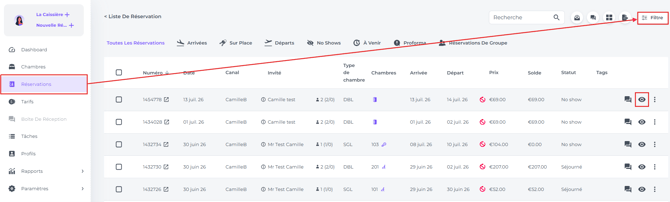
Choisis Réservation dans le menu principal et trouve la réservation en utilisant le filtre:
-
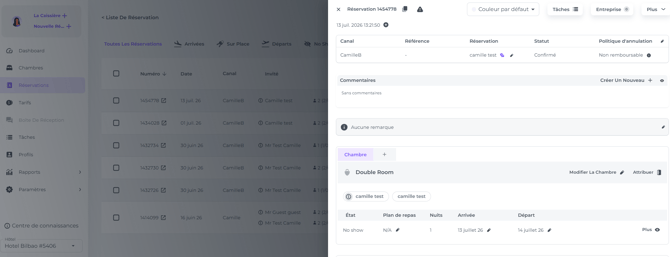
Quand tu as trouvé la réservation, clique sur l’icône en forme d’œil et la Fenêtre de Réservation s’affichera:
Ouvrir depuis le Calendrier des Chambres:
-
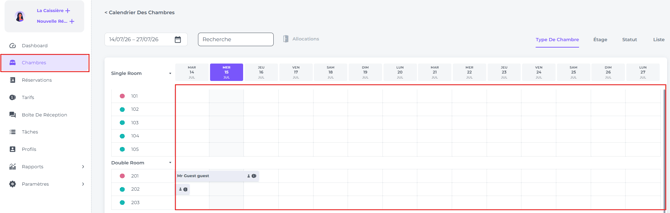
Choisis Chambres dans le menu principal et clique une fois sur la réservation que tu souhaites ouvrir:
-
La Fenêtre de Réservation s’ouvrira immédiatement:
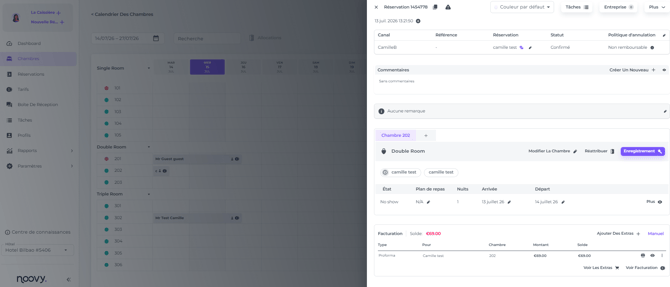
La page expliquée section par section:
En-Tête de la Réservation – Informations Essentielles
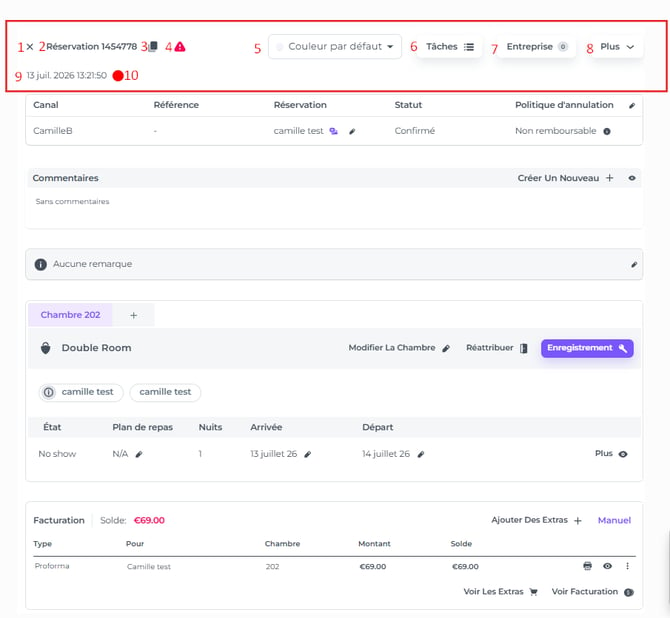
- Fermer la Page – Clique sur la croix pour fermer la Fenêtre de Réservation
- Numéro de Réservation – Le numéro unique attribué par le système.
- Copier l’ID de Réservation – Pour le coller rapidement ailleurs dans le système et retrouver la réservation.
- Tag d’Alerte - L’icône de mise en garde s’affiche en rouge pour t’indiquer qu’il y a des notes ou informations importantes à lire immédiatement.
- Code Couleur – Attribue des couleurs personnalisées à n’importe quelle réservation, quel que soit son statut. Cette fonction te permet de classer rapidement les réservations pour les identifier et les organiser plus facilement.
Note: Assure-toi que toute ton équipe sait clairement ce que chaque couleur signifie, afin de garder un flux de travail cohérent.
- Bouton Tâches - Accède à toutes les tâches liées à une réservation et gère-les pour garantir des suivis dans les temps et une expérience sur mesure pour chaque client. Cette fonctionnalité t’aide à ne rien oublier, des demandes spéciales à la maintenance courante.
💡Astuce: Consulter les articles 'How do tasks work?' et 'How to create a Task?'
(La traduction en français sera ajoutée prochainement.) - Profil Entreprise : Ajoute ou mets à jour le profil d’une entreprise pour les réservations business. Cela garantit une facturation correcte et des rapports fiables pour les séjours corporate.
- Plus – Options supplémentaires disponibles :
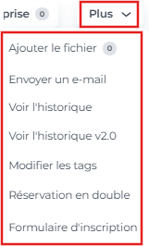
- Ajouter le fichier: Téléverse des documents vers la réservation ou consulte les fichiers déjà joints.
- Envoyer un e-mail: Utilise et personnalise des modèles pour envoyer des e-mails de confirmation et/ou de notification aux client·e·s.
- Voir l’Historique: Consulte les journaux d’historique pour suivre toutes les modifications apportées à la réservation.
- Voir l’historique v2.0: Cette nouvelle vue améliorée deviendra bientôt l’unique affichage de l’historique disponible sous « Plus ».
- Modifier les Tags: Mets à jour ou supprime les tags existants.
- Formulaire d'inscription: Pour modifier ou imprimer le formulaire d'inscription, et accéder au service d'enregistrement en ligne.
- Issue Key ??
- Réservation en double: Reproduis tous les détails de la réservation existante pour créer une nouvelle réservation.
- Creation Date & Time: View exactly when a booking entered the system, whether it was received via an OTA (Online Travel Agent) or manually created by a staff member.
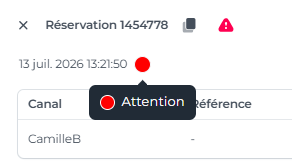
- Tags: Les tags servent à signaler à tes collègues des besoins spécifiques ou des points de vigilance, afin de garantir une prise en charge coordonnée des client·e·s. Survole les points avec ta souris pour afficher les tags :
Informations Générales
Cette section indique l'origine de la réservation ainsi que les coordonnées de la personne ayant effectué la réservation.
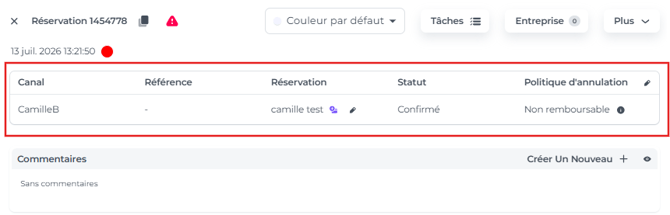
- Canal (de Réservation): Identifie la source de la réservation, qu’elle provienne d’une OTA (Online Travel Agent), de ton moteur de réservation direct ou qu’elle ait été créée manuellement par un·e membre de l’équipe (avec affichage de son nom d’utilisateur).
- Référence: L’identifiant unique attribué à la réservation par le canal ou l’OTA.
- Réservation: Le nom de la personne qui a effectué la réservation, modifiable si nécessaire.
- Statut: Indique si la réservation est Confirmée, Partiellement confirmée, Sur demande, Proforma ou Annulée.
- Segment de marché:
- Politique d’annulation: La politique d’annulation associée à la réservation. En cliquant sur l’icône d’information, tu peux afficher le détail de cette politique (si elle a été correctement configurée).
- Bouton Modifier: L’icône en forme de crayon te permet d’ajuster les Informations générales de la réservation si nécessaire.
Commentaires Internes
Utilise ce champ privé pour consigner des commentaires internes sur les client·e·s ou pour l’équipe ; contrairement aux Remarques, ces informations ne sont jamais visibles par les client·e·s.
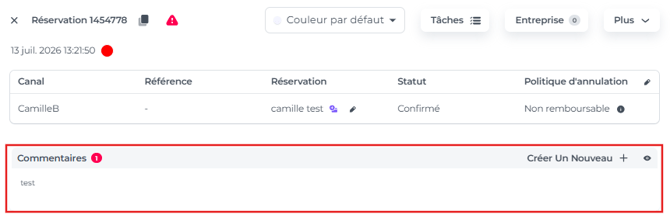
- Le badge indique le nombre de commentaires associés à la réservation, en affichant le dernier commentaire saisi:

- Pour afficher tous les commentaires, clique sur l’icône en forme d’œil :

- Ou encore créer un nouveau commentaire directement depuis la fenêtre de réservation:

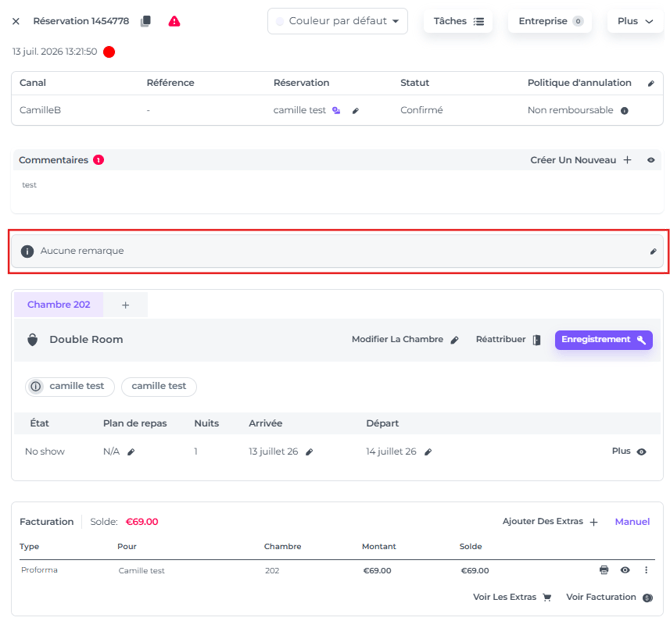
Remarques
Affiche les commentaires saisis par le·la client·e ainsi que toutes les remarques importées depuis le canal de réservation.
Attribution des Chambres et Détails
-
Cette section récapitule l’ensemble des chambres attribuées et les détails des client·e·s. Clique sur n’importe quel élément pour effectuer l’action souhaitée, ou sur l’icône en forme de crayon pour modifier les informations.
-
Clique sur le bouton « Plus » pour accéder à davantage d’outils et de paramètres de modification.
-
Les actions d’enregistrement et de départ peuvent aussi être effectuées directement depuis cette section de la fenêtre.
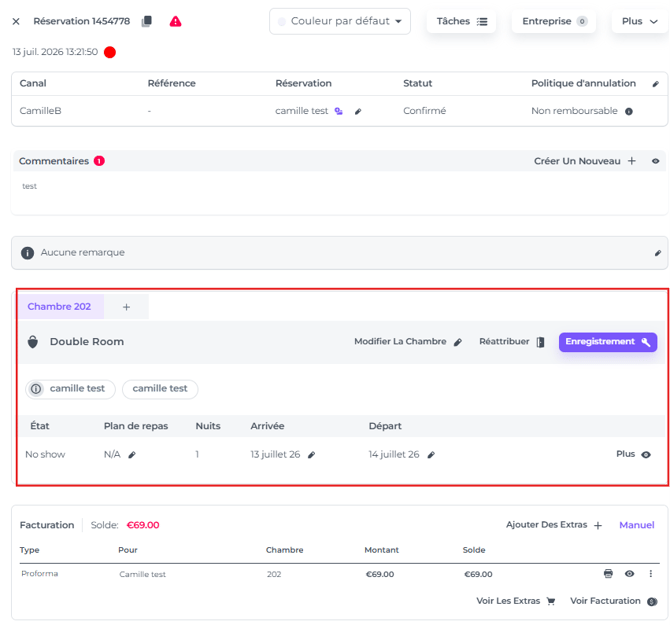
- Numéro de Chambre: Consulte le numéro de chambre attribué.
- Icône de Verrouillage: Verrouille la chambre pour empêcher toute réattribution (définir la chambre sur « Ne pas déplacer »).
- Catégorie de Chambre: La catégorie de chambre attribuée.
- Noms des Client·e·s: Affiche les noms de tous les client·e·s associé·e·s à la réservation.
- Statut: Suis le statut actuel de la réservation, par exemple : Futur, En séjour, Arrivée, Départ, Séjour terminé, Check-in effectué, Arrivé, No-show.
- Plan repas: Affiche ou gère le plan repas de la réservation (p. ex., BB - Bed & Breakfast).
- Dates de Séjour: Affiche les dates d’arrivée et de départ, avec la possibilité de les modifier si nécessaire.
- Boutons de Gestion de Chambre:
- Changer de Chambre: Permet de déplacer facilement le·la client·e vers une autre chambre.
- Réattribuer: Réassigne les client·e·s à d’autres chambres au sein de la même réservation.
- Boutons d’Enregistrement/Départ: Permettent d’effectuer rapidement l’enregistrement et le départ.
Section Facturation
Gère tous les aspects financiers de la réservation en un seul endroit
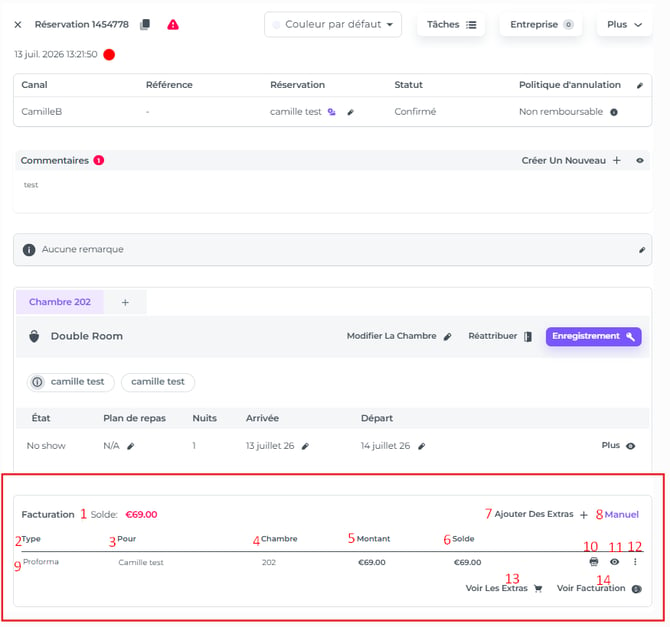
- Solde - Affiche le solde restant dû pour la réservation.
- Type - Documents : Proforma, Facture, Avoir, Paiement et Remboursement.
- Pour - Payeur·euse du document.
- Chambre - Chambre concernée par le document.
- Montant - Montant du document.
- Solde - Montant restant à payer.
- Ajouter des Extras - Ajoute des frais supplémentaires à la chambre, comme des articles.
💡Astuce: Consulter l'article 'How to Manually add Extra's to a booking?'
(La traduction en français sera prochainement ajoutée.) - Charge - Régler la facture, avec plusieurs options de paiement.
💡Astuce: Consulter l'article 'How to collect payments'
(La traduction en français sera prochainement ajoutée) - Documents – Aperçu des Proformas, Factures, etc.
- Imprimer - Imprime le document.
- Voir - Affiche les détails du Document.
- Bouton « Plus d’actions » - Permet de choisir parmi plusieurs options:
Proforma Options: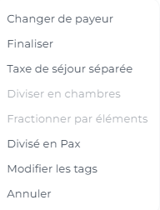
Changer de Payeur – Sélectionne un nouveau payeur parmi les client·e·s, l’Agence de Voyage ou l’Entreprise.
Finaliser – Valide la Proforma pour générer une facture.
Taxe de Séjour Séprarée – Détache la taxe de séjour de la Proforma, si celle-ci doit être réglée par un·e autre payeur·euse..
Diviser en Chambres – Pour les réservations multi-chambres, génère une Proforma distincte pour chaque chambre. Idéal lorsque différentes parties prennent en charge leurs propres frais d’hébergement.
Fractionner par Éléments – Sépare certains extras ou frais annexes sur des Proformas distinctes. Permet une facturation flexible lorsque différents payeurs prennent en charge des éléments spécifiques.
Diviser en Pax – Crée une Proforma ou une facture séparée pour chaque client·e. Idéal pour les réservations de groupe lorsque chaque personne paie individuellement ou a besoin d’un reçu nominatif.
Modifier les Tags – Ajoute un tag à la Proforma pour la catégoriser.
Annuler – Supprime la Proforma de la liste des documents.
Facture Options: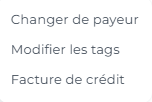
Changer de Payeur – Sélectionne un nouveau payeur parmi les client·e·s, l’Agence de Voyage ou l’Entreprise.
Modifier les Tags – Ajoute un tag à la facture pour la catégoriser.
Facture de Crédit – Réduit le solde dû ; une nouvelle facture doit être générée après l’émission de l’avoir.
Paiement Options: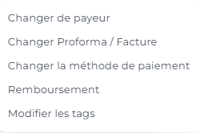
Changer de Payeur – Sélectionne un nouveau payeur parmi les client·e·s, l’Agence de Voyage ou l’Entreprise.
Changer Proforma/Facture – Choisis la Proforma ou la facture à laquelle le paiement doit être rattaché.
Changer la méthode de Paiement – Uniquement pour les paiements saisis manuellement (Simple Post) qui ne passent pas par la passerelle de paiement. Les Simple Posts incluent : Espèces, Virement bancaire, À crédit.
💡Astuce: Consulter l'article 'What is the difference between Simple Post and Payment Gateway?'
(La traduction en français sera ajoutée prochainement)
Remboursement – Traite un remboursement pour ce paiement.
Modifier les Tags – Ajoute un tag à la Proforma pour la catégoriser. - Voir les Extras – Affiche tous les articles et frais annexes liés à la réservation, avec la possibilité de les modifier ou de les supprimer si nécessaire.
- Voir la Facturation – Affiche tous les documents de facturation et permet de modifier ou supprimer des Proformas et/ou de créer des documents manuels.