La Liste des Réservations est ton espace de travail central où toutes les réservations de ton environnement Noovy sont rassemblées et affichées. Elle te donne un aperçu en direct et triable de chaque réservation dans le système — qu'elle ait été créée manuellement par ton équipe ou reçue via une OTA ou ton moteur de recherche. Par défaut, les réservations les plus récentes apparaissent en haut, pour que les nouvelles réservations et les changements de dernière minute soient immédiatement visibles.
Jette un œil aux détails clés comme :
-
Les noms des clients
-
Les dates
-
Les types de chambres
-
Le statut
-
Le solde
Accède directement à une réservation en un seul clic.
Des filtres puissants affinent ta recherche pour que tu puisses, par exemple, trouver toutes les arrivées du jour avec un solde impayé, identifier les non-présentations (no-shows) d'hier, ou afficher toutes les réservations de groupe pour une période donnée.
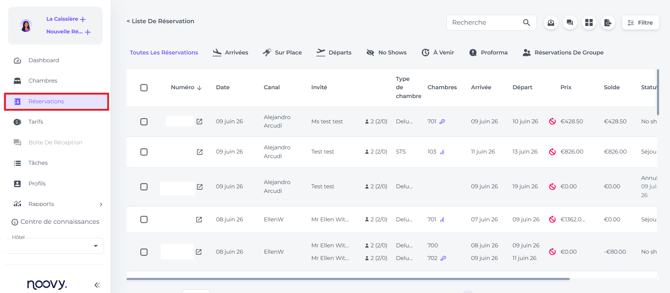
Depuis le menu principal, sélectionne Réservations:
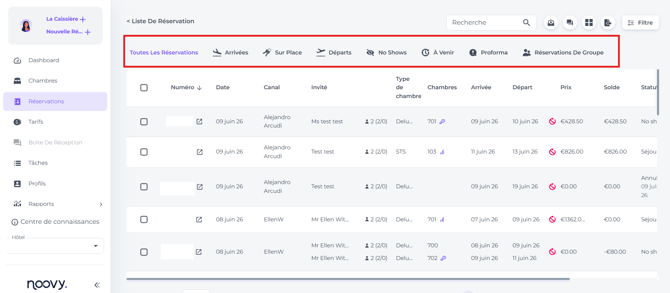
La Liste des Réservations peut être filtrée selon cinq grandes catégories ou statuts:
- En cliquant sur l’un des onglets, vous pouvez afficher les réservations en fonction de leur statut correspondant :
-
Réservations – Un aperçu complet de toutes les réservations, avec les plus récentes affichées en premier.
-
Arrivées – Toutes les réservations prévues pour aujourd’hui.
-
Sur place – Toutes les réservations déjà check-in.
-
Départs – Toutes les réservations dont le départ est prévu aujourd’hui.
-
No Shows – Les réservations dont l’arrivée était prévue avant aujourd’hui, mais pour lesquelles le client ne s’est pas présenté ou le check-in n’a pas été enregistré dans le système.
-
A venir– Toutes les réservations prévues à partir du lendemain.
-
Proforma – Les réservations avec une date limite de confirmation, après laquelle elles seront automatiquement annulées si elles ne sont pas confirmées.
- Réservations de groupe – Toutes les réservations de groupe.
La Liste des réservations est structurée en plusieurs colonnes:
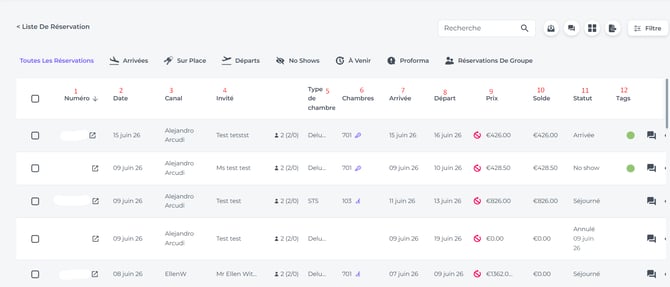
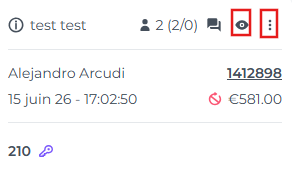
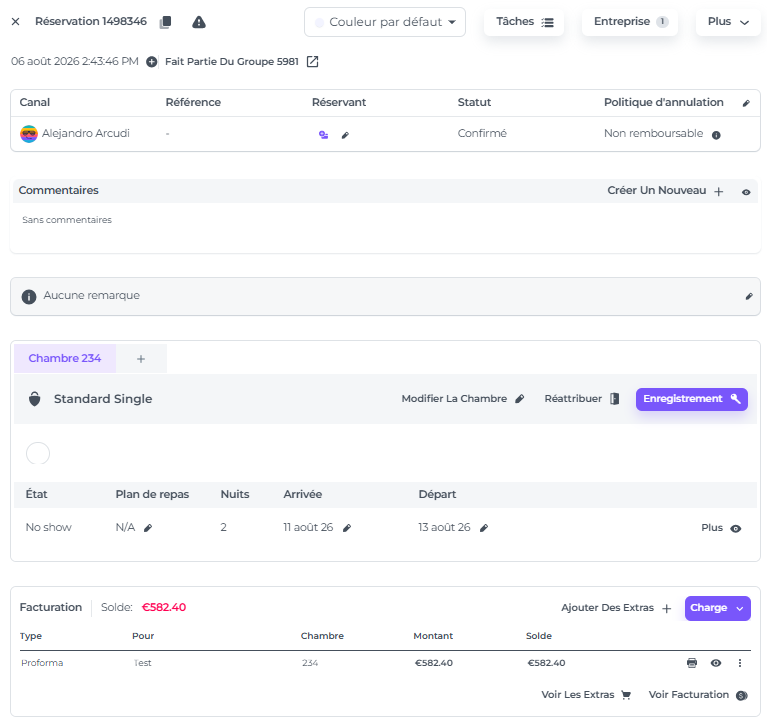
- Numéro – La référence de réservation attribuée par le système. Ouvre la vue rapide de la réservation. Cette fenêtre affiche un résumé complet des informations essentielles de la réservation:
- Date de réservation – La date et l’heure exactes de création de la réservation (passe ta souris dessus pour afficher l’heure), que ce soit manuellement ou via un site de réservation en ligne.
- Canal – Indique l’OTA d’où vient la réservation ou, si elle a été créée manuellement, l’utilisateur ou l’utilisatrice qui l’a enregistrée.
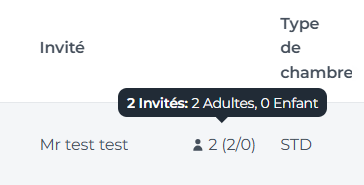
- Invite (Client)– Le nom du client ou de la cliente. En cliquant sur le nom, tu ouvres son profil.
Le nombre de personnes (séparé entre adultes et enfants) apparaît juste après le nom.
-
Type de chambre – La catégorie de chambre réservée.
- Chambres – Le numéro de chambre ou, si elle n’est pas encore attribuée, une icône de porte. Tu y vois aussi le Check-in rapide (icône de clé après le numéro de chambre) ou le Check-out rapide (icône de porte après le numéro de chambre).
- Arrivée – La date d’arrivée.
- Départ – La date de départ.
- Prix – Le montant total de la réservation.
- Solde – Le montant restant à payer.
- Statut – A venir, Arrivée, Départ, Sur place, No Show, Séjour terminé ou Annulée.
- Tags – Si des tags ont été ajoutés à la réservation, ils s’affichent ici.
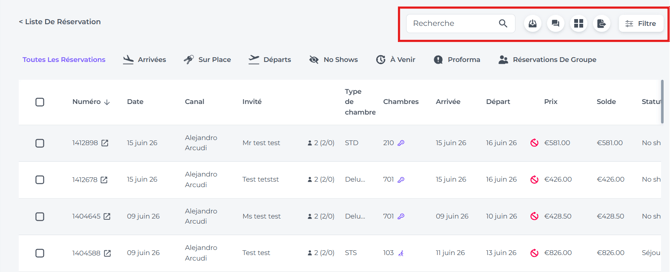
En haut à droite de l’écran, tu retrouves cinq fonctionnalités clés de la Liste des Réservations:
-
Barre de recherche – Trouve une réservation par nom, numéro de référence, OTA ou numéro interne du système.
- Commentaires – Affiche tous les commentaires saisis sur les réservations, tous statuts confondus.
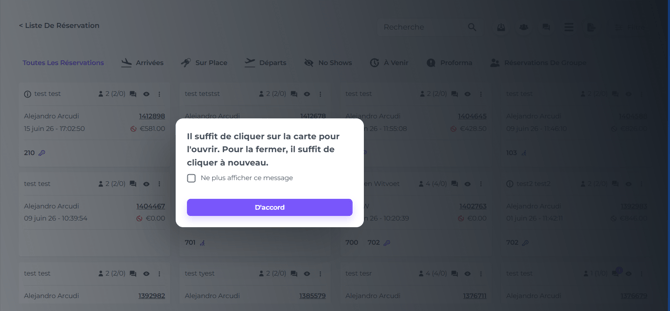
- Option d’affichage – Choisis entre l’affichage en Liste ou en Carte d’affichage.
Liste d'affichage
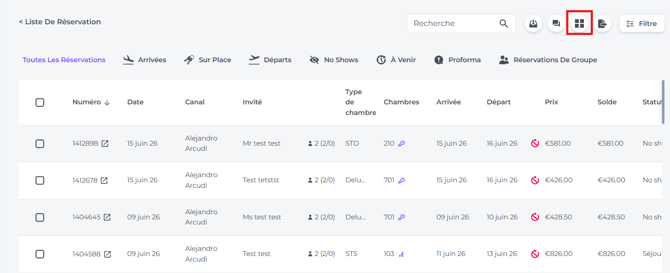
Carte d'affichage
-
Excel / PDF – Télécharge la Liste des Réservations au format Excel ou PDF.
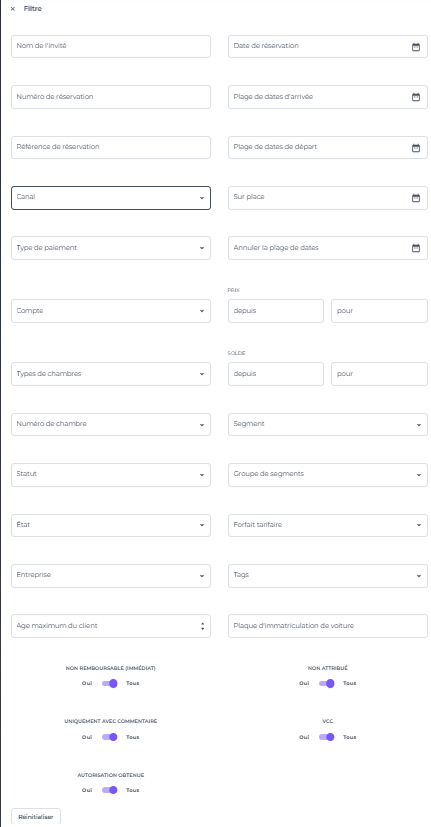
- Filtre – Recherche des réservations selon plusieurs critères.
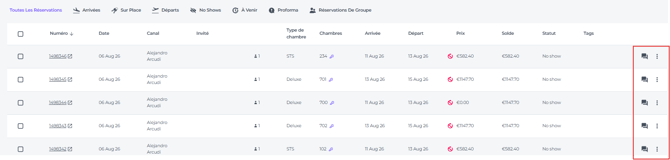
À la fin de chaque ligne de réservation, deux actions sont disponibles:
-
Commentaires – Les commentaires propres à cette réservation uniquement.
- Bouton Plus d’actions / Trois points – Offre plusieurs options supplémentaires applicables uniquement à cette réservation :
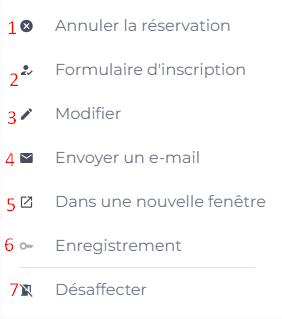
1) Annuler la réservation
2) Formulaire d’enregistrement – Imprimer, mettre à jour les informations du client ou accéder au check-in en ligne
3) Modifier – Adapter les détails de la réservation
4) Envoyer un e-mail – Envoyer n’importe quel modèle d’e-mail
5) Nouvelle fenêtre – Ouvrir la réservation dans une nouvelle fenêtre
6) Check-in – Ou Check-out si la réservation est déjà en check-in
7) (Dés)attribuer la chambre – Attribuer ou retirer l’attribution de la chambre, selon le cas
*En mode Carte, ces fonctionnalités sont également disponibles: