![Noovys Logo-02-1.png]](https://help.noovy.com/hs-fs/hubfs/Noovys%20Logo-02-1.png?height=40&name=Noovys%20Logo-02-1.png)
👉Functionaliteiten binnen de Kamerkalender:
-
-
Volledig overzicht van aankomsten, vertrekken en toekomstige reserveringen.
-
Eenvoudig in- en uitchecken.
-
Reserveringen binnen enkele seconden aanmaken.
-
Housekeeping-status naar schoon of vuil zetten.
-
Kamers eenvoudig op 'Buiten Gebruik' (Out of Order) of 'Niet Beschikbaar' (Out of Service) zetten.
-
Reserveringen slepen van de ene kamer naar de andere.
-
Reserveringen vastzetten met de 'Do Not Move' functie (vergrendelen).
-
Belangrijke reserveringsinformatie direct bekijken door simpelweg met je cursor over een reservering te bewegen.
-
-
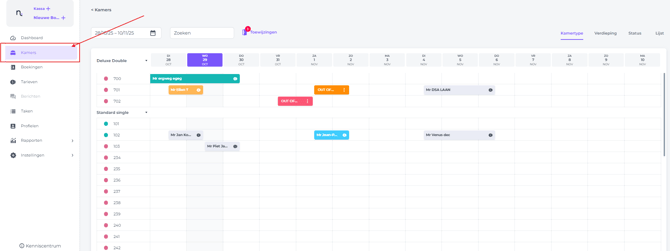
Kies Kamerkalender in het hoofdmenu:
-
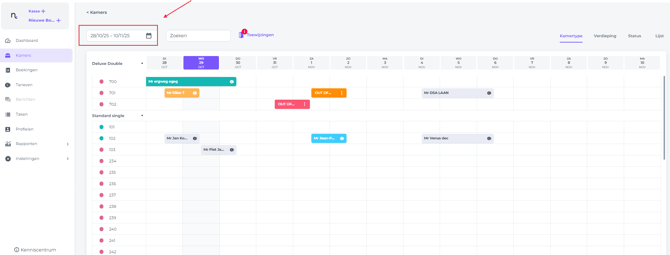
Gebruik de datumbereikbalk om de periode te selecteren die je wilt weergeven.
Standaard toont de kalender een periode van 14 dagen, beginnend bij gisteren en doorlopend tot de volgende 13 dagen:
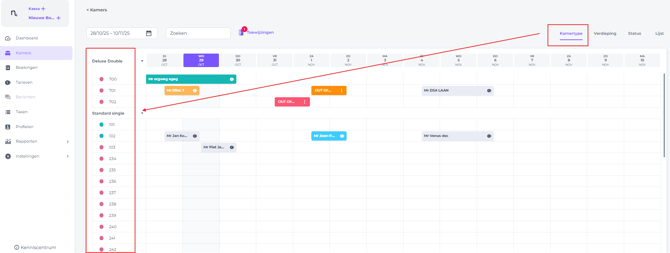
- Standaard wordt in de Kamerskalender een lijst weergegeven, geordend op Kamertype:
Velden uitgelegd:
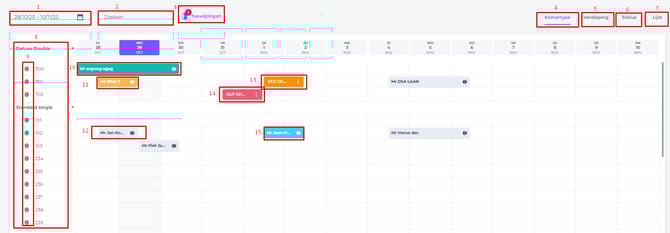
- Datumbereikbalk - Selecteer de periode waarvoor je reserveringen wilt bekijken.
*Let op: De maximale periode is 30 dagen.
Als je een groter datumbereik selecteert, kunnen sommige details buiten het zichtbare gedeelte van de kalender vallen. Om alle informatie te bekijken, gebruik je de schuifbalk onderaan om horizontaal te navigeren: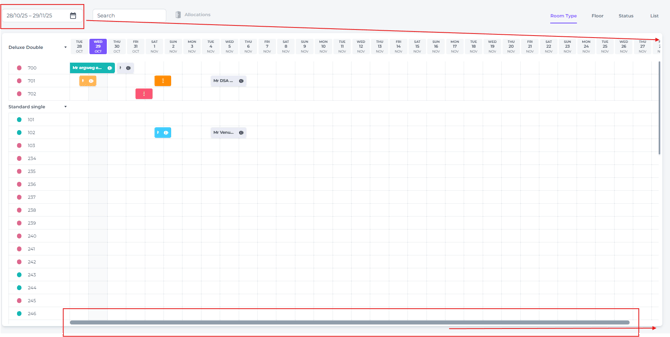
- Zoeken - Zoek naar een specifiek kamernummer.
- Toewijzingen - Reserveringen die nog niet zijn toegewezen, worden hier weergegeven. Een rode stip geeft het aantal niet-toegewezen reserveringen aan:
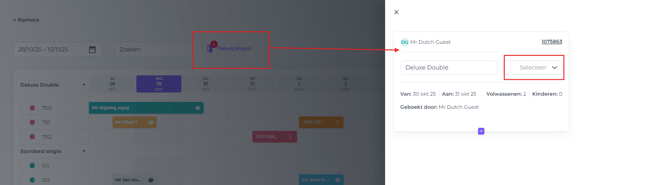
Wijs een kamer toe om ze in de kalenderweergave te laten zien. - Kamertypeweergave - De kamerskalender toont een kamerlijst geordend op kamertype:
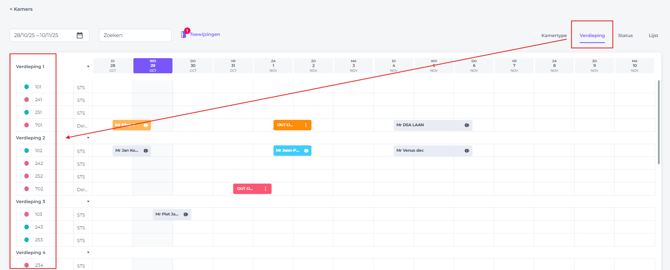
- Verdiepingsweergave - De kamerskalender toont een kamerlijst georganiseerd op kamertype:
- Statusweergave - De kamerskalender toont een lijst met kamers, georganiseerd op status (Aankomsten - Vertrekken - In huis - Leeg):

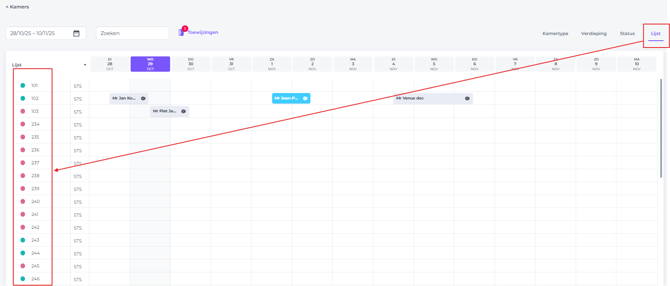
- Lijstweergave - De kamerskalender toont een lijst met kamers, georganiseerd op kamernummer:
- Kamers - Alle kamers worden weergegeven en gecategoriseerd volgens de geselecteerde weergave.
- Kamerstatus - Schoon (groene stip) of Vuil (rode stip).
- Reservering In huis - Standaard gemarkeerd in de kleur groen.
- Verbleven Reservering - Standaard gemarkeerd in de kleur geel.
- Toekomstige Reservering - Standaard gemarkeerd in de kleur grijs.
- Buiten gebruik - Wanneer een kamer is ingesteld op 'Buiten gebruik', kan deze niet worden toegewezen aan nieuwe reserveringen totdat je de kamer weer beschikbaar maakt. Deze optie wordt meestal gebruikt voor kamers die kleine reparaties of onderhoud nodig hebben en als laatste worden verkocht. De kamer blijft in de inventaris staan en is daarom nog steeds beschikbaar voor verkoop.
- Buiten gebruik - Wanneer een kamer is ingesteld op 'Buiten gebruik', wordt deze volledig verwijderd uit de beschikbaarheid en kan deze niet worden toegewezen aan reserveringen of worden geboekt gedurende de opgegeven periode. Gebruik deze status voor kamers die aanzienlijke reparaties nodig hebben of gedurende een langere periode niet beschikbaar zijn, zodat ze worden uitgesloten van alle boekingsopties totdat je ze weer als beschikbaar markeert.
- Aangepaste kleur - Je kunt een aangepaste kleur toewijzen aan elke reservering in elke status, zodat je deze kunt classificeren onder een vooraf gedefinieerde categorie om reserveringen eenvoudig te identificeren en overzichtelijk te organiseren.
*Zorg ervoor dat elk teamlid de betekenis begrijpt die aan elke kleur is toegewezen.
Pop-up met samenvatting:
Wanneer je de cursor op een specifieke reservering plaatst, worden belangrijke gegevens in een pop-up weergegeven:
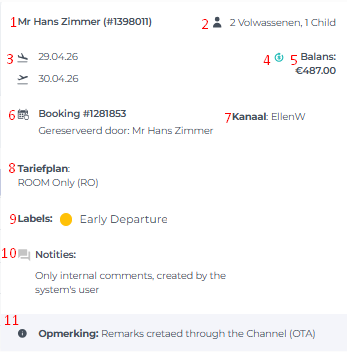
- Gastnaam
- Aantal gasten, gesplitst in volwassenen en kinderen.
- De aankomst- en vertrekdatum.
- Een rood icoon geeft een non-refundable boeking aan, een groen icoon een refundable boeking.
- Balans: het resterende te betalen bedrag.
- Boekings-ID en naam boeker: het interne referentienummer van het systeem. De naam van de boeker is niet per definitie dezxelfde als de naam van de verblijvende gast.
- Kanaal: de OTA (online reisagent/website) waar de boeking is gemaakt, of de naam van de systeemgebruiker die de boeking handmatig heeft aangemaakt.
- Tariefplan: het toegewezen/geboekte tariefplan.
- Labels: aan de boeking toegevoegde label. Labels zijn per hotel bepaald en verschillen dus per accomodatie.
💡Tip: Bekijk ons gerelateerde artikel:
Hoe gebruik ik Labels?
Labels die aan reserveringen zijn gekoppeld, zijn direct zichtbaar zodra je de Kamerkalender opent. Wanneer labels regelmatig worden gebruikt, raak je snel vertrouwd met hun betekenis en kleurcodering, waardoor je de kalender in één oogopslag kunt scannen zonder elke reservering afzonderlijk te openen: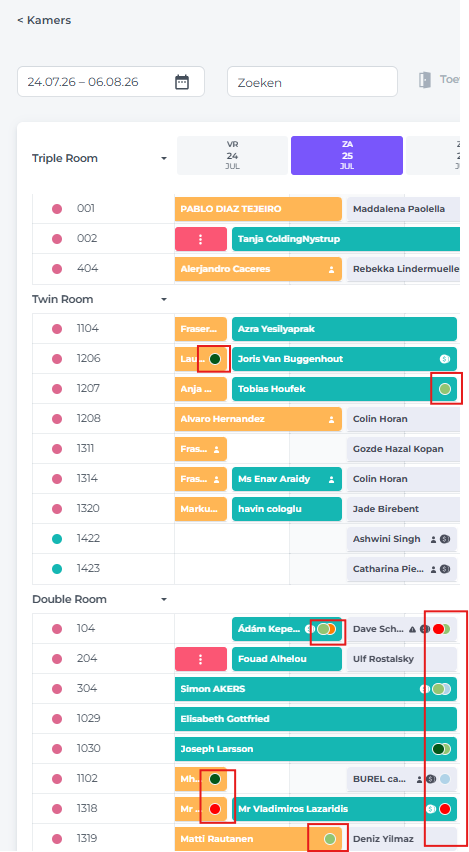
- Notities: de interne opmerkingen die aan deze specifieke reservering zijn toegevoegd.
- Opmerking: Wanneer er een opmerking wordt weergegeven, is deze overgenomen van de OTA of het boekingskanaal. Deze bestaan uit automatische opmerkingen van het kanaal of specifieke opmerkingen die door de gast zijn geplaatst op het moment van boeken.
💡Tip:
De mogelijkheden van de Kamerkalender zijn legio.
Bekijk de volgende artikelen voor meer informatie over de mogelijkheden van de Kamerkalender:
👉Hoe maak je een nieuwe reservering?
👉Hoe kan ik een Kamer Toewijzen aan een Boeking?
👉Hoe check ik een reservering uit?
👉Hoe kan ik een reservering instellen op status Vergrendeld (Do Not Move)?
👉Hoe verander ik de housekeeping status van een kamer (vies / schoon)?
👉Hoe stel ik de status 'Out Of Order' of 'Out Of Service' in?