Le Calendrier des Chambres est un outil quotidien essentiel conçu pour fournir une vue d'ensemble claire et en temps réel de toutes les réservations, y compris les arrivées, les départs, ainsi que les séjours à venir et passés, dans la plage de dates sélectionnée.
👉 Fonctionnalités du Calendrier des Chambres:
-
-
Vue d'ensemble complète des arrivées, des départs et des réservations futures.
-
Enregistrement et départ faciles.
-
Créer des réservations en quelques secondes.
-
Modifier instantanément le statut de ménage des chambres pour les passer à propre ou sale.
-
Mettre facilement les chambres "Out of Order" ou "Out of Service".
-
Faire glisser-déposer les réservations d'une chambre à une autre.
-
Marquer les réservations "Ne pas déplacer" grâce à la fonction de verrouillage
-
Consulter instantanément les informations importantes d'une réservation en plaçant simplement le curseur dessus.
-
-
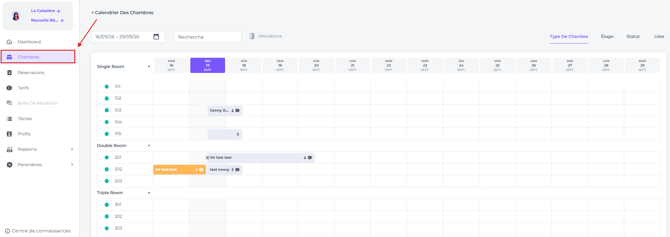
Depuis le menu principal, sélectionne Chambres:
-
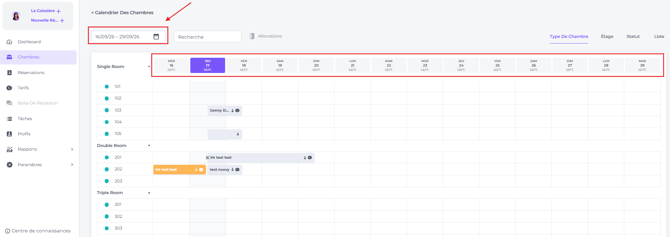
Utilise la barre de plage de dates pour sélectionner la période que tu souhaites afficher. Par défaut, le calendrier affiche une période de 14 jours, commençant par hier et s'étendant sur les 13 jours suivants:
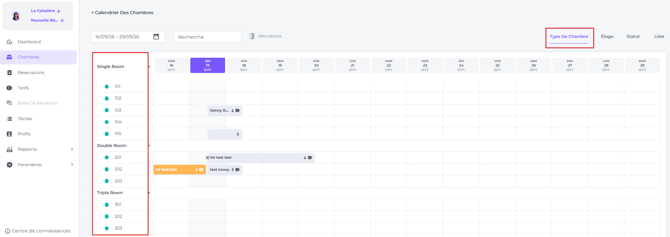
- Par défaut, le Calendrier des Chambres affiche une liste organisée par Type de Chambre:
Explication des champs:
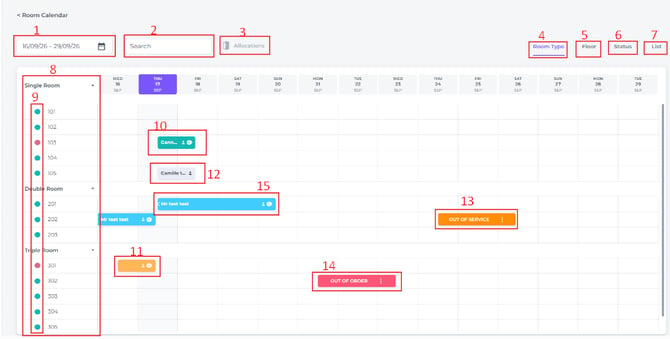
- Sélecteur de plage de dates
Sélectionne la période pour laquelle tu souhaites afficher les réservations.
*À noter : La durée maximale de la période est de 30 jours. Si tu sélectionnes une plage de dates plus large, certains détails peuvent dépasser la zone visible du calendrier. Pour afficher toutes les informations, utilise la barre de défilement en bas pour naviguer horizontalement: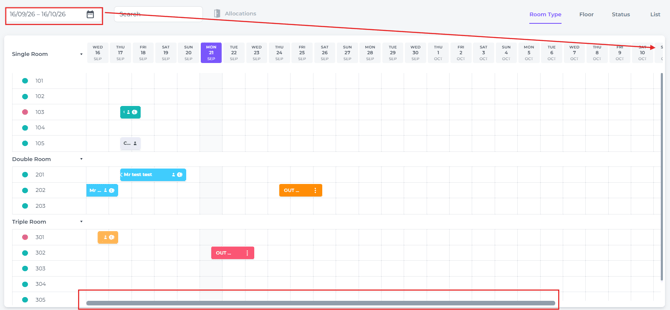
- Recherche - Recherche un numéro de chambre spécifique.
- Allocations - Les réservations qui n’ont pas encore été attribuées apparaissent ici. Un point rouge indiquant le nombre de réservations non attribuées s’affiche:
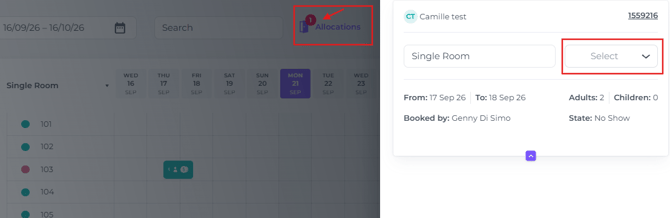 Attribue une chambre pour les inclure dans la vue du calendrier.
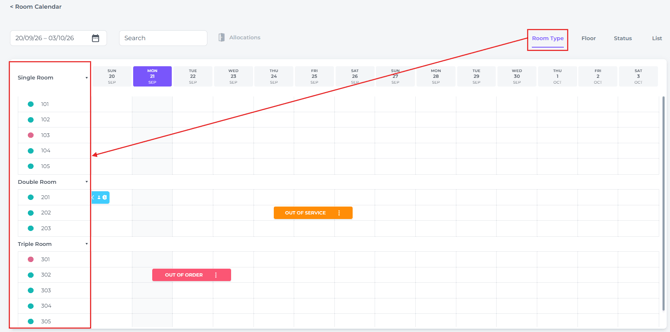
 - Vue par Type de Chambre - Le Calendrier des Chambres affiche une liste de chambres organisée par Type de Chambre:
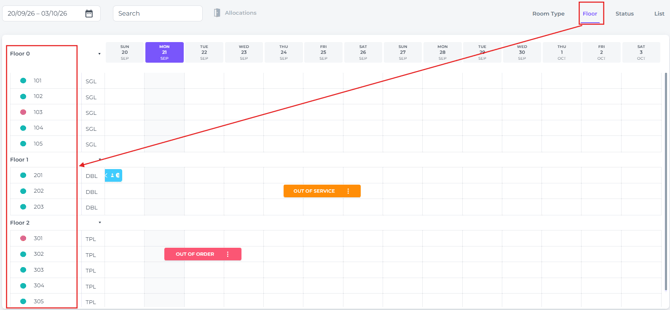
- Vue par étage - Le Calendrier des Chambres affiche une liste de chambres organisée par étage:
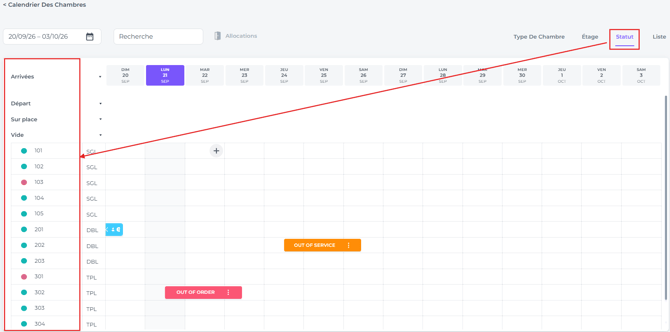
- Vue par statut - Le Calendrier des Chambres affiche une liste de chambres organisée par statut : (arrivées, départs, en maison et chambres vides)
- Vue par liste - Le Calendrier des Chambres affiche une liste de chambres organisée par numéro de chambre:
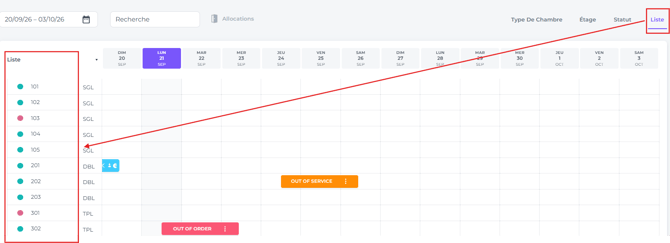
- Chambres - Toutes les chambres sont affichées et classées selon la vue sélectionnée.
- Statut des chambres - Propre (point vert) ou sale (point rouge).
- Réservation en Maison - Affichée par défaut en vert.
- Réservation passée - Affichée par défaut en jaune.
- Réservation à venir - Affichée par défaut en gris.
- Out Of Service - Lorsqu’une chambre est définie comme « Out of Service », elle ne peut plus être attribuée à de nouvelles réservations tant que tu ne l’as pas remise en statut disponible. Cette option est généralement utilisée pour les chambres nécessitant de petites réparations ou un entretien, et qui sont vendues en dernier. La chambre reste dans l’inventaire et demeure donc disponible à la vente.
- Out of Order - Lorsqu’une chambre est définie comme « Out of Order », elle est complètement retirée de la disponibilité et ne peut être attribuée à aucune réservation ni réservée pendant la période définie. Utilise ce statut pour les chambres nécessitant des réparations importantes ou indisponibles pendant une longue période, afin de les exclure de toutes les options de réservation jusqu’à ce que tu les remettes en statut disponible.
- Couleur personnalisée - Tu peux attribuer une couleur personnalisée à n’importe quelle réservation, quel que soit son statut, afin de la classer dans une catégorie prédéfinie pour une identification et une organisation plus faciles. Assure-toi que chaque membre de l’équipe comprend bien la signification attribuée à chaque couleur.
Résumé contextuel:
Lorsque tu passes le curseur sur une réservation spécifique, les informations essentielles s’affichent dans une fenêtre contextuelle:
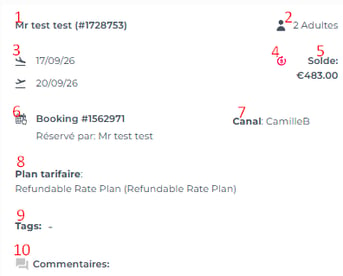
- Nom du client
- Le nombre de clients, réparti entre adultes et enfants.
- La date d’arrivée et la date de départ.
- Un indicateur rouge signale une réservation non remboursable, tandis qu’un indicateur vert signale une réservation remboursable.
- Solde- Permet de voir le montant restant à payer.
- ID de réservation et nom du réservant - Le numéro de référence interne de la réservation dans le système ainsi que le nom du réservant, qui n’est pas nécessairement le même que celui du client.
- Canal - L’OTA (agence de voyage en ligne / site web) via laquelle la réservation a été effectuée, ou le nom de l’utilisateur système qui a créé la réservation manuellement.
- Plan tarifaire - Le plan tarifaire applicable attribué à la réservation.
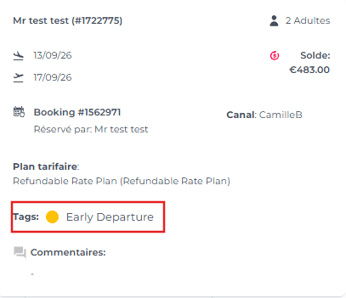
- Tags - Permet de voir le tag associé à cette réservation. Chaque hôtel dispose de son propre ensemble de tags:
💡Astuce: Consulte les articles suivants sur les tags :
How to use Tags?
How to create a Tag?
(La traduction en français sera prochainement disponible)
Les tags liés aux réservations sont immédiatement visibles lorsque tu ouvres le Calendrier des Chambres. Si les tags sont utilisés fréquemment, tu te familiariseras rapidement avec la signification de chaque couleur, ce qui te permettra de parcourir plus facilement le calendrier sans avoir à ouvrir chaque réservation pour en consulter les détails.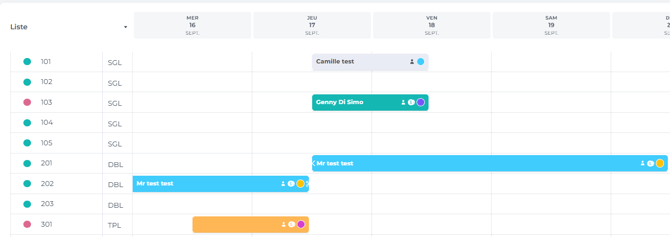
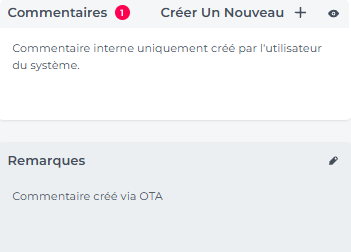
- Notes - les commentaires internes ajoutés à cette réservation spécifique.
📝À noter:
Remarques:
Si une remarque est également affichée, cela signifie qu’elle a été récupérée depuis l’OTA ou le canal de réservation. Il peut s’agir de commentaires automatiques provenant du canal ou de remarques spécifiques laissées par le client au moment de la réservation.
💡Astuce:
Les possibilités du Calendrier des Chambres sont nombreuses.
Consulte les articles suivants pour en découvrir davantage sur les fonctionnalités du Calendrier des Chambres:
👉Comment créer une Nouvelle Réservation?
👉How to allocate a booking to a room?
(La traduction en français sera prochainement disponible)
👉Comment effectuer l'Enregistrement d'une Réservation ?
👉Comment effectuer le Départ d’une Réservation ?
👉Set a reservation to Do Not Move/Lock the Room?
(La traduction en français sera prochainement disponible)
👉How to manually change the housekeeping status of a room?
(La traduction en français sera prochainement disponible)
👉How to set up Out if Order and Out of Service status?
(La traduction en français sera prochainement disponible)