![Noovys Logo-02-1.png]](https://help.noovy.com/hs-fs/hubfs/Noovys%20Logo-02-1.png?height=40&name=Noovys%20Logo-02-1.png)
Inchecken
Er zijn drie locaties van waaruit je kunt inchecken:
-
Boekingspagina
-
Kamerkalender
-
Boekingslijst
Via de boekingspagina:
- Controleer of de boeking toegewezen aan een kamer:
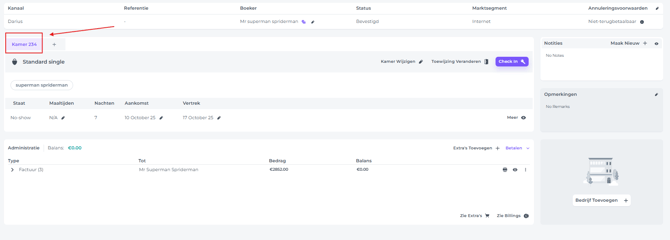
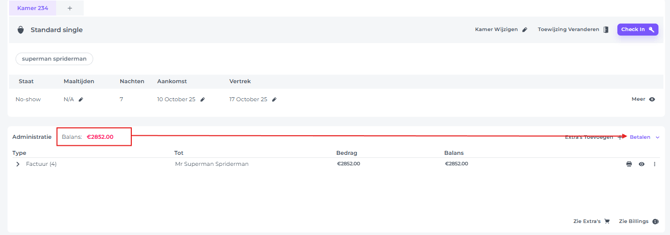
- Controleer of er nog een openstaand saldo is en verwerk de betaling indien nodig—volgens het beleid van je hotel. In de meeste gevallen moet het volledige bedrag zijn voldaan voordat je de kamersleutel aan de gast overhandigt:
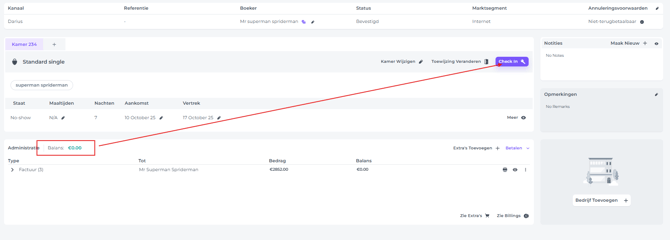
- Ga verder met inchecken door te klikken op de Check-In-knop:
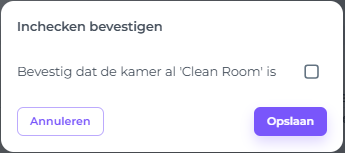
- Als er een pop-up verschijnt met de vraag om te bevestigen dat de kamer schoon is, controleer dan of de kamer die momenteel als vuil is gemarkeerd, daadwerkelijk is schoongemaakt. Zo ja, vink dan het vakje aan en klik op Opslaan :
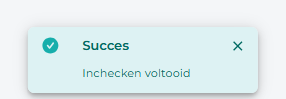
- De reservering wordt daarna ingecheckt:
Via de Kamerkalender:
- In het hoofdmenu kies Kamers en klik eenmaal op de reservering die je wilt inchecken (de standaardkleur voor niet ingechekte reserveringen is grijs):

- DeBoekings pop-up verschijnt. Het is vergelijkbaar met de boekingspagina, echter iets beknopter.
Controleer of de reservering is toegewezen en of het saldo 0 is, en klik vervolgens op de knop Check-In: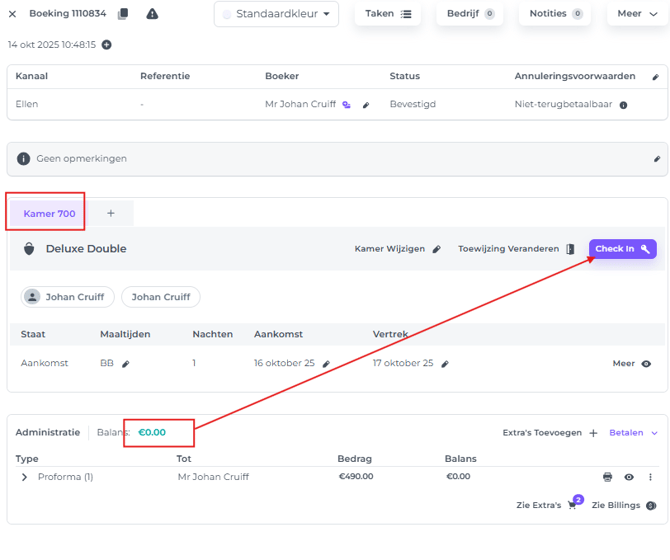
- Als er een pop-up verschijnt met de vraag om te bevestigen dat de kamer schoon is, controleer dan of de kamer die momenteel als vuil is gemarkeerd, daadwerkelijk is schoongemaakt.
Zo ja, vink dan het vakje aan en klik op Opslaan :
- De reservering wordt ingecheckt:
⚠️ Let op:
Je kunt een gast niet inchecken als de kamer als 'vies' staat gemarkeerd (aangegeven door een rode stip naast het kamernummer). Om de status naar 'schoon' bij te werken, klik je op de rode stip; deze wordt dan groen.
Zorg ervoor dat je hebt bevestigd dat de kamer inderdaad schoon is—ofwel door een fysieke controle, of door te overleggen met de huishouding—voordat je de status wijzigt. Het spreekt voor zich dat we willen voorkomen dat een gast een kamer binnenkomt die nog niet is schoongemaakt.
Via the Boeking Lijst:
- Kies in het hoofdmenu de optie Boekingen en klik op het tabblad Aankomsten:

- Toegewezen boekingen tonen het kamernummer en een sleutelpictogram.
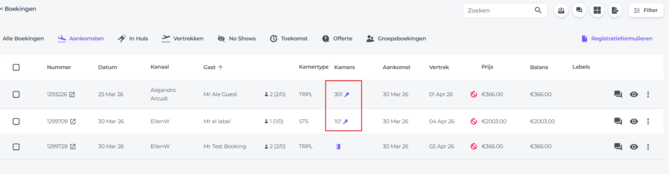
Niet-toegewezen boekingen tonen een deurpictogram.
Zorg ervoor dat je deze boeking toewijst.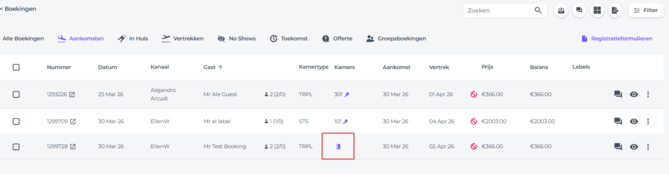
*Zie het artikel Hoe kan ik een kamer toewijzen aan een reservering? - Klik op het kamernummer met sleutelsymbool om een snelle check-in uit te voeren:

Of klik op de knop Meer acties (drie puntjes) achter de reservering om in te checken: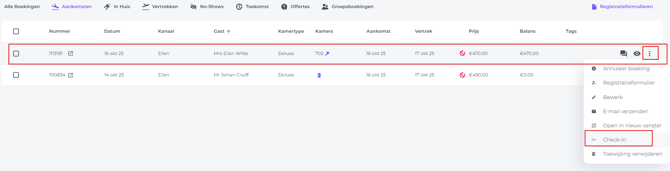
- Als er een pop-up verschijnt met de vraag om te bevestigen dat de kamer schoon is, controleer dan of de kamer die momenteel als vuil is gemarkeerd, daadwerkelijk is schoongemaakt.
Zo ja, vink dan het vakje aan en klik op Opslaan :
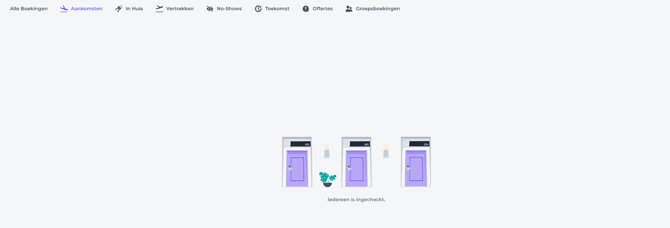
- Als dit de laatste reservering is om in te checken, zal de aankomstlijst leeg zijn (ververs de pagina):
🔆TIP:
Het hoofdmenu leid je naar elke gewenste plek in het systeem.
Je kunt meerdere tabbladen openen door met de rechtermuisknop op het gewenste tabblad te klikken. Kies 'Open Link in new tab', waarmee je bijvoorbeeld kunt navigeren tussen de boekingslijst en de kamerkalender:
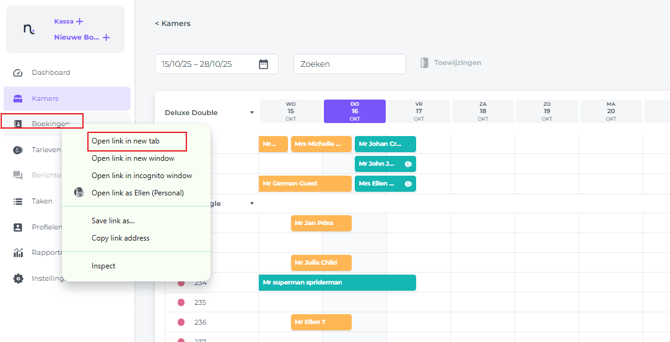
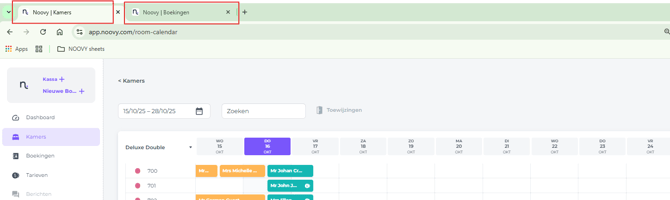
Er opent een nieuw tabblad in je browser. Als je erop klikt, wordt het gewenste onderdeel in het systeem geopend.
Je kunt meerdere tabbladen tegelijk openen. Navigeren tussen tabbladen gaat dan gemakkelijker en sneller.
Werken was nog nooit zo efficiënt! 😀