![Noovys Logo-02-1.png]](https://help.noovy.com/hs-fs/hubfs/Noovys%20Logo-02-1.png?height=40&name=Noovys%20Logo-02-1.png)
Pas de beschikbaarheid en prijzen voor meerdere periodes in één keer aan. Je vindt deze superhandige tool in de Tariefkalender.
Kalender Weergave: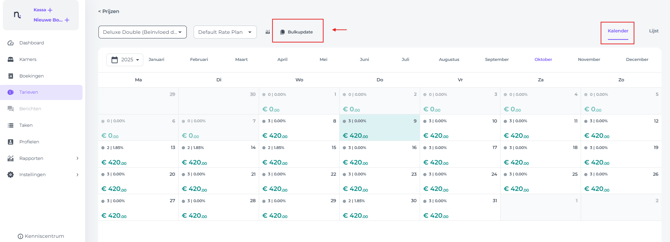
Lijst Weergave: 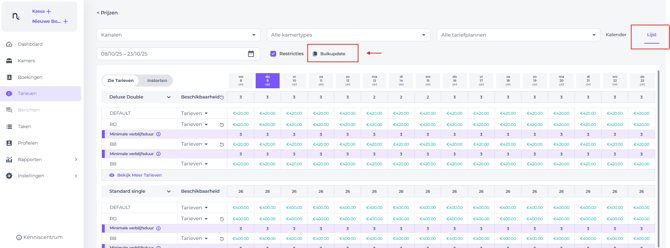
Basis instellingen voor de wijzigingen in prijzen, beschikbaarheid:
-
Zodra je op Bulk Update klikt, verschijnt er een pop-upvenster.
Selecteer eerst de kamertype(s) waarvoor je wijzigingen wilt doorvoeren.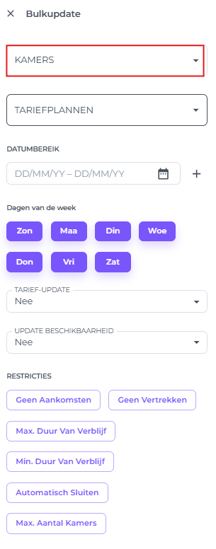
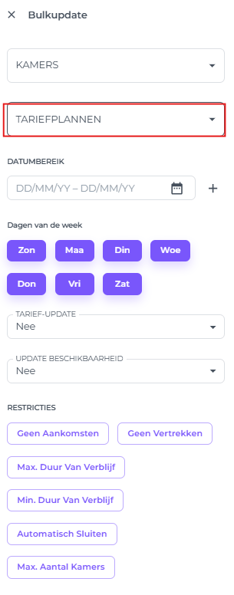
- Selecteer de Tariefplan(nen) waarvoor je de prijzen, beschikbaarheid of restricties wilt aanpassen.
📝 Let op:
Gebruik het Default (standaard) rate plan om prijzen en beschikbaarheid bij te werken. Omdat dit het hoofd-tariefplan is, worden wijzigingen die je hier doorvoert automatisch toegepast op alle gekoppelde tariefplannen.
⚠️ Belangrijk:
Wijzigingen in andere tariefplannen dan het standaard Default tariefplan verbreken de automatische koppeling voor die tariefplannen in die periode. Gebruik voor volgende aanpassingen in diezelfde periode dus altijd weer die specifieke tariefplannen. Wil je de koppeling met de standaard Default tariefplan weer herstellen? Klik dan op 'Herstel naar Standaard'.
Voor restricties geldt dat je juist een ander tariefplan moet kiezen dan de standaard Default, omdat restricties niet door het Default rate plan worden beïnvloed.
-
Kies de periode waarop de wijzigingen van toepassing zijn. (Je kunt meerdere periodes toevoegen voor dezelfde wijzigingen door op het +-teken te klikken.)
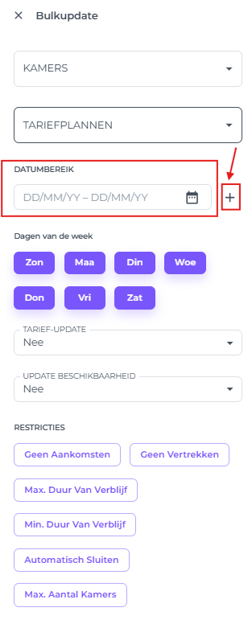
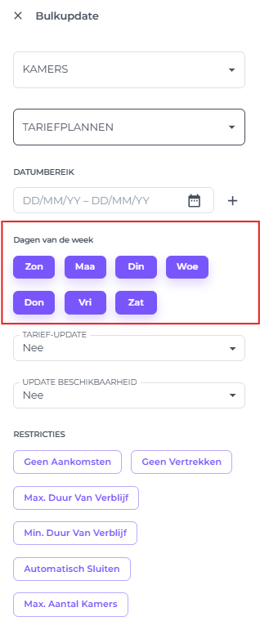
- Je kunt zelf aangeven op welke dagen van de week je dit wilt toepassen. Als je op een dag klikt, wordt deze wit en daarmee inactief. De wijzigingen worden dan niet doorgevoerd voor die dag.
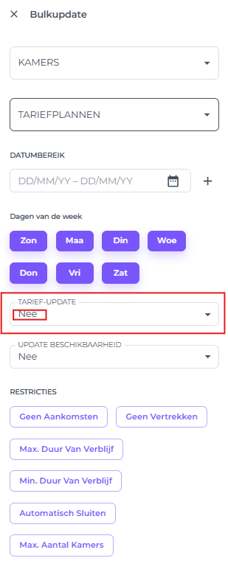
Prijzen aanpassen - Tarief Update:
- Nee = Geen prijsupdate nodig.
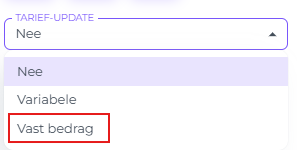
- Variabel =Verhoog of verlaag de huidige dagprijzen met een specifiek bedrag.
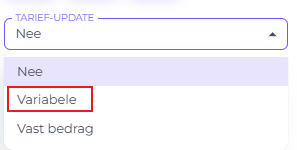
- Vast bedrag = Stel een vaste prijs in. (Let op: dit raden we niet aan als je meerdere kamertypes met verschillende prijscategorieën selecteert, omdat ze dan allemaal precies dezelfde prijs krijgen.)
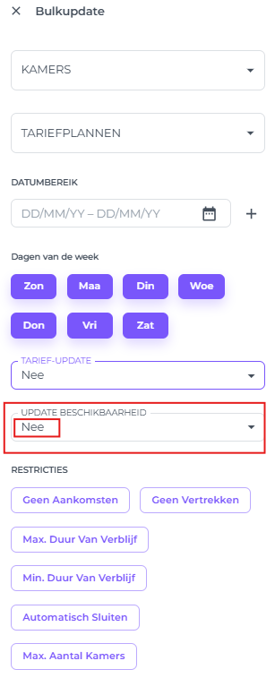
Beschikbaarheid wijzigen - beschikbaarheidsupdate:
-
Nee = Geen beschikbaarheids-update vereist
-
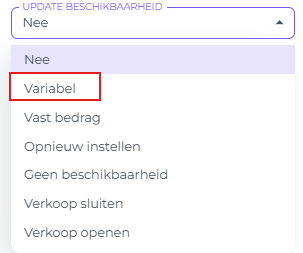
Variabel = Voeg een specifiek aantal kamers toe aan de huidige beschikbaarheid of trek deze ervan af.
-
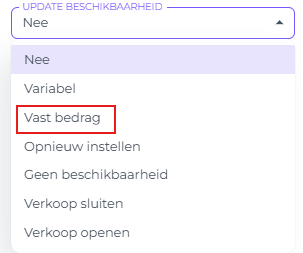
Vast = Stel een vast aantal kamers in voor de gekozen kamercategorie:
-
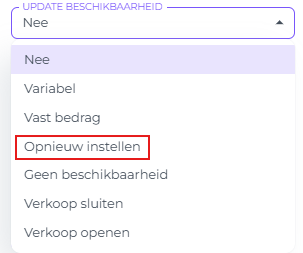
Opnieuw instellen = Zet de beschikbaarheid terug naar de werkelijke aantallen en maak hiermee alle handmatige wijzigingen ongedaan.
-
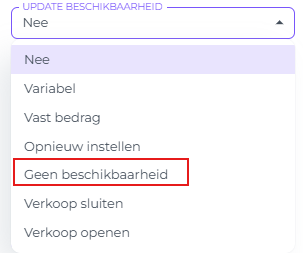
Geen beschikbaarheid = Zet de beschikbaarheid op nul, waardoor er geen kamers meer beschikbaar zijn voor de verkoop.Let op: Als er in deze periode annuleringen binnenkomen, gaan die kamers automatisch terug de verkoop in. Je beschikbare kamers nemen dan weer toe.
-
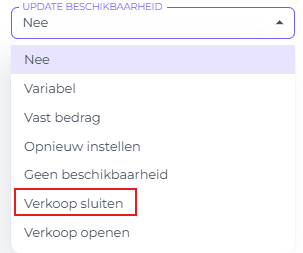
Verkoop sluiten = Zet de beschikbaarheid op nul en sluit de verkoop volledig. Eventuele annuleringen zorgen er niet voor dat er weer kamers vrijkomen voor de verkoop.
 Verkoop openen = De enige manier om 'Verkoop Sluiten' ongedaan te maken. Hiermee open je de verkoop weer op basis van de werkelijke beschikbaarheid.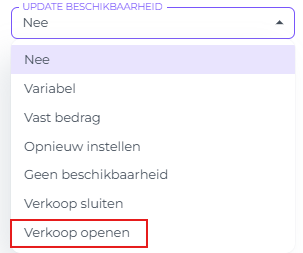
Restricties (beperkingen)
Hiermee kun je beperkingen instellen voor de geselecteerde periode. Meerdere restricties kunnen tegelijkertijd worden ingesteld.
📝 Let op: Waar prijzen en beschikbaarheid het beste beheerd kunnen worden via het standaard Default tariefplan, geldt dat niet voor restricties. Restricties moeten per tariefplan (of een combinatie daarvan) worden ingesteld.
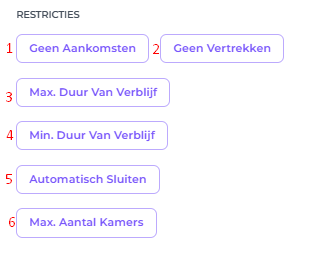
-
Geen Aankomsten: Voorkomt dat gasten inchecken op de geselecteerde data. Gasten kunnen hun verblijf niet op deze dagen beginnen, maar ze kunnen er wel overnachten als hun aankomstdatum buiten de restrictieperiode valt.
-
Geen Vertrekken: Voorkomt dat gasten uitchecken op de geselecteerde data. Gasten kunnen hun verblijf niet op deze dagen beëindigen, maar ze kunnen er wel verblijven zolang hun vertrekdatum buiten de restrictieperiode valt.
-
Max. Duur van Verblijf: Stelt een maximale verblijfsduur in; gasten kunnen niet langer boeken dan het opgegeven aantal nachten.
-
Min. Duur van Verblijf: Stelt een minimale verblijfsduur in; gasten kunnen niet korter boeken dan het opgegeven aantal nachten.
-
Automatisch Sluiten: Sluit automatisch de beschikbaarheid voor de geselecteerde data zodra de beschikbaarheid de opgegeven waarde bereikt.
-
Max. Aantal Kamers: Gasten kunnen niet meer dan het ingevoerde aantal kamers in één reservering boeken.
-
Wanneer je klaar bent met alle wijzigingen, klik je op Opslaan om je updates op te slaan.
💡 Tip:
Wil je alle handmatige wijzigingen voor specifieke kamertypes, rate plans en periodes ongedaan maken? Gebruik dan de Herstel naar Standaard knop. Hiermee herstel je alles volgens het Standaard (default) tariefplan.
Dit is ook de meest gebruikte, en tevens enige methode om restricties te verwijderen.