![Noovys Logo-02-1.png]](https://help.noovy.com/hs-fs/hubfs/Noovys%20Logo-02-1.png?height=40&name=Noovys%20Logo-02-1.png)
Gebruikersprofielen
Gebruikersprofielen zijn subaccounts onder het primaire hotelaccount. Elk profiel heeft een vaste rol en gedetailleerde toegangsrechten. Zo bepaal je precies tot welke onderdelen van Noovy jouw team toegang heeft en welke gegevens ze kunnen wijzigen. Je kunt bijvoorbeeld:
-
housekeeping beperken tot het bijwerken van de kamerstatus
-
de receptie toegang geven tot reserveringen en check-ins
-
managers volledige toegang geven tot rapportages, tariefbeheer en betalingen
Door duidelijke verantwoordelijkheden en rechten per gebruikersprofiel vast te leggen, bescherm je gevoelige data, voorkom je fouten en zorg je dat iedereen alleen werkt met de functies en informatie die nodig zijn voor de eigen rol.
Dit artikel legt uit hoe je een gebruikersprofiel aanmaakt. Wil je later aanpassen wat een bestaande gebruiker precies kan zien of doen, kijk dan in het aparte artikel over het wijzigen van gebruikersrechten:
Gebruikersprofiel aanmaken
Alleen gebruikers met de juiste rechten kunnen nieuwe gebruikersprofielen aanmaken en bestaande accounts wijzigen.
-
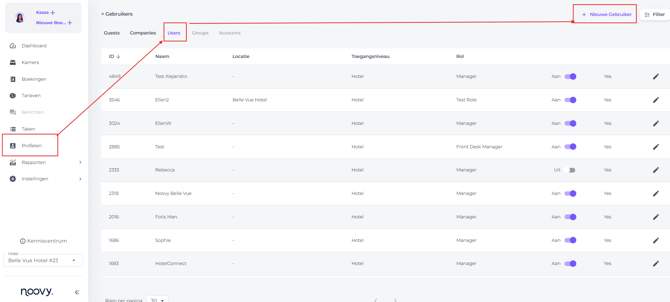
Ga in het hoofdmenu naar Profiles > Users en klik op + New User:
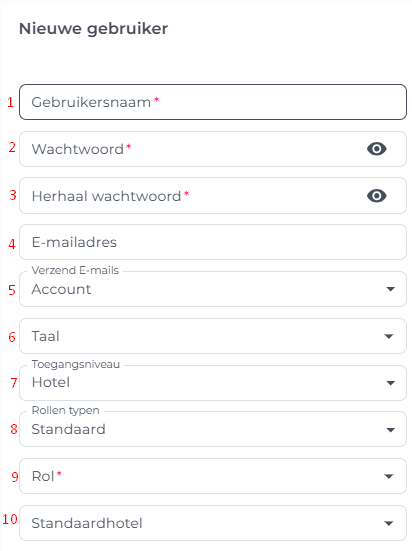
- Er verschijnt een instellingenvenster waarin je de volgende velden invult:
-
Gebruikersnaam: Vul de naam van het teamlid in. Als meerdere personen dezelfde voornaam hebben, raden we aan om de eerste letter van de achternaam toe te voegen om ze van elkaar te onderscheiden.
-
Wachtwoord: Dit eerste wachtwoord is tijdelijk. Zodra de gebruiker zich voor de eerste keer aanmeldt, wordt die gevraagd het te wijzigen en een eigen, veilig wachtwoord aan te maken.
*Als een gebruiker het wachtwoord vergeet, kan een manager in het gebruikersprofiel een nieuw wachtwoord instellen. Ook dit wachtwoord is tijdelijk en moet bij de eerste aanmelding worden gewijzigd.*
- Wachtwoord herhalen: Voer hetzelfde wachtwoord als hierboven nog een keer in.
-
E-mailadres: Vul het (werk) e‑mailadres van de gebruiker in.
-
Verzend Emails: Kies wie systeemmeldingen moet ontvangen: het hoofd‑hotelaccount, de nieuwe gebruiker of allebei.
-
Taal: Kies de taal waarin de gebruiker in Noovy gaat werken.
-
Toegangsniveau: Stel het toegangsniveau van de gebruiker in. Dit staat hier altijd op Hotel.
-
Rollen typen: Kies een standaard‑roltype (met vooraf ingestelde rechten) of een aangepast roltype (door jouw hotel aangemaakt met specifieke rechten, beheerd door een manager). Deze keuze bepaalt op welke delen van het systeem de gebruiker toegang heeft en wat die daar kan wijzigen.
-
Rol: Kies binnen het hierboven geselecteerde roltype (standaard of aangepast) de concrete rol die je aan deze gebruiker wilt toekennen.
-
Standaardhotel: Kies het hotel of de locatie waar deze gebruiker hoofdzakelijk zal werken.
-
Klik op Opslaan om het nieuwe gebruikersprofiel aan te maken. Het profiel verschijnt direct in je gebruikerslijst en is meteen actief.
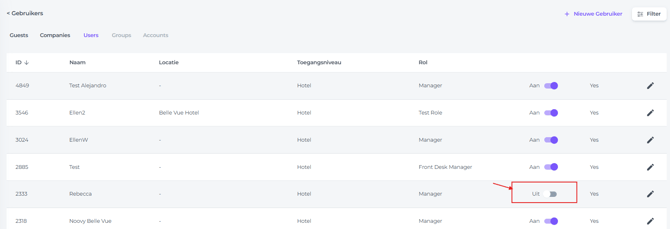
Als je de gebruiker wilt deactiveren, zet je de schakelaar op uit.
-
Klik op Annuleren om alle wijzigingen te negeren en het proces af te breken.