![Noovys Logo-02-1.png]](https://help.noovy.com/hs-fs/hubfs/Noovys%20Logo-02-1.png?height=40&name=Noovys%20Logo-02-1.png)
Je kunt een Kamer wijzigen:
- vóór het inchecken
- na het inchecken *Let op☝️: als het inchecken al is voltooid, moet je de gast opnieuw inchecken nadat je de kamer hebt gewijzigd.
Van waaruit kun je Kamers wijzigen?
- via de relevante Boekingspagina
- Kamer wijzigen vanuit de Boekingspagina
- via de Kamerkalender
- via de Boekingspop-up via de Boekingslijst of Kamerkalender
Kamer wijzigen vanuit de Boekingspagina:
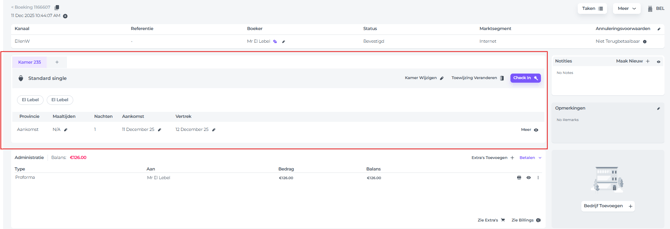
- Zoek de boeking waarvoor je de kamer wilt wijzigen (👉 zie artikel 'Hoe vind je een boeking?')
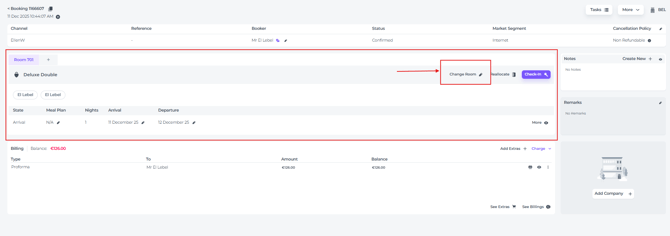
- Ga naar het 'Kamer gedeelte' van de boeking en klik op Kamer wijzigen:
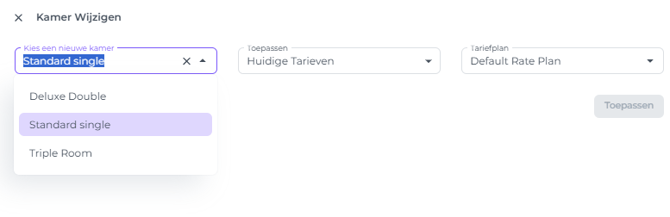
- Selecteer het gewenste kamertype in Kies een nieuwe Kamer:
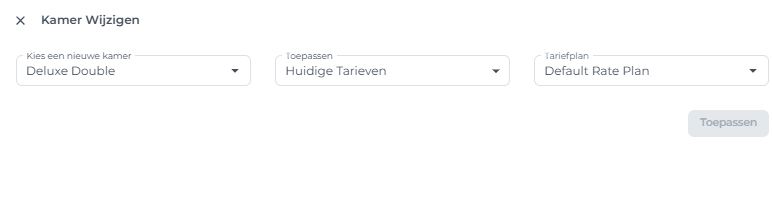
- Kies in het veld Toepassen een van de opties hoe de prijs moet worden bepaald van de nieuwe kamer:
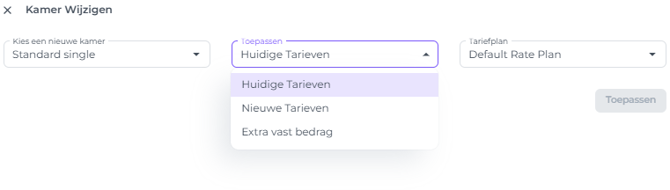
- Huidige tarieven - Houd de tarieven hetzelfde als de oorspronkelijke tarieven van het Kamertype
- Nieuwe tarieven - De tarieven komen overeen met de huidige tarieven voor het nieuwe kamertype
- Extra Vast Bedrag - Stel je eigen tarief in
- Kies het gewenste Tariefplan:
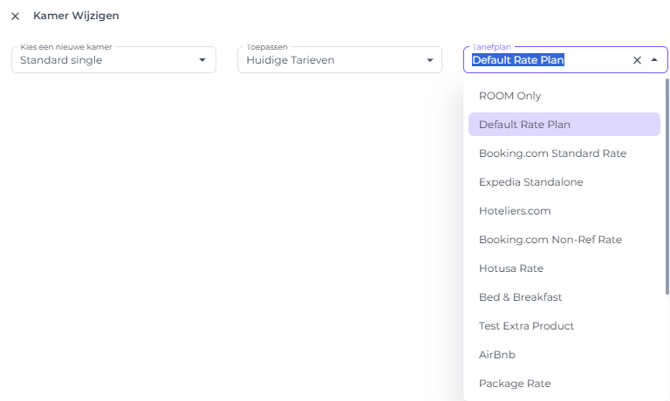
- Klik op Toepassen en Opslaan wanneer je klaar bent. De kamer wordt gewijzigd.
Kamer wijzigen via de Kamerkalender:
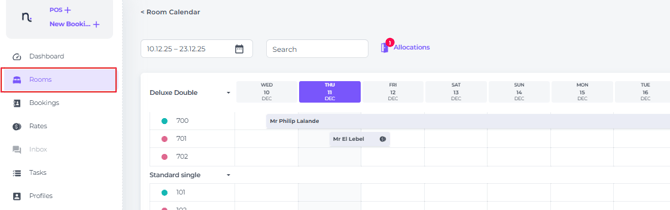
- Klik en houd de reservering vast waarvoor je het kamertype wilt wijzigen.
- Versleep de reservering naar de gewenste kamer en laat de muisknop los.
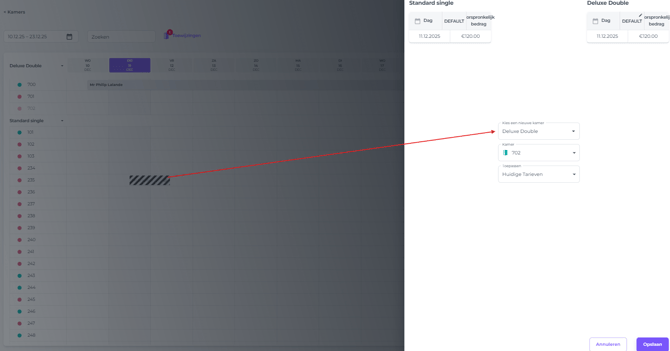
- Er verschijnt een pop-upscherm waar je het volgende kunt kiezen:
- het gewenste Kamertype,
- Kamernummer
- hoe je de prijs van de nieuwe kamer wenst te bepalen :
- Huidige tarieven - Houd de tarieven hetzelfde als de oorspronkelijke tarieven van het Kamertype
- Nieuwe tarieven - De tarieven komen overeen met de huidige tarieven voor het nieuwe kamertype
- Extra Vast Bedrag - Stel je eigen tarief in
- Klik op Opslaan en het Kamertype is gewijzigd:
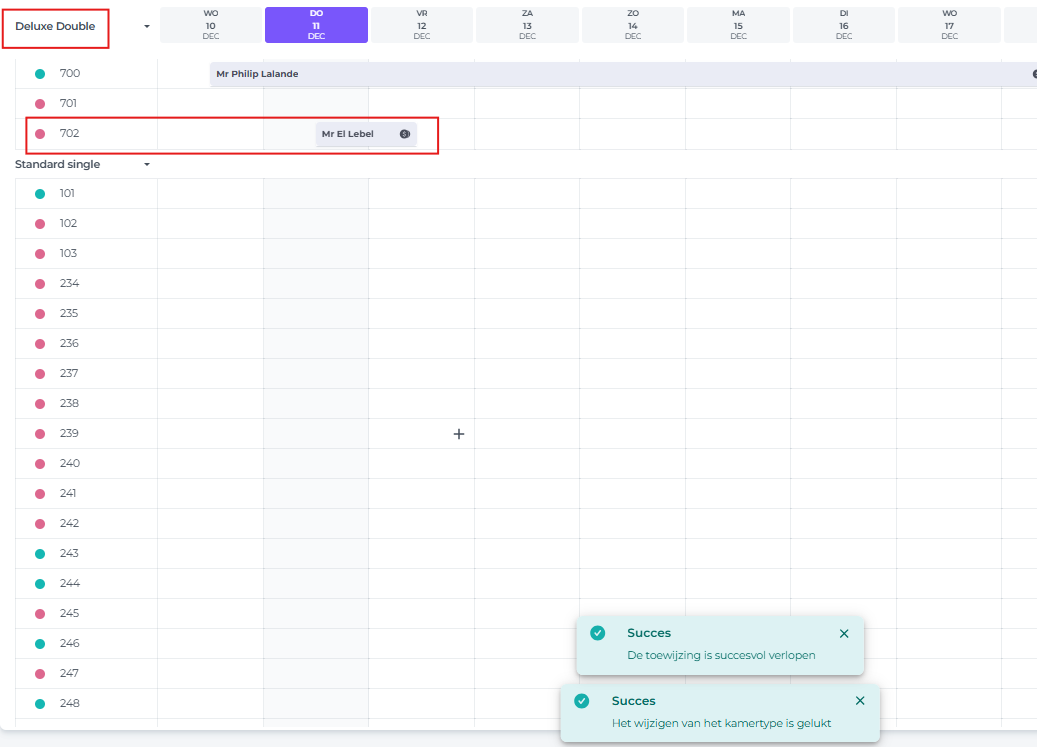
Kamer wijzigen vanuit de Boekingspop-up:
De Boekingspop-up is toegankelijk via zowel de Boekingslijst als de Kamerkalender. Kortom, het is een snel overzicht van de boeking waarmee je alle belangrijke acties kunt uitvoeren, zoals Kamer wijzigen.
- Klik vanuit de Boekingslijst op het oog-icoon achter de betreffende reservering waarvoor je de kamer wilt wijzigen:

- Vanuit de Kamerkalender kun je de Boekingspop-up openen door één keer op de betreffende reservering te klikken:
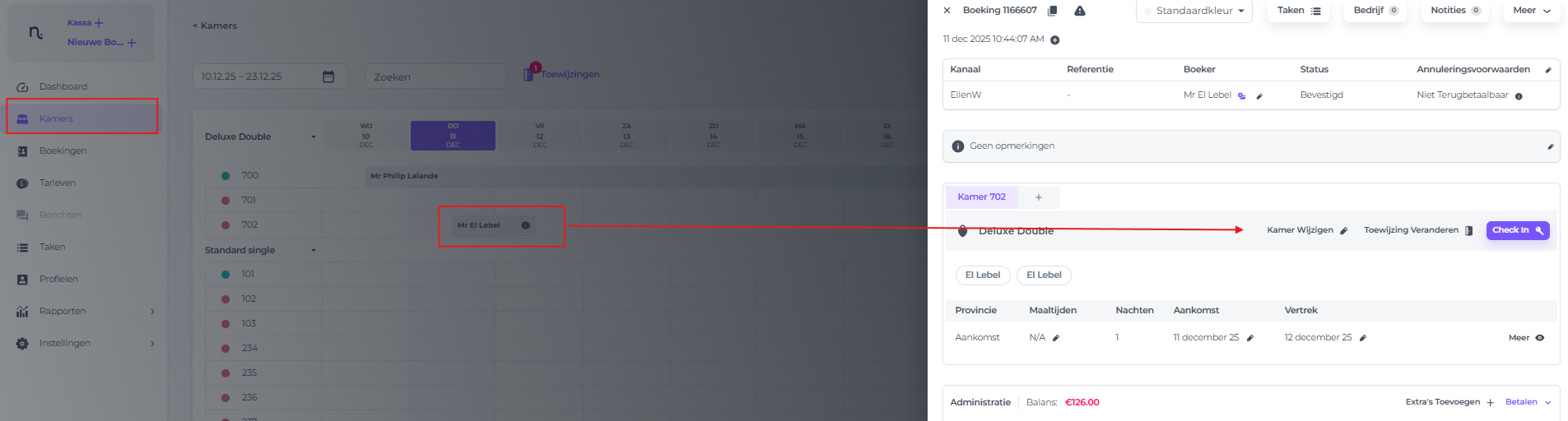
- Om de Kamer te wijzigen klik je op het pen-icoon bij Kamer wijzigen en wijzig je de kamer op dezelfde manier als hierboven beschreven.