![Noovys Logo-02-1.png]](https://help.noovy.com/hs-fs/hubfs/Noovys%20Logo-02-1.png?height=40&name=Noovys%20Logo-02-1.png)
Die Buchungsliste ist dein zentrales Arbeitsfeld, in dem alle Reservierungen deiner Noovy-Umgebung zusammenlaufen. Sie bietet dir eine aktuelle, sortierbare Übersicht über jede Buchung im System – egal, ob sie manuell vom Team angelegt oder über eine OTA oder deine eigene Buchungsmaschine importiert wurde. Standardmäßig werden die zuletzt erstellten Reservierungen oben angezeigt, sodass neue Buchungen und kurzfristige Änderungen sofort sichtbar sind.
Auf einen Blick kannst du hier wichtige Informationen prüfen wie:
- Gastnamen
- Daten
- Zimmertypen
- Status
- offener Saldo
Mit einem Klick springst du direkt in die Detailansicht der jeweiligen Buchung. Mithilfe der leistungsstarken Filter grenzt du die Liste gezielt ein – zum Beispiel, um alle Anreisen von heute mit offenem Saldo zu finden, No‑Shows von gestern zu identifizieren oder alle Gruppenbuchungen in einem bestimmten Zeitraum anzuzeigen.
-
Um die Buchungsliste zu öffnen, wähle im Hauptmenü einfach „Buchungen“.
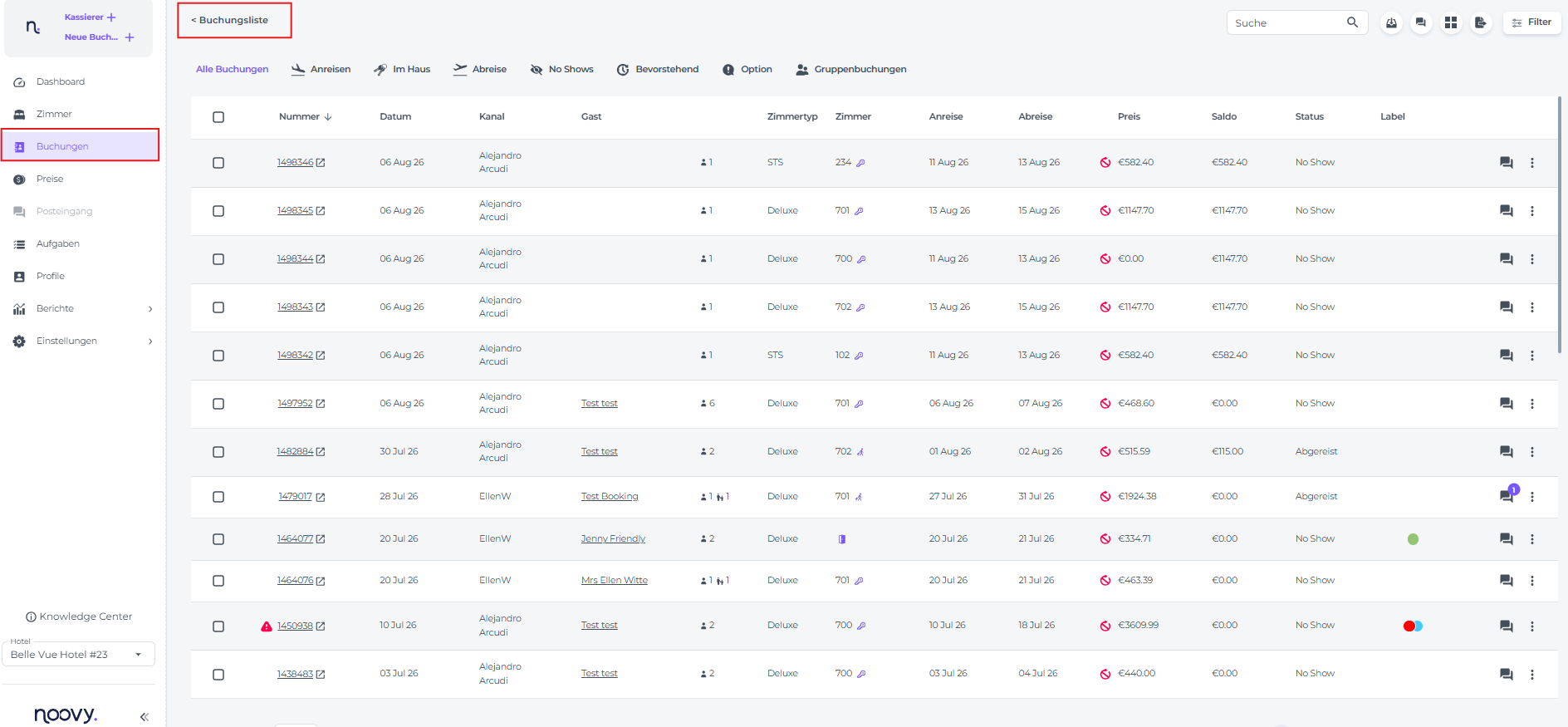
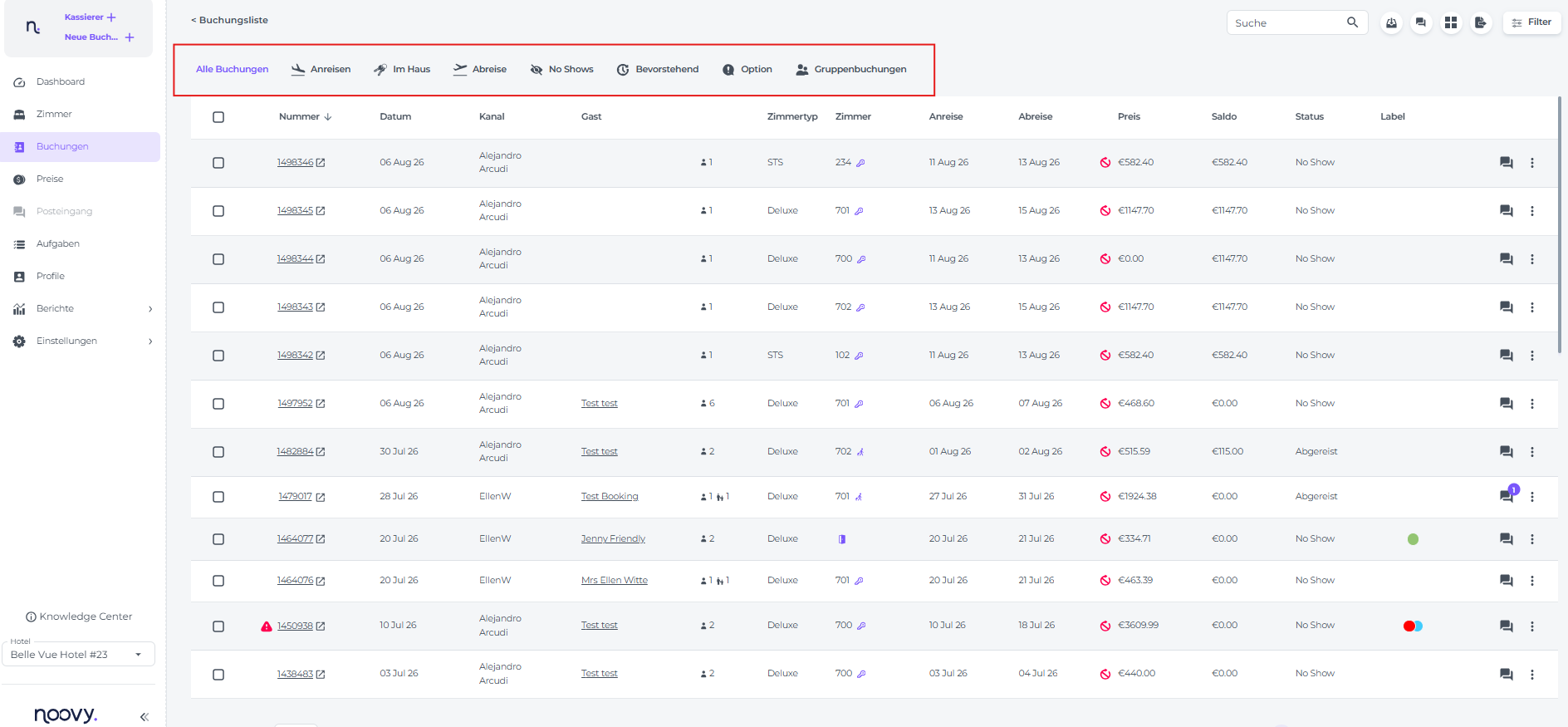
Die Buchungsliste lässt sich in verschiedene Kategorien unterteilen.
- Durch Klicken auf die Reiter kannst du dir die Reservierungen passend zu ihrem Status anzeigen lassen:
-
Alle Buchungen – Eine komplette Übersicht aller Reservierungen über alle Kategorien hinweg (die neuesten zuerst).
-
Anreisen – Alle Buchungen, die am heutigen Tag ankommen.
-
Im Haus – Alle Gäste, die bereits eingecheckt haben.
-
Abreise – Alle Buchungen, die heute auschecken.
-
No Shows – Buchungen mit geplantem Check-in vor dem heutigen Tag, bei denen der Gast nicht erschienen ist oder der Check-in im System nicht abgeschlossen wurde.
-
Bevorstehend – Alle Buchungen mit einem Anreisedatum ab morgen.
-
Option – Buchungen mit einem Verfallsdatum; sie werden automatisch storniert, wenn sie nicht bis dahin bestätigt werden.
-
Gruppenbuchungen – Hier siehst du alle deine Gruppenreservierungen auf einen Blick.
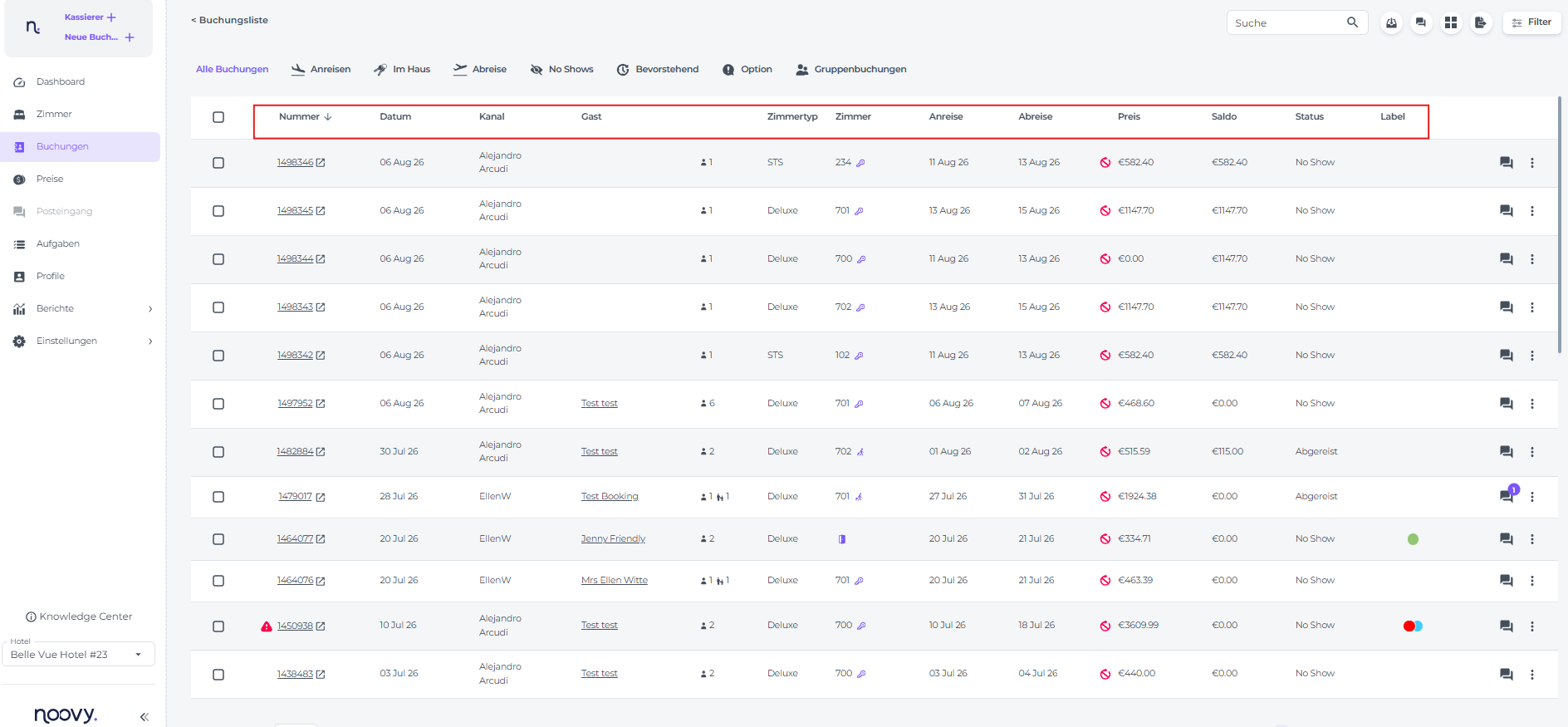
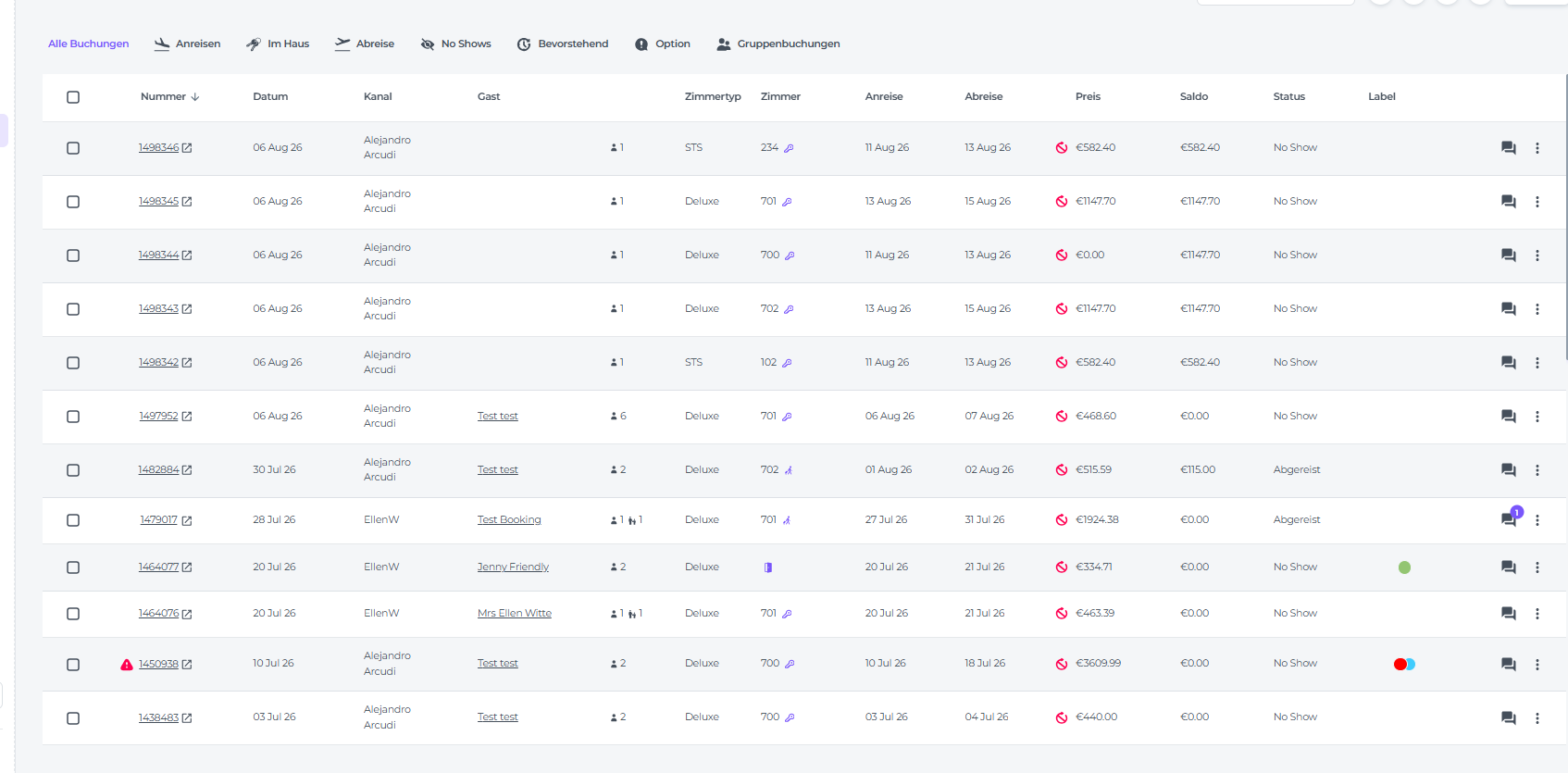
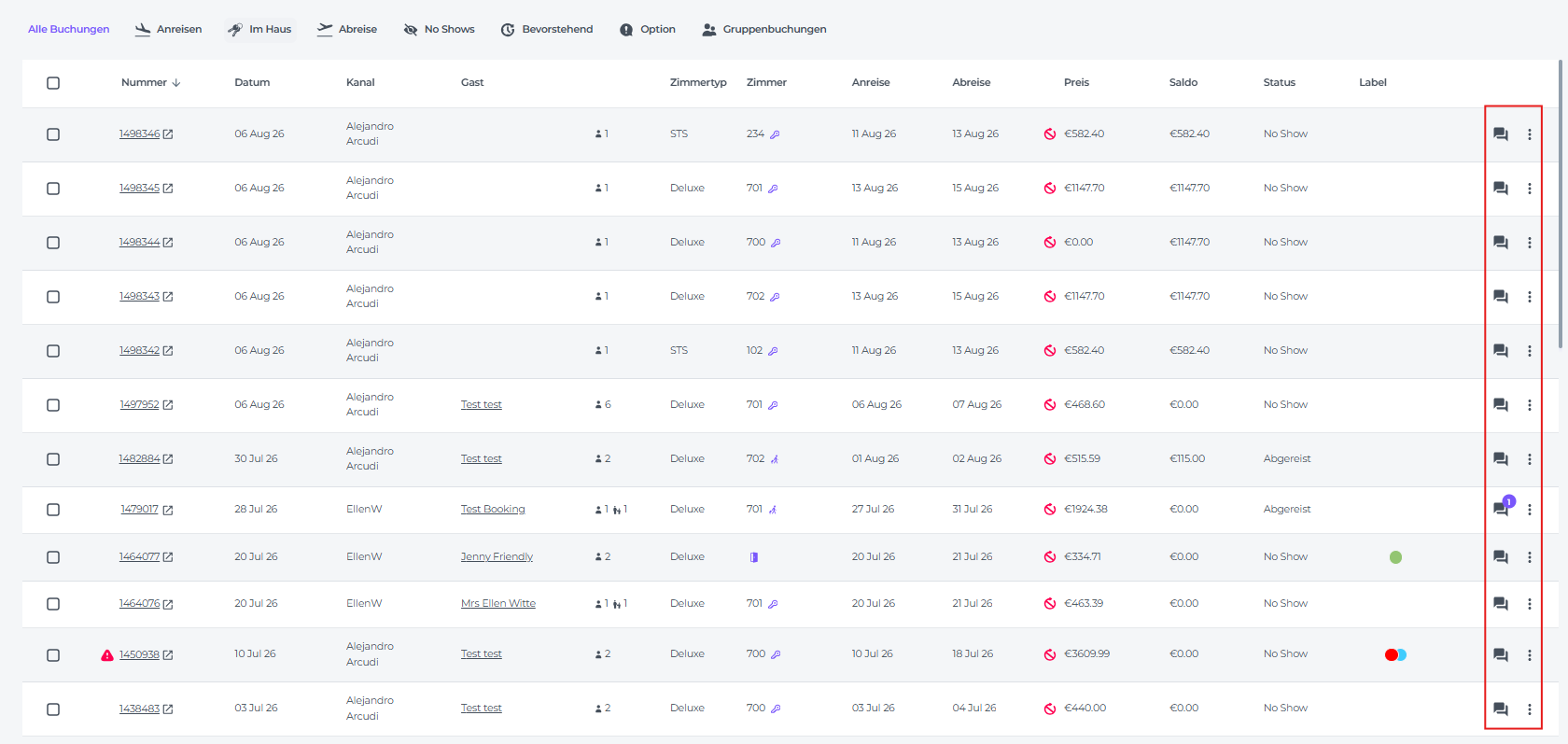
Aufbau der Buchungsliste - Die Liste ist in folgende Spalten unterteilt:
-
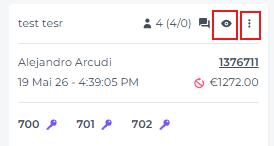
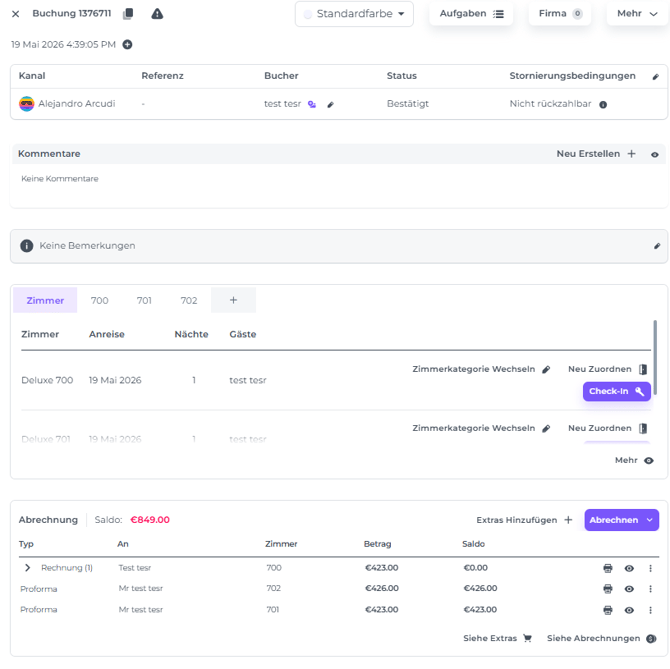
Nummer – Die vom System vergebene Referenz. Öffnet die Schnellansicht (Pop-up) mit allen wichtigen Infos auf einen Blick:
-
Datum – Datum und exakte Uhrzeit der Erstellung. Bewege deinen Mauszeiger darüber, um die genaue Zeit zu sehen.
-
Kanal – Zeigt dir, über welches Portal (OTA) die Buchung kam oder welcher Nutzer sie manuell angelegt hat.
-
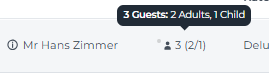
Gast – Der Name des Gastes. Wenn du auf den Namen klickst, wirst du direkt zum Gastprofil weitergeleitet. Dahinter siehst du die Anzahl der Personen (unterteilt in Erwachsene und Kinder):
-
Zimmer Kategorie – Die gebuchte Zimmertyp.
-
Zimmer – Die Zimmernummer oder ein Tür-Symbol (falls noch nicht zugewiesen). Hier findest du auch den Quick Check-in (Schlüssel-Symbol) oder den Quick Check-out (Tür-Symbol).
-
Anreise – Die jeweiligen Anreisedaten.
-
Abreise – Die jeweiligen Abreisedaten.
-
Preis – Der Reservierung Gesamtbetrag
-
Saldo – Der noch offene Restbetrag.
-
Status – Zukünftig, Anreise, Abreise, Im Haus, No Show, Beendet oder Storniert.
-
Label – Hier werden Markierungen angezeigt, falls du der Buchung welche hinzugefügt hast.
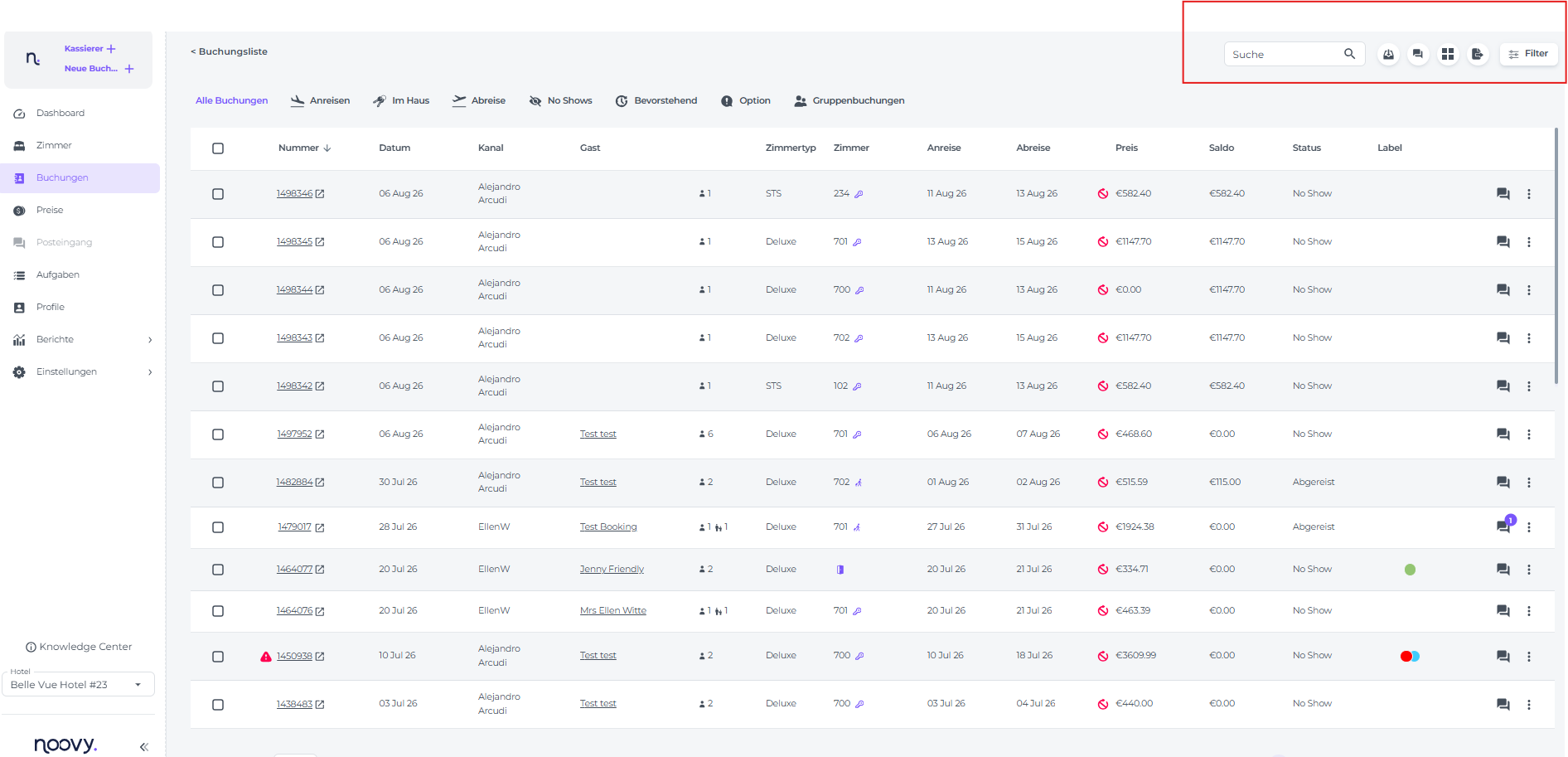
Am oberen rechten Bildschirmrand findest du fünf hilfreiche Features:
-
Suchleiste – Finde Buchungen nach Name, Referenz oder OTA-Nummer.
- Buchungen Importieren - Importiere von ein CSV Datei

-
Kommentare – Zeigt dir alle Kommentare aus sämtlichen Buchungen an.
-
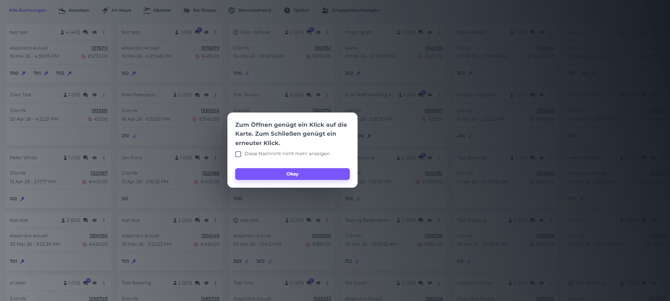
Ansichtsoption – Wähle zwischen Listenformat und Rasterformat.
-
Listenansicht:
-
Kartenansicht:
-
-
Excel/PDF – Lade deine Buchungsliste in deinem Wunschformat herunter.
-
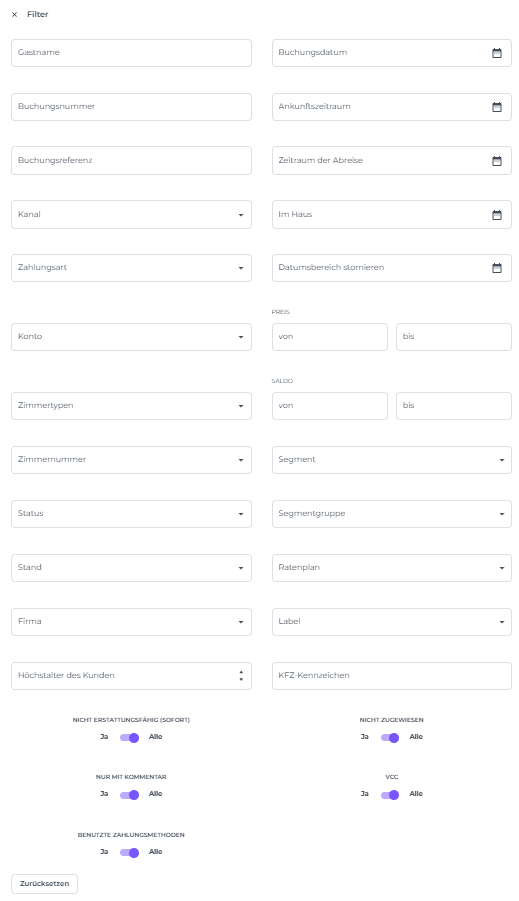
Filter – Grenze deine Suche nach mehreren Kriterien gleichzeitig ein:
Am Ende jeder Zeile hast du zwei Auswahlmöglichkeiten:
-
Kommentare – Spezifische Anmerkungen nur für diese eine Buchung.
💡 Tipp: Lies dazu auch unseren Artikel: Das Buchungs-Pop-up erklärt.
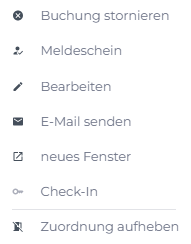
- Mehr Aktionen (Drei Punkte) - Hier hast du direkten Zugriff auf:
-
Buching Stornieren
-
Meldeschein drucken - oder Gastdaten für den Online-Check-in aktualisieren
-
Buchung Bearbeiten - Anderungen machen
-
Email Senden - Bestätigung erneut senden
-
Neues Fenster - Buchung in einem neuen Fenster öffnen
-
Check-In - Check-in durchführen
-
Zuordnen / Zuordung aufheben
Hinweis: Im Rasterformat werden dir diese Funktionen auch angezeigt: