![Noovys Logo-02-1.png]](https://help.noovy.com/hs-fs/hubfs/Noovys%20Logo-02-1.png?height=40&name=Noovys%20Logo-02-1.png)
Schlossseite
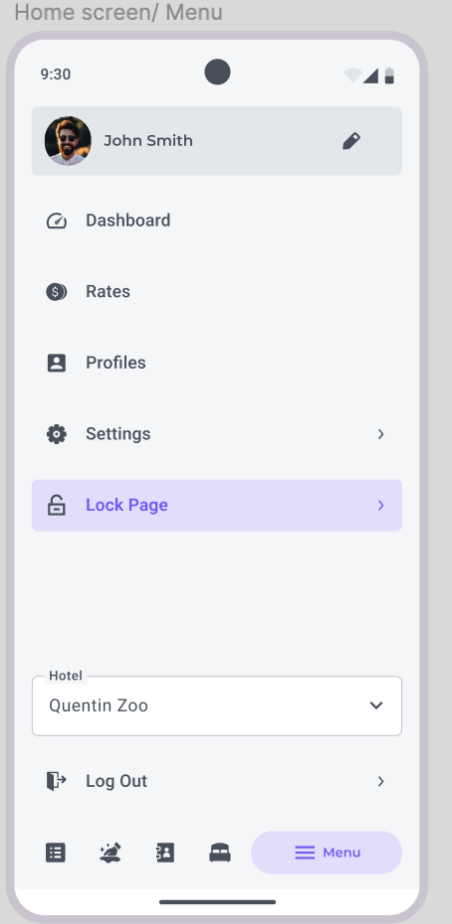
Die Schlossseite in der Noovy Mobile App verbessert die betriebliche Effizienz:
-
An der Rezeption – entriegle ein Zimmer aus der Ferne oder erstelle Zugangscodes für Mitarbeiter, damit sie auch ohne Buchung Zugang zu Zimmern erhalten.
-
Ermöglicht es dem Management, das NoovyLocks-Formular von überall aus zu steuern – sieh dir den Schlossverlauf an, um Nutzung und Probleme nachzuverfolgen, und deaktiviere den Zugang, um die Sicherheit zu gewährleisten.
Du musst dich nicht mehr in der externen NoovyLocks Hotel App anmelden.
Beim Öffnen der Schloss Page auf deinem Smartphone gibt es zwei Tabs:
-
Schloss Tab – Der Schlossanbieter, der im Auftrag von Noovy arbeitet (Informationen zu Türschlössern und der Zugangsvergabe).
-
Gateways Tab – Ein Gerät, das in eine Steckdose im Flur gesteckt wird, sich mit dem Hotel-WLAN verbindet und als Brücke zwischen den umliegenden Schlössern und der Noovy Locks Cloud fungiert. (Informationen zu jedem Gateway werden in einer Kartenansicht angezeigt).
1. Der SCHLOSS Tab
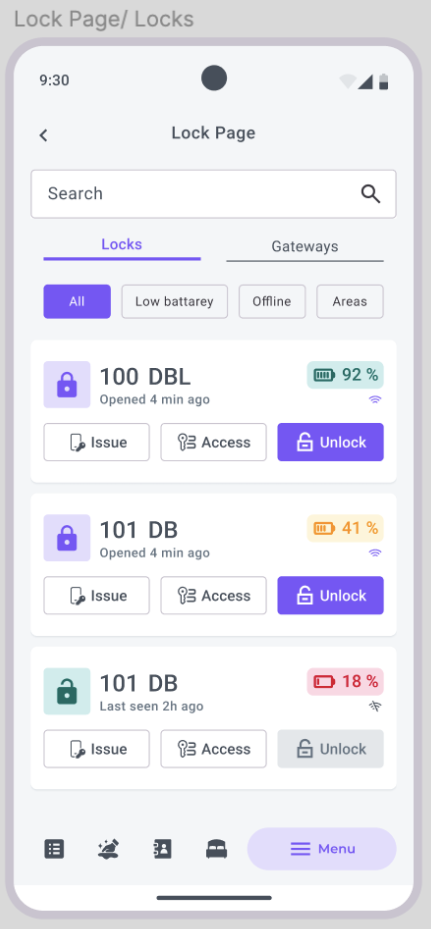
Wenn du den Schloss Tab auswählst, siehst du die Liste aller Schlösser im System mit:
-
- Zimmernummer (oder Name)
- Batterieprozentsatz
- Ausstellen-Button – um einen neuen Zugangscode auszustellen
- Zugriffs-Button – Liste der Zugangscodes oder Schlüsselkarten
- Entriegeln-Button – Schloss entriegeln, ohne einen Schlüssel auszustellen
a. Die Zimmernummer - für die du das Schloss verwalten möchtest
b. Batterieprozentsatz – Behalte den Batteriestand jedes Schlosses im Blick und wechsle die Batterien, bevor sie leer sind, damit Gäste nie ausgesperrt werden.
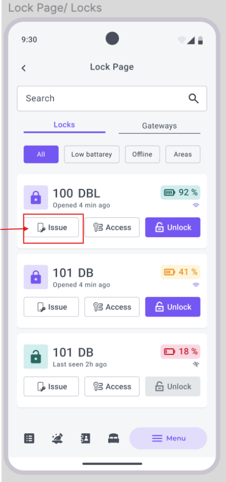
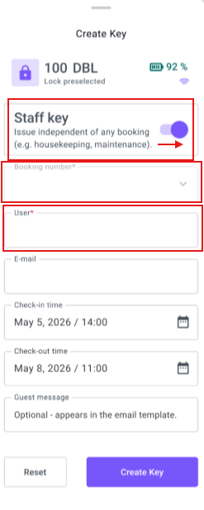
c. Ausstellen Button (Schlüssel ausstellen) – Wenn du den Ausstellen-Button für das Zimmer auswählst, dessen Schloss-Funktion du verwalten möchtest, erscheinen mehrere Felder:
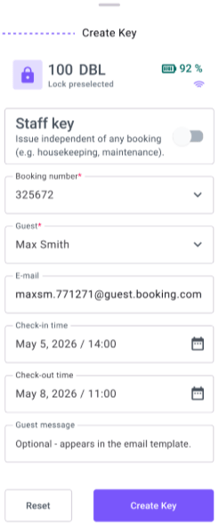
- Buchungsnummer
- Pflichtfeld
- Vorausgewählt mit der aktuellen Buchung
- Es kann auch eine andere Buchung ausgewählt werden – nur solche, die diesem Zimmer zugeordnet sind und deren Abreise nicht in der Vergangenheit liegt
- Gast
- Pflichtfeld
- Vorausgewählt mit dem Hauptgast der Zimmerbuchung
- E-Mail
- Pflichtfeld
- Vorausgewählt mit der E-Mail-Adresse des ausgewählten Gastes (ändert sich bei Auswahl eines anderen Gastes)
- Check-in- und Check-out-Zeiten
- Datumsbereichsfeld für Start- und End-Datum/Uhrzeit
- Pflichtfeld
- Vorausgewählt mit Start- und Enddatum/-zeit der Buchung
- Gastnachricht
- Die hier eingegebene Nachricht wird in die E-Mail-Vorlage aufgenommen, die zusammen mit dem Zugangscode an den Gast gesendet wird.
- Freies Textfeld (max. 250 Zeichen)
- Optional
- Mitarbeitercode-Umschalter
- Um einen Schlüssel auszustellen, auch wenn dem Zimmer keine Buchung zugeordnet ist.
- Standardmäßig deaktiviert
- Wenn aktiviert:
- Das Feld Buchungsnummer wird deaktiviert und bleibt leer
- Das Gastfeld wird durch den Noovy-Benutzer ersetzt (freies Pflichtfeld, max. 20 Zeichen)

d. Zugriffs-Button
Ein Klick auf den Zugriffs-Button öffnet die Liste der ausgestellten Schlüssel.
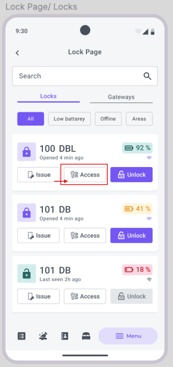
Der Zugriffs-Bildschirm ist in zwei Bereiche (Tabs) unterteilt: Active und History:
1. Tab ACTIVE – alle aktuell aktiven Schlüssel
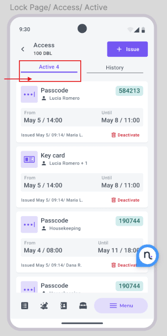
- Schlüsseltyp – Zugangscode oder Schlüsselkarte
- Ausgestellt am – Datum und Uhrzeit der Ausstellung
- Gastname
- Startdatum und -uhrzeit
- Enddatum und -uhrzeit
- Codenummer – im Falle eines Zugangscodes
- Button zum Aktivieren/Deaktivieren ausgestellter Schlüssel direkt hier
- Verfügbar für beide Schlüsseltypen (Zugangscode und Schlüsselkarte)
2. Tab HISTORY – enthält alle vorherigen Aktionen:
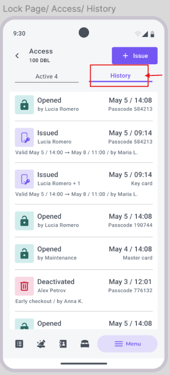
- Ausgestellt – enthält dieselben Daten für ausgestellte Schlüssel wie im Bereich Active
- Geöffnet
- Schlüsseltyp (Zugangscode/Schlüsselkarte)
- Geöffnet am (Datum/Uhrzeit der Öffnung)
- Geöffnet von (Name des Schlüsselnutzers/Hauptgast/Mitarbeiter der Schlüsselkarte)
- Deaktiviert
- Enthält dieselben Daten für ausgestellte Schlüssel wie im Bereich Active
- Deaktiviert am (Datum/Uhrzeit der Deaktivierung)
e. Entriegeln-Button – Entriegle das Türschloss aus der Ferne, ohne einen Code
2. Der GATEWAY Tab
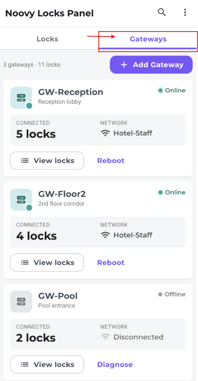
Ein Gateway ist das Bluetooth-Gerät in dem Bereich, in dem Türschlösser installiert sind.
Dieses Gerät fungiert als Brücke zwischen den eigentlichen Türschlössern und Noovy, indem es sich mit dem WLAN-Netzwerk des Hotels verbindet. Dein Smartphone zeigt die Bereiche in einer Kartenansicht mit folgenden Informationen an:
- Gateway Name – identifiziert den Bereich, den das Gateway abdeckt
- Gateway Status – Online oder Offline
- Anzahl verbundener Schlösser – „x Schlösser" mit diesem Gateway verbunden
- Schloss Anzeigen – ein Klick zeigt den Schloss-Bildschirm, gefiltert nach diesem spezifischen Gateway
Gateway Button hinzufügen – öffnet die nächste Seite, auf der neue Bereiche erstellt werden können:
- Start Pairing (Bluetooth)
- Detect Gateway
- Connect to WiFi
- Confirm a Set up
Tipp 💡
Für weitere Einblicke in Noovy Locks schau dir unsere Artikel an: