![Noovys Logo-02-1.png]](https://help.noovy.com/hs-fs/hubfs/Noovys%20Logo-02-1.png?height=40&name=Noovys%20Logo-02-1.png)
Seite mit Ratenplänen
Ratenpläne sind Preisstrukturen, in denen bestimmte Zimmertypen mit festgelegten Buchungsbedingungen kombiniert werden, wie zum Beispiel Stornierungsbedingungen, Zahlungsbedingungen, Verpflegungsoptionen und Anforderungen an die Mindestaufenthaltsdauer. Gäste können auf deiner Website und über deine verbundenen Buchungskanäle aus den von dir konfigurierten Ratenplänen wählen.
Die korrekte Einrichtung deiner Ratenpläne ist entscheidend, damit du deine Zimmer effektiv verkaufen und den damit erzielten Umsatz verwalten kannst. Während des Onboardings begleitet dich unser Team bei der empfohlenen Konfiguration, und dein Account Manager richtet die Ratenpläne für dich ein. Wenn du die Ratenpläne und ihre Einstellungen verstehst, kannst du außerdem fundierte Anpassungen vornehmen, wenn sich die Anforderungen deines Unternehmens ändern.
Nach ihrer Erstellung werden alle Ratenpläne auf der Seite mit den Ratenplänen angezeigt und können dort bearbeitet werden. Wende dich vor Änderungen an deinen Noovy Account Manager, da einige Änderungen unbeabsichtigte Auswirkungen auf bestehende Reservierungen haben können.
Du findest die Seite mit den Ratenplänen im Hauptmenü unter Einstellungen > Ratenpläne:
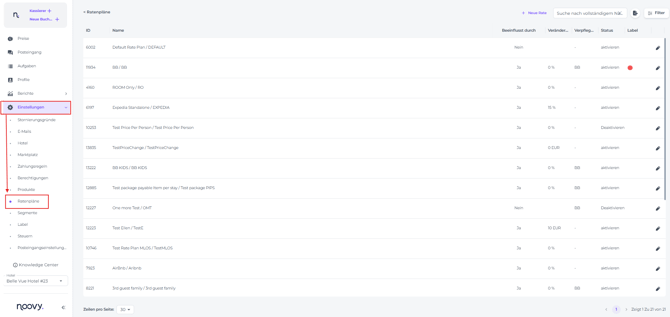
Die Seite mit Ratenplänen: Erklärung der einzelnen Felder
Die Seite mit Ratenplänen bietet eine Übersicht über alle vorhandenen Ratenpläne, sowohl aktivierte als auch deaktivierte. Der Standardratenplan steht immer an erster Stelle der Liste:
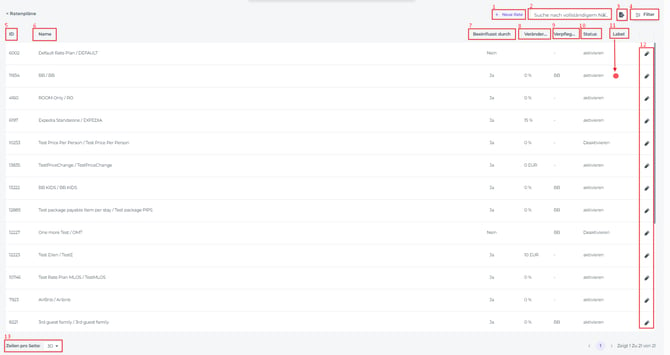
- Neuer Rate – Einen neuen Ratenplan erstellen
- Suche nach vollständigem Namen – Einen bestimmten Ratenplan suchen
- Excel – Die Ratenpläne, gefiltert oder ungefiltert, in eine Excel-Datei exportieren
- Filter – Verfeinere die Liste der Ratenpläne, wenn du eine übersichtlichere Ansicht benötigst
- ID – Eindeutige Kennung des zugehörigen Ratenplans
- Name – Name des Ratenplans
- Beeinflusst durch – Gibt an, ob ein anderer Ratenplan den ausgewählten Ratenplan beeinflusst
- Veränderung – Gibt an, in welchem Umfang ein Ratenplan von einem anderen Ratenplan beeinflusst wird
- Verpflegung – Gibt an, ob ein Verpflegungsplan mit dem Ratenplan verknüpft ist
- Status – Gibt an, ob der Ratenplan aktiviert oder deaktiviert ist. Ratenpläne können nicht vollständig gelöscht werden. Achtung: Das Löschen eines Ratenplans kann schwerwiegende Auswirkungen auf bestehende Reservierungen haben. Wende dich daher immer an unser Support-Team
- Labels – Wenn einem Ratenplan Labels zugewiesen sind, werden hier die entsprechenden Punkte und Farben angezeigt
- Bearbeiten – Klicke hier, um den Ratenplan zu bearbeiten. Wende dich immer an unser Support-Team, bevor du Änderungen am Ratenplan speicherst
- Zeilen pro Seite – Wähle aus, wie viele Ratenpläne pro Seite angezeigt werden sollen
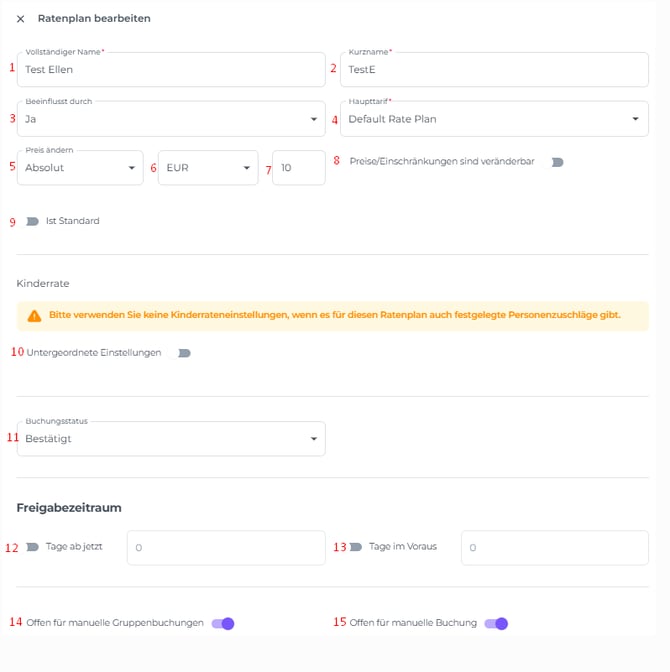
Ratenplan bearbeiten: Erklärung der einzelnen Felder
-
Vollständiger Name – Der Name des Ratenplans
- Kurzname – Eine abgekürzte Version des vollständigen Namens
- Beeinflusst durch – Gibt mit Ja oder Nein an, ob dieser Ratenplan von einem anderen Ratenplan beeinflusst wird
- Hauptarif – Wenn dieses Feld ausgefüllt ist, wird der Ratenplan angezeigt, der den aktuellen Ratenplan beeinflusst
- Preis ändern – Wähle „Absolut“, um einen festen Betrag einzugeben, oder „Prozent“, um eine prozentuale Anpassung einzugeben
- Währung des Ratenplans – Die Währung dieses Ratenplans, sofern mehrere Währungen konfiguriert sind
- Wert – Der Wert der Anpassung, angegeben als fester Betrag oder Prozentsatz
- Preise/Einschränkungen sind veränderbar – Wenn du diese Option aktivierst, kannst du den Tarif im Tarifkalender bearbeiten, auch wenn er von einem anderen Ratenplan beeinflusst wird
- Ist Standard (Basisratenplan) – Hiermit kann das Hotel diesen Ratenplan als Basisratenplan festlegen
- Kinder Einstellungen – Wenn du diese Option aktivierst, kannst du ermäßigte Raten für Kinder (unter 18 Jahren) festlegen und einen Verpflegungsplan für das Kinderfrühstück verknüpfen. Das Kinderfrühstück muss zunächst über die Funktion „Verpflegungspläne“ eingerichtet werden
- Buchungsstatus – „Bestätigt“ ist der Standardstatus. Wenn du „Auf Anfrage“ auswählst, müssen alle Buchungen für diesen Ratenplan manuell genehmigt werden. Verwende diese Option, wenn du vollständig kontrollieren möchtest, welche Buchungen akzeptiert werden, und prüfe täglich, ob noch Reservierungen mit dem Status „Auf Anfrage“ offen sind
- Tage ab heute – Du kannst festlegen, dass der Ratenplan ab heute nach einer bestimmten Anzahl von Tagen aktiv wird
- Tage im Voraus – Der Ratenplan wird ab der angegebenen Anzahl von Tagen vor dem Buchungsdatum aktiv
- Für manuelle Gruppenbuchungen verfügbar – Wenn du diese Option aktivierst, ist dieser Ratenplan für Gruppenbuchungen verfügbar
- Offen für manuelle Gruppenbuchungen – Wenn du diese Option aktivierst, ist dieser Ratenplan für Gruppenbuchungen verfügbar
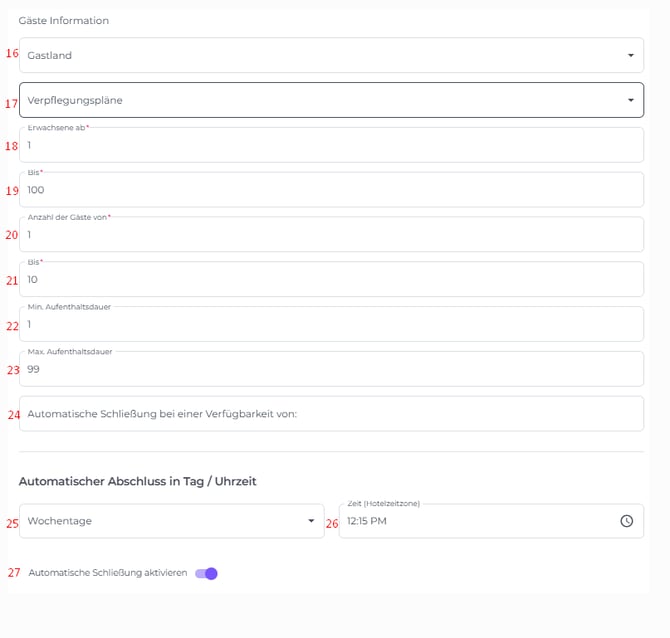
- Gastland – Wenn du möchtest, dass nur Gäste aus einem bestimmten Land diesen Tarif buchen können
- Verpflegungspläne – Die Verpflegungspläne, die mit diesem Ratenplan verknüpft sind
- Mindestalter der Gäste – Das Mindestalter der Gäste, die für diesen Tarif infrage kommen. Zum Beispiel, wenn ein Kindertarif gilt. Durch die Festlegung eines Mindestalters stellst du sicher, dass der Tarif und der Verpflegungsplan nur auf die passende Altersgruppe angewendet werden
- Bis – Das Höchstalter. Gäste, die älter als das festgelegte Alter sind, kommen für diesen Tarif nicht infrage
- Gästeanzahl ab – Die Mindestanzahl der Gäste. Wenn du beispielsweise 2 eingibst, ist dieser Tarif nur für Buchungen mit zwei oder mehr Gästen verfügbar. Alleinreisende Gäste können diesen Tarif nicht buchen
- Bis – Die maximale Anzahl der Gäste, für die dieser Tarif gebucht werden kann
- Min Aufenthaltsdauer – Mit dieser Einschränkung legst du einen Mindestaufenthalt für den Ratenplan fest. Diese Einstellung überschreibt eine eventuell im Tarifkalender festgelegte Min LOS. Wenn du beispielsweise 3 einstellst, müssen Gäste mindestens 3 aufeinanderfolgende Nächte buchen, um diesen Tarif nutzen zu können
- Max Aufenthaltsdauer - Mit dieser Einschränkung legst du einen maximalen Aufenthalt für den Ratenplan fest. Diese Einstellung überschreibt eine eventuell im Tarifkalender festgelegte Max LOS. Wenn du beispielsweise 3 einstellst, können Gäste maximal 3 aufeinanderfolgende Nächte buchen, um diesen Tarif nutzen zu können.
- Automatisch schließen bei einer Verfügbarkeit von – Die Anzahl der Zimmer, bei der der Verkauf für diesen Tarif automatisch geschlossen wird. Ab diesem Zeitpunkt werden keine neuen Buchungen mehr akzeptiert
- Wochentage – Wenn du diese Option aktivierst, kannst du festlegen, an welchen Wochentagen dieser Tarif nicht buchbar ist. So behältst du die Kontrolle über die verfügbaren Tarife
- Zeit – Gib die Uhrzeit an, zu der dieser Tarif an den ausgewählten Wochentagen geschlossen wird
- Automatisches Schließen aktivieren – Aktiviere diese Option, um den Ratenplan anhand der oben beschriebenen Kriterien automatisch zu schließen
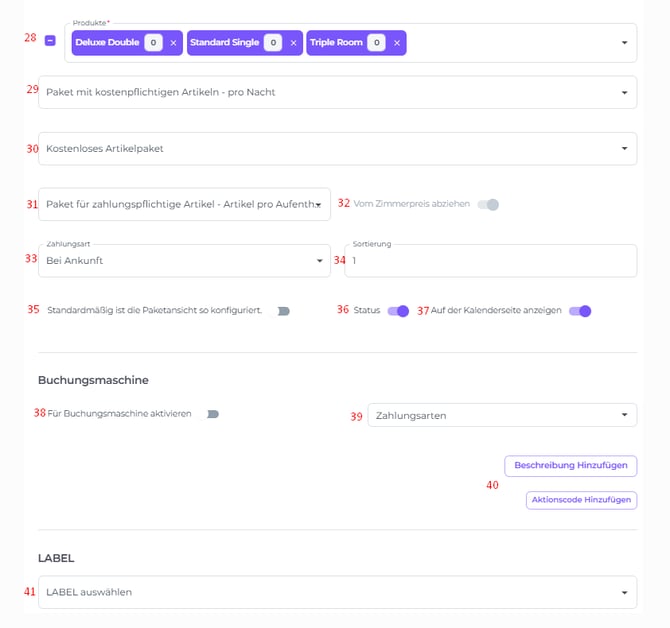
- Produkte – Die Zimmertypen, die in diesem Ratenplan enthalten sind
- Paket mit Kostenpflichtigen Artikel pro Nacht – Artikel, die dem Paket hinzugefügt werden können:
Der Preis des Artikels wird gleichmäßig auf alle Nächte des Aufenthalts verteilt und vom Zimmerpreis abgezogen. Der Gesamtbetrag der Buchung bleibt dabei unverändert und entspricht weiterhin genau dem im Kanal angezeigten Betrag
Der Abzug wird gleichmäßig auf alle Nächte des Aufenthalts verteilt, mit geringfügigen Rundungsanpassungen, falls erforderlich. Wähle die Artikel aus, die nicht im Zimmerpreis enthalten sind. Diese werden zusätzlich zum im Tarifkalender angezeigten Tarif berechnet.
- Kostenlosen Artikelpaket – Artikel, die im Zimmerpreis enthalten sind. Diese Artikel werden auf der Proforma mit einem Wert von 0 angezeigt
- Kostenpflichtige Paketartikel pro Aufenthalt – Artikel, die dem Paket hinzugefügt werden:
- Artikel werden einmal pro Aufenthalt und pro Zimmer hinzugefügt, nicht pro Nacht
- Diese Artikel werden automatisch zur Buchung hinzugefügt, sobald die Buchung erstellt wird
- Vom Zimmerpreis abziehen – Einige Kanäle enthalten den Artikelpreis bereits im an Noovy übermittelten Tarif. Wenn dieser Ratenplan für einen dieser Kanäle erstellt wurde, aktiviere diese Option
- Zahlungsart – Wähle, ob dieser Ratenplan nachträglich (Zahlung vor Ort) oder im Voraus bezahlt wird (Vorauszahlung; empfohlen für nicht erstattungsfähige Tarife)
- Sortierung – Lege die Position dieses Tarifs in der Liste der Ratenpläne fest
- Standardmäßig Paketanzeige – Wenn du diese Option aktivierst, wird der Tarif auf der Rechnung als ein Paket angezeigt. Alle Bestandteile des Ratenplans (Verpflegungspläne, Zimmer und Extras) werden unter dem Namen des Ratenplans in einer einzigen Zeile zusammengefasst. Auf der Rechnung siehst du beispielsweise „Sonderpaket mit Minibar“ statt einzelner Zeilen wie „Doppelzimmer“ und „Colaflasche“
- Status – Wenn du diese Option aktivierst, wird dieser Tarif aktiviert und kann von Gästen gebucht werden
- Auf der Tarifkalender anzeigen – Empfohlen. Damit kannst du die Preise und Verfügbarkeit für diesen Ratenplan direkt im Tarifkalender verwalten. Wenn du diese Option deaktivierst, wird der Ratenplan nicht im Auswahlmenü für Ratenpläne im Tarifkalender angezeigt
- Für Buchungsmaschine aktivieren – Dadurch kann der Ratenplan in der Booking Engine von Noovy verwendet werden
- Zahlungsarten – Diese Einstellung gilt für die Buchungsnaschine
- Beschreibung hinzufügen/Aktioncode hinzufügen – Diese Optionen gelten für die Buchungsmaschine von Noovy
- Label auswählen – Die diesem Ratenplan zugewiesenen Labels