![Noovys Logo-02-1.png]](https://help.noovy.com/hs-fs/hubfs/Noovys%20Logo-02-1.png?height=40&name=Noovys%20Logo-02-1.png)
Mindest Dauer Des Aufenthaltalts (MLOS) und Max. Dauer Des Aufenthalts (MaxLOS) sind super Hilfsmittel, um deine Buchungsstrategie und deinen Umsatz zu optimieren.
Du kannst diese Einschränkungen ganz einfach und schnell über die Bulk Update Funktion einstellen.
-
MLOS: Sorgt für eine höhere Auslastung in Stoßzeiten (z. B. an Wochenenden oder Feiertagen) und verhindert unschöne Buchungslücken von nur einer Nacht.
-
MaxLOS: Hilft dir dabei, zu lange Aufenthalte zu vermeiden (z. B. wegen lokaler Vorschriften) oder um die Verfügbarkeit für andere potenzielle Gäste offen zu halten.
Folge diesen Schritten, um die Einschränkungen einzurichten:
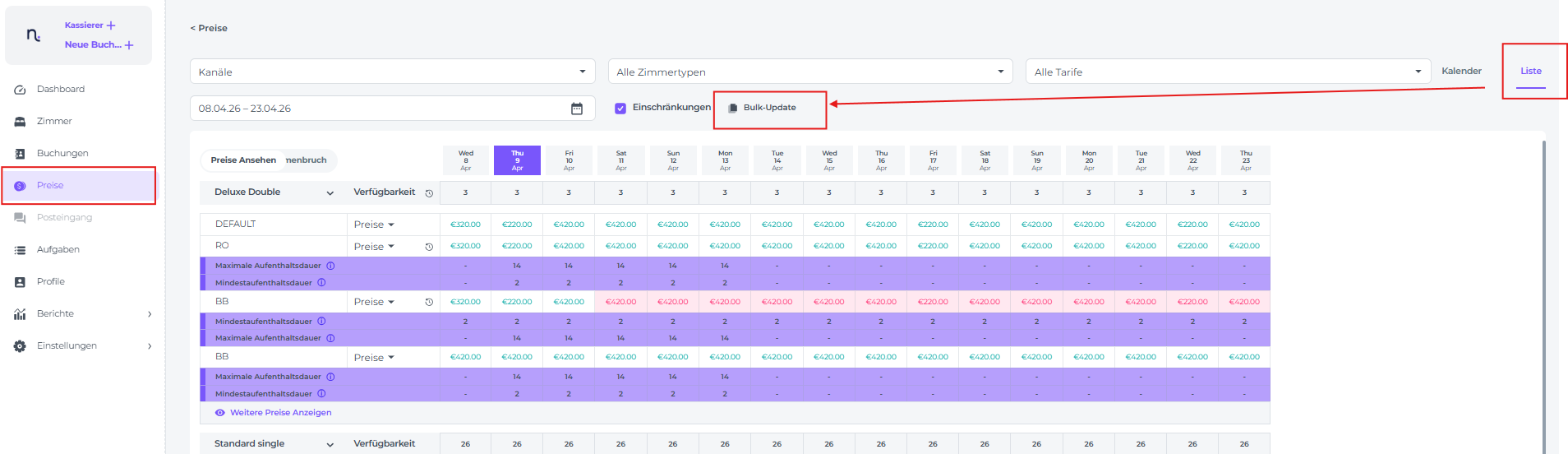
Suche zuerst die Bulk Update Funktion im Preiskalender:
- Wähle im Hauptmenü Preise aus.
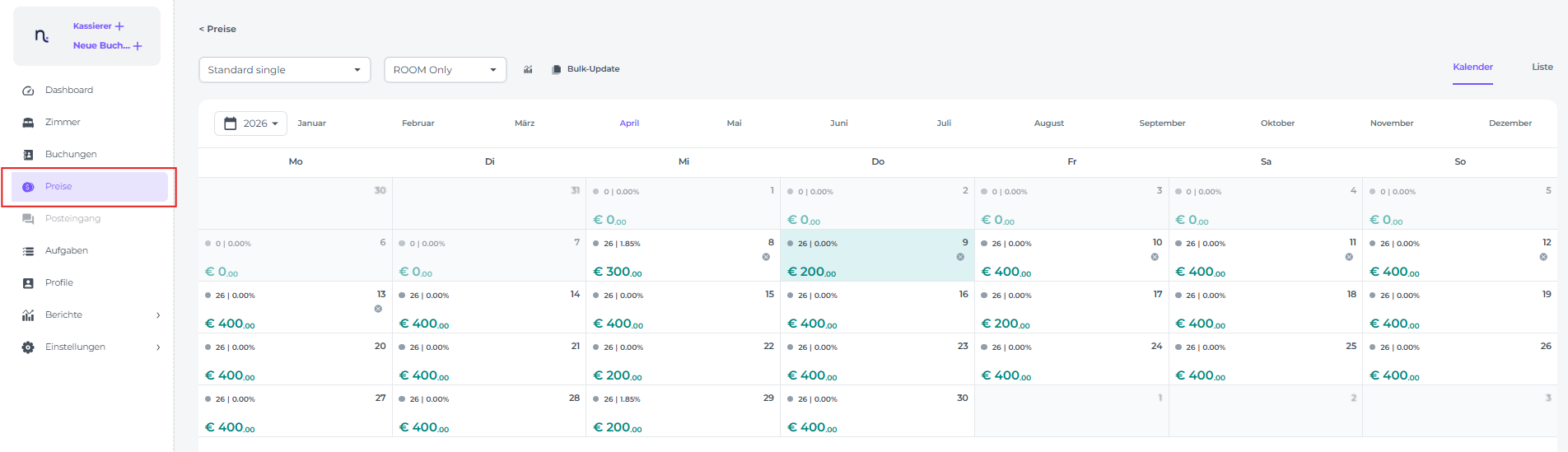
- Klicke auf der Kalender im Listeansicht auf Bulk Update.
Du findest den Bulk Update Button auch direkt in der Kalenderansicht: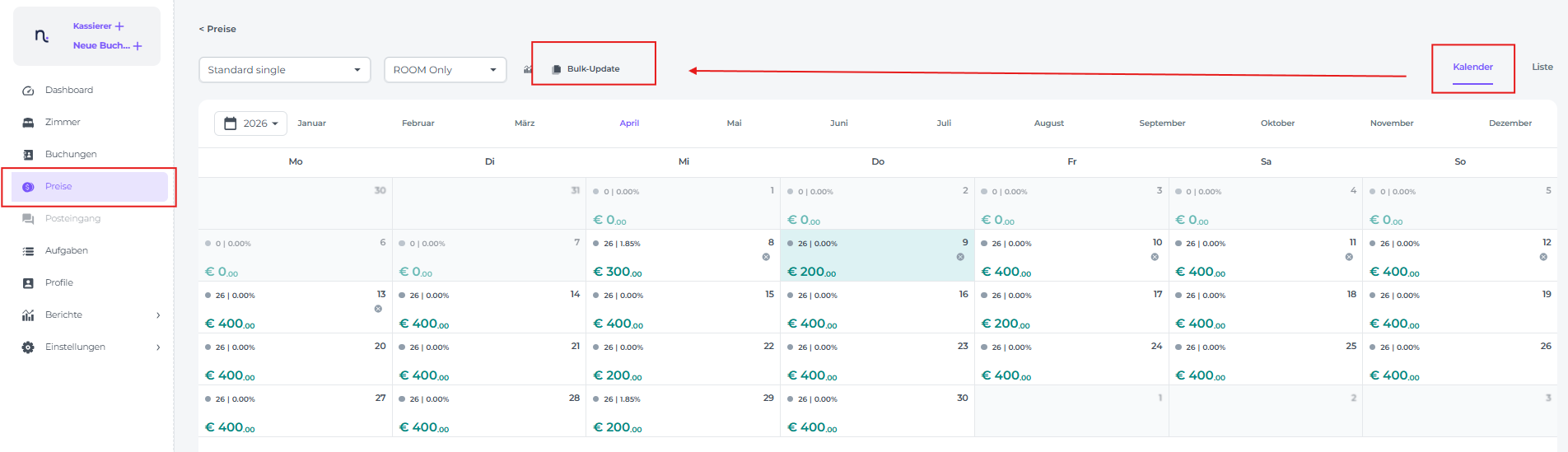
Gib nun die Details ein, für die MLOS oder MaxLOS gelten sollen:
-
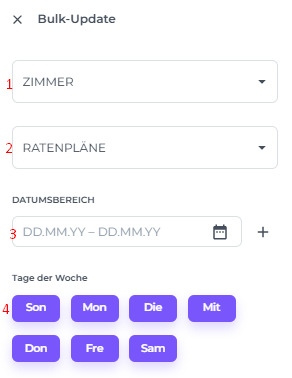
Es öffnet sich ein Pop-up-Fenster:
-
Zimmer: Wähle die Zimmerkategorie aus.
-
Ratenpläne: Wähle den Plan aus, für den die Regel gelten soll.
Hinweis: Wenn du Einschränkungen festlegst, nutze niemals den Standard-Ratenplan (Default). Anders als bei Preis- oder Verfügbarkeits-Updates werden Restriktionen im Default-Plan nicht automatisch auf andere Ratenpläne übertragen. Wähle daher bitte manuell alle Ratenpläne aus, die du einschränken möchtest. -
Zeitraum: Wähle die Zeitspanne aus.
-
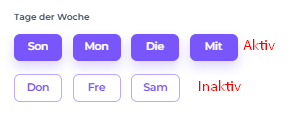
Wochentage: Wenn die Regel nur für bestimmte Tage gilt, kannst du die anderen Tage einfach abwählen. Die lila Felder werden dann weiß – das bedeutet, die Einschränkung ist für diese Tage deaktiviert.
So stellst du die Werte ein:
- Scrolle nach unten zu 'Restriktionen' und klicke auf 'Min. Length of Stay' oder
'Max. Length of Stay'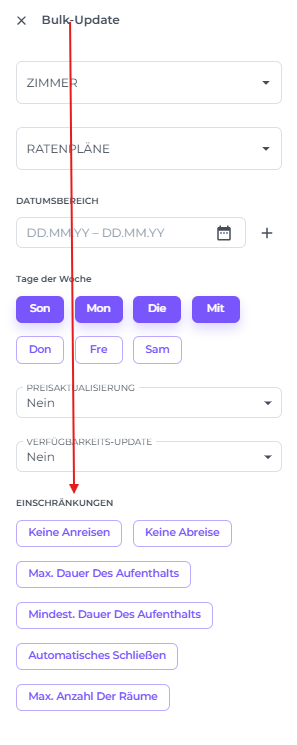
- Gib die gewünschte Anzahl der Tage ein und klicke auf. 'Speichern'.
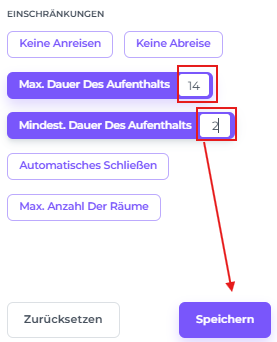
Deine neuen Regeln sind jetzt im Preiskalender sichtbar.
In der Listenansicht sieht das so aus:
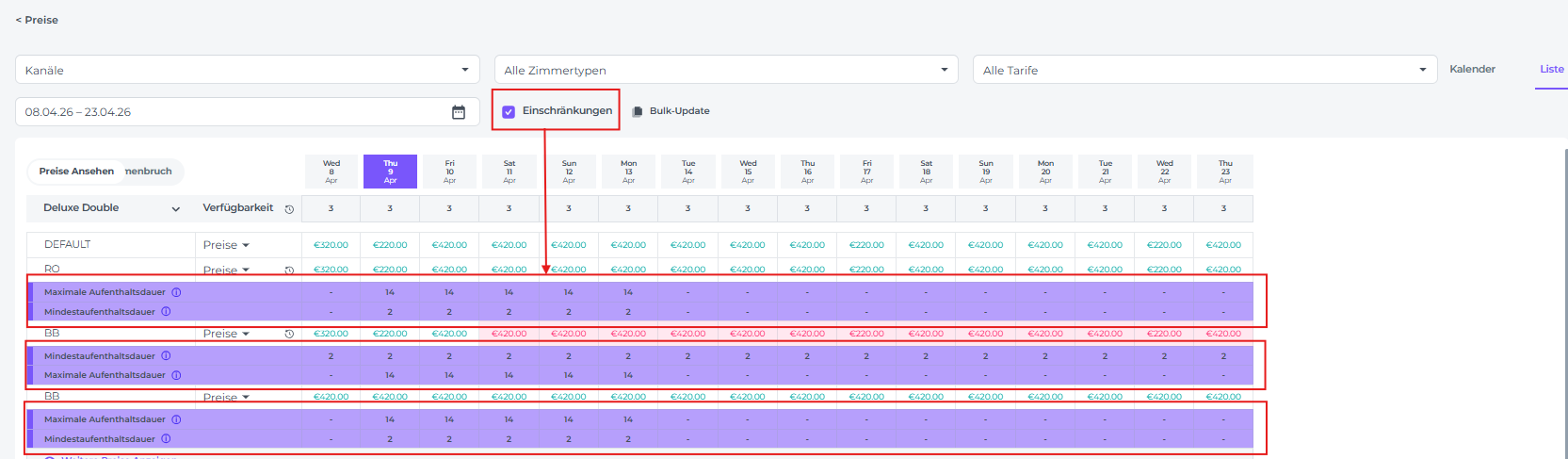
Im Reiter Kalender erscheinen die Einschränkungen wie folgt:
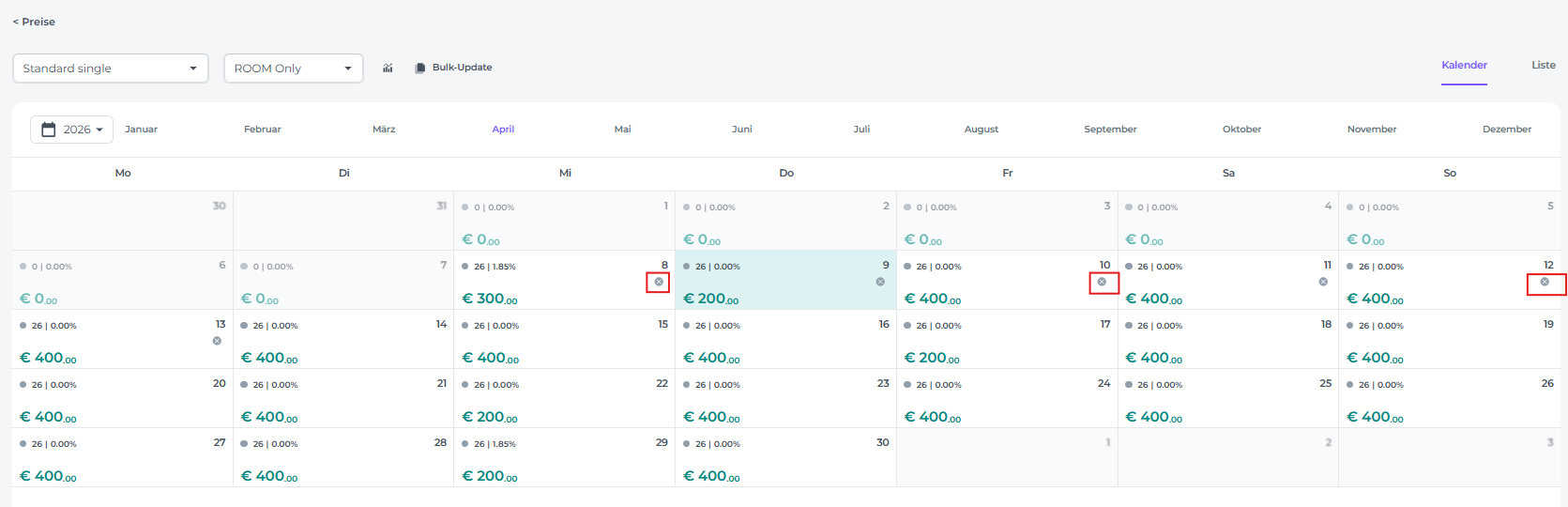
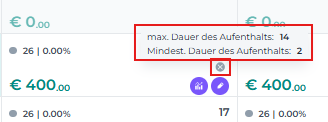
Wenn du mit der Cursor über das Kreuz fährst (hovern), werden dir die Infos zur jeweiligen Einschränkung angezeigt.
⚠️ Wichtig zu wissen:
Einschränkungen können nicht auf demselben Weg gelöscht werden, wie sie erstellt wurden. Du kannst die Werte aber jederzeit anpassen, indem du die gleichen Schritte befolgst und einfach die Zahl änderst.
So entfernst du Einschränkungen:
Wähle im Bulk Update Tool die Zimmer, Ratenpläne und den Zeitraum aus und klicke dann auf 'Zurücksetzen'.
⚠️ Aber Vorsicht: Damit werden auch alle anderen manuellen Änderungen (wie Preise oder Verfügbarkeiten) zurückgesetzt!