![Noovys Logo-02-1.png]](https://help.noovy.com/hs-fs/hubfs/Noovys%20Logo-02-1.png?height=40&name=Noovys%20Logo-02-1.png)
Wir führen die Zwei-Faktor-Authentifizierung (2FA) ein, um die Anmeldung bei Noovy sicherer zu machen.
Du kannst die Zwei-Faktor-Authentifizierung aktivieren, um zu verhindern, dass sich Benutzer ohne einen von einem Manager bereitgestellten Einmalcode (OTP) von einem unbekannten Gerät bei Noovy anmelden.
Damit erhöhst du die Sicherheit von Noovy, deinem Konto und deinen Daten.
Wie funktioniert 2FA nach der Aktivierung?
-
Wenn du 2FA in den Hoteleinstellungen aktivierst, zeigt Noovy einen QR-Code an, den du mit der Google-Authenticator-App scannen musst.
⚠️Wichtig:
Der QR-Code wird nur einmal angezeigt. Speichere ihn daher sicher als Screenshot oder Foto und teile ihn ausschließlich mit autorisierten Administratoren (Managern), die dafür verantwortlich sind, Benutzern bei der Anmeldung von einem neuen Gerät einen Verifizierungscode bereitzustellen.
🚩Achtung: Gelangt dieser Code in die Hände Unbefugter, kann er missbraucht werden.
-
Nachdem du den QR-Code mit der Google-Authenticator-App gescannt hast, generiert die App die sechsstelligen Einmalpasswörter (OTPs), die Benutzer bei der Anmeldung von einem neuen Gerät benötigen.
-
Anschließend wird das neue Gerät als vertrauenswürdig markiert. Bei zukünftigen Anmeldungen ist keine weitere Codeeingabe erforderlich.
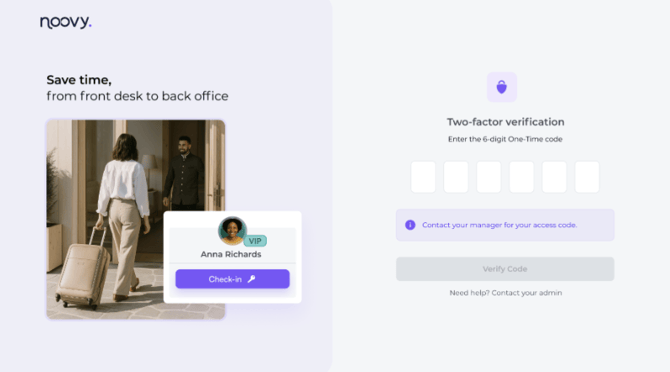
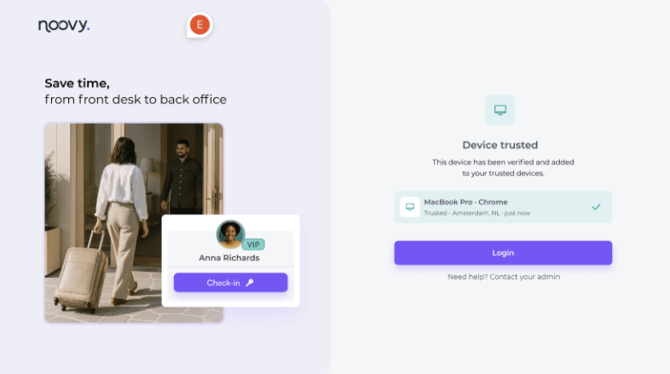
-
Wenn vertrauenswürdige Geräte entfernt oder 2FA für das Konto zurückgesetzt wird, musst du erneut einen Verifizierungscode eingeben.
Derzeit können alle vertrauenswürdigen Geräte nur gleichzeitig entfernt werden. In Zukunft wird es auch möglich sein, einzelne Geräte zu entfernen.
Bald kannst du 2FA direkt in deinem PMS aktivieren. Wenn du sie schon jetzt aktivieren möchtest, wende dich bitte an unser Support-Team. Wir helfen dir gerne weiter.
Zwei-Faktor-Authentifizierung für dein Konto aktivieren
Die Zwei-Faktor-Authentifizierung ist standardmäßig deaktiviert. Befolge die folgenden Schritte, um sie zu aktivieren:
-
Lade die Google-Authenticator-App auf dein Mobiltelefon herunter. Du benötigst sie, um den von Noovy bereitgestellten QR-Code zu scannen.
Android/iOS
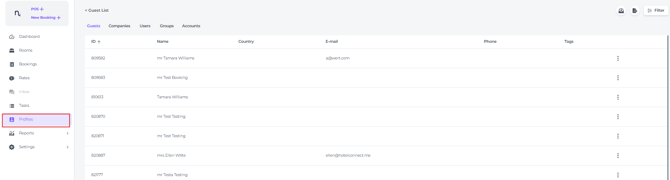
- Gehe über das Hauptmenü zur Seite „Profile“:
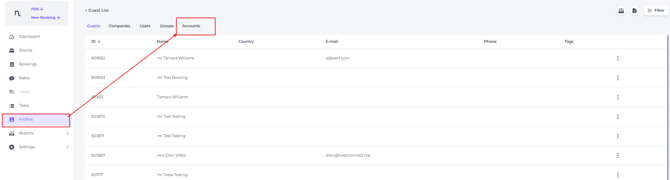
- Wähle Konto:
- Klicke auf das Stiftsymbol, um das Konto zu bearbeiten:

- Die Option „How it works“ gibt dir einen Einblick in die Funktionsweise. Aktiviere den Schalter „Zwei-Faktor-Authentifizierung“:
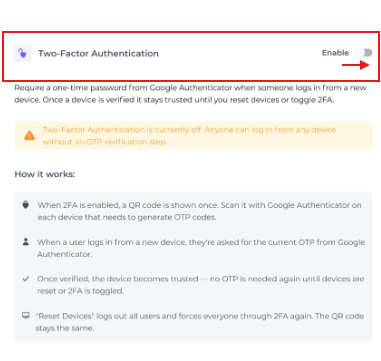
- Es erscheint ein Pop-up mit Anweisungen zur Einrichtung von Google Authenticator.
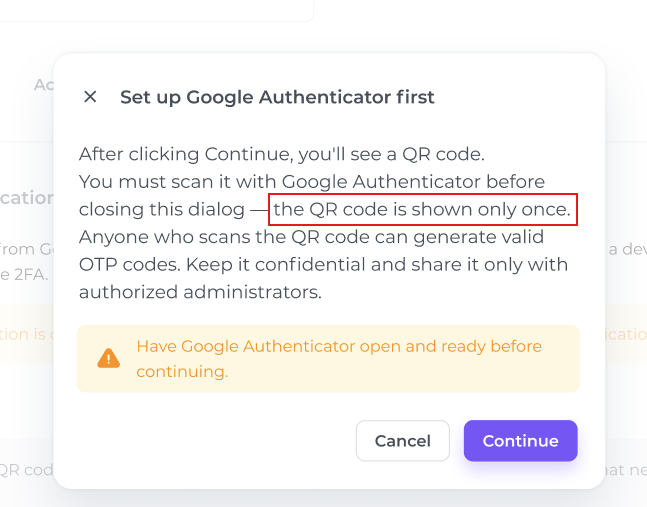
- Klicke auf „Weiter“. Anschließend erscheint ein weiteres Pop-up mit dem QR-Code und den folgenden Anweisungen:
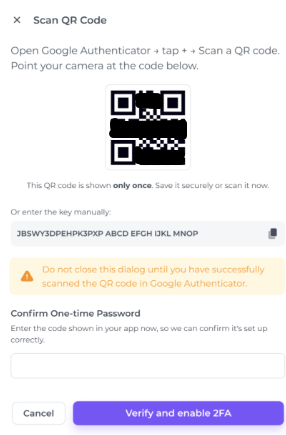
Öffne Google Authenticator
Tippe auf +
Scanne den QR-Code, indem du die Kamera deines Mobiltelefons auf den QR-Code auf dem Noovy-Bildschirm richtest. Alternativ kannst du den im Pop-up angezeigten Schlüssel manuell eingeben.
Der QR-Code bzw. der geheime Schlüssel wird nur in diesem Moment angezeigt und ist später nicht mehr über die Benutzeroberfläche verfügbar. Speichere den QR-Code als Screenshot oder Foto und teile ihn ausschließlich mit autorisierten Administratoren (Managern), die dafür verantwortlich sind, Teammitgliedern beim Login von einem neuen Gerät Verifizierungscodes bereitzustellen.
Gib das in der Authenticator-App angezeigte Einmalpasswort (OTP) ein.
Klicke auf „Verifizieren und 2FA aktivieren“, um die Zwei-Faktor-Authentifizierung für dein Noovy-Konto zu aktivieren.
- Sobald 2FA aktiviert ist, wird sie in deinen Kontoeinstellungen als aktiv angezeigt:
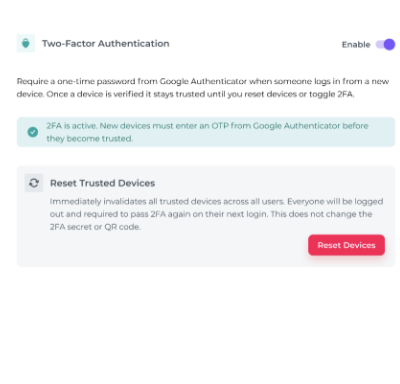
Geräte zurücksetzen
Klicke auf „Geräte zurücksetzen“, um alle vertrauenswürdigen Geräte ungültig zu machen. Alle Benutzer werden sofort ausgeloggt. Bei der nächsten Anmeldung müssen sie 2FA erneut durchlaufen, damit ihr Gerät wieder als vertrauenswürdig markiert wird.
Das Zurücksetzen ändert den 2FA-Geheimschlüssel bzw. den QR-Code nicht. Ein erneutes Scannen ist daher nicht erforderlich. Zu einem späteren Zeitpunkt wird es außerdem möglich sein, einzelne Geräte zu entfernen.
Bei Noovy von einem neuen Gerät aus anmelden
Nach der Aktivierung von 2FA müssen Benutzer, die sich von einem neuen Gerät aus anmelden, das aktuelle Einmalpasswort (OTP) eingeben, das der Manager über Google Authenticator abruft und ihnen mitteilt.
Once the device is trusted, no further OTP is required unless the trusted devices are reset or 2FA is disabled and re-enabled.
🚩2FA bei Sicherheitsbedenken deaktivieren
Wenn du Bedenken hinsichtlich der Sicherheit deines PMS hast, etwa weil du das Smartphone verloren hast, auf dem dein OTP-Dienst eingerichtet ist, muss 2FA deaktiviert und anschließend wieder aktiviert werden. Dadurch wird ein neuer QR-Code generiert. Alle Geräte müssen danach mit einem neuen OTP erneut als vertrauenswürdig bestätigt werden.
Du kannst dich jederzeit an unser Support-Team wenden, wenn du Hilfe benötigst.
☝️ Bitte beachte:
Wenn du die Cookies deines Browsers auf deinem Gerät löschst, musst du die Zwei-Faktor-Authentifizierung erneut durchführen. Du wirst aufgefordert, dich erneut mit dem sechsstelligen OTP-Code anzumelden.