![Noovys Logo-02-1.png]](https://help.noovy.com/hs-fs/hubfs/Noovys%20Logo-02-1.png?height=40&name=Noovys%20Logo-02-1.png)
We introduceren tweefactorauthenticatie (2FA) om het inloggen bij Noovy veiliger te maken.
Je kunt tweefactorauthenticatie inschakelen om te voorkomen dat gebruikers zonder een eenmalige code (OTP) van een manager vanaf een onbekend apparaat inloggen op Noovy.
Hiermee versterk je de beveiliging van Noovy, je account en je gegevens.
Hoe werkt 2FA nadat je deze hebt ingeschakeld?
-
Wanneer je 2FA inschakelt in de hotelinstellingen, toont Noovy een QR-code die je met de Google Authenticator-app moet scannen.
⚠️Belangrijk:
De QR-code wordt slechts één keer getoond. Sla deze daarom veilig op (!) als screenshot of foto en deel hem uitsluitend met bevoegde managers die verantwoordelijk zijn voor het verstrekken van verificatiecodes aan gebruikers die vanaf een nieuw apparaat inloggen.
🚩Let op: als deze code in handen komt van onbevoegden, kan deze worden misbruikt.
-
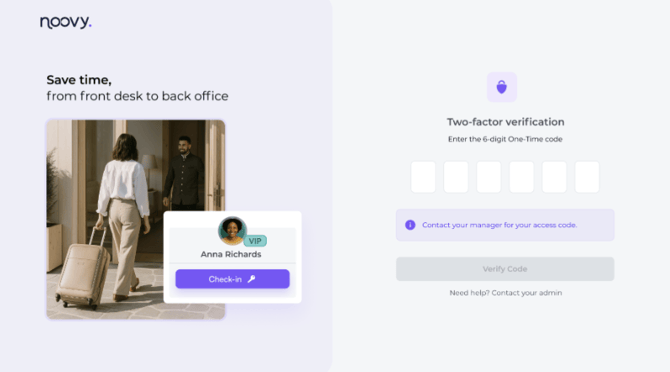
Nadat je de QR-code met de Google Authenticator-app hebt gescand, genereert de app de 6-cijferige eenmalige codes (OTP's) die gebruikers nodig hebben wanneer ze vanaf een nieuw apparaat inloggen.
-
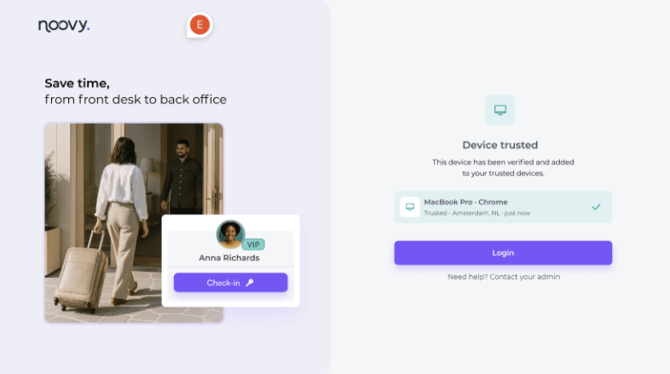
Daarna wordt het nieuwe apparaat als vertrouwd aangemerkt. Bij volgende logins is het niet meer nodig om een code in te voeren.
-
Je moet opnieuw een verificatiecode invoeren wanneer vertrouwde apparaten worden verwijderd of 2FA voor het account wordt gereset.
Op dit moment zullen alle vertrouwde apparaten tegelijk worden verwijderd. In de toekomst kun je ook afzonderlijke apparaten verwijderen.
Binnenkort kun je 2FA rechtstreeks via je PMS inschakelen. Wil je 2FA nu al activeren? Neem dan contact op met ons supportteam. Zij helpen je graag.
Noovy Support
Tweefactorauthenticatie inschakelen voor je account
Tweefactorauthenticatie is standaard uitgeschakeld. Volg de onderstaande stappen om deze in te schakelen:
-
Download de Google Authenticator-app op je mobiele telefoon. Je hebt deze nodig om de QR-code van Noovy te scannen.
Android/iOS
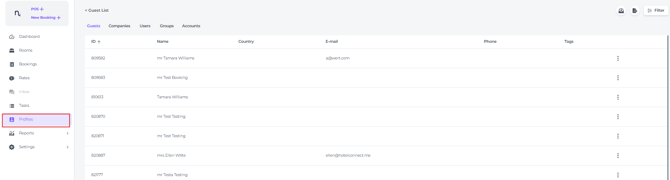
- Ga via het hoofdmenu naar de pagina Profielen:
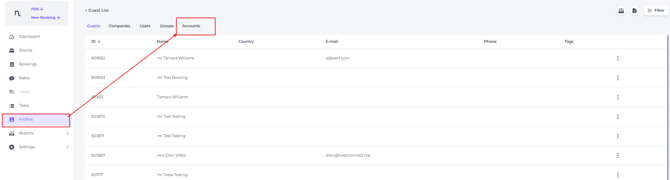
- Selecteer Accounts:
- Klik op het potloodpictogram om het account te bewerken:

- 'De tekst ‘How it works?’ geeft meer inzicht in de werking.
Zet de schakelaar voor tweefactorauthenticatie aan: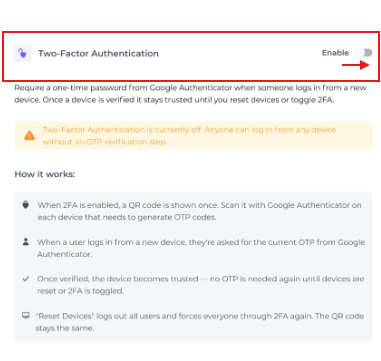
- Er verschijnt een pop-up met instructies om eerst Google Authenticator in te stellen:
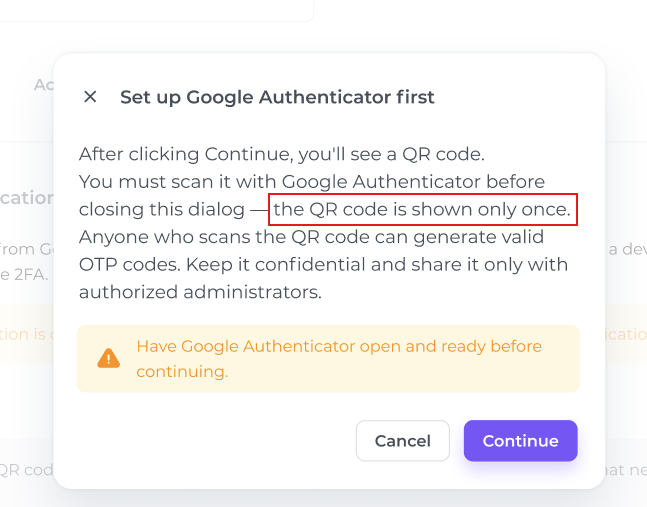
- Klik op Doorgaan. Er verschijnt een nieuwe pop-up met de QR-code en de volgende instructies:
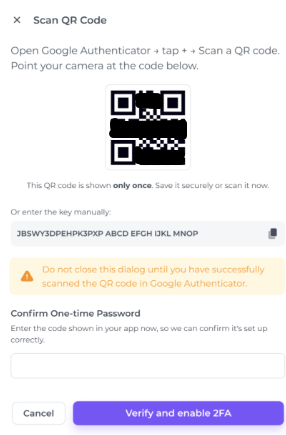
- Open Google Authenticator
- Tik op +
- Scan de QR-code door de camera van je mobiele telefoon op de QR-code op het Noovy-scherm te richten. Je kunt de sleutel uit de pop-up ook handmatig invoeren
- De QR-code of geheime sleutel wordt alleen op dit moment weergegeven en is later niet meer beschikbaar in de gebruikersinterface. Sla de QR-code op als screenshot of foto en deel deze uitsluitend met bevoegde beheerders (managers) die verantwoordelijk zijn voor het verstrekken van verificatiecodes aan teamleden die vanaf een nieuw apparaat inloggen
- Voer de eenmalige code (OTP) uit de authenticator-app in
-
Klik op Verifiëren en 2FA inschakelen om tweefactorauthenticatie voor je Noovy-account in te schakelen.
- Zodra 2FA is ingeschakeld, zie je in je accountinstellingen dat deze actief is:
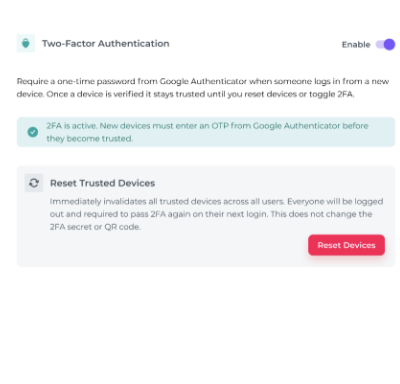
Reset Apparaten
Klik op Reset Apparaten om alle vertrouwde apparaten ongeldig te maken. Alle gebruikers worden onmiddellijk uitgelogd. Bij de volgende login moeten zij 2FA opnieuw doorlopen om hun apparaat weer als vertrouwd te markeren.
Het resetten van apparaten wijzigt de geheime 2FA-sleutel of QR-code niet. Opnieuw scannen is dus niet nodig.
In een later stadium wordt het ook mogelijk om afzonderlijke apparaten te verwijderen.
Inloggen bij Noovy vanaf een nieuw apparaat
Nadat 2FA is ingeschakeld, moeten gebruikers die vanaf een nieuw apparaat inloggen de huidige eenmalige code (OTP) invoeren. De manager haalt deze code op uit Google Authenticator en verstrekt deze aan de gebruiker.
Zodra het apparaat als vertrouwd is gemarkeerd, is geen nieuwe OTP meer nodig, tenzij de vertrouwde apparaten worden gereset of 2FA wordt uitgeschakeld en opnieuw ingeschakeld.
🚩2FA uitschakelen bij beveiligingsproblemen
Maak je je zorgen over de beveiliging van je PMS, bijvoorbeeld omdat je de telefoon waarop je OTP-service is ingesteld bent kwijtgeraakt? Laat 2FA dan uitschakelen en opnieuw inschakelen om een nieuwe QR-code te genereren. Alle apparaten moeten daarna opnieuw als vertrouwd worden gemarkeerd met een nieuwe OTP.
Je kunt natuurlijk altijd contact opnemen met Customer Support voor hulp.
☝️Let op:
Als je de cookies van je browser op je apparaat verwijdert, moet je de tweefactorauthenticatie opnieuw doorlopen. Je wordt gevraagd opnieuw in te loggen met de 6-cijferige OTP-code.