Nous introduisons l’authentification à deux facteurs (2FA) afin de sécuriser davantage la connexion.
Les clients peuvent activer l’authentification à deux facteurs afin d’empêcher les utilisateurs de se connecter à Noovy depuis un appareil inconnu sans saisir un code à usage unique (OTP) fourni par un responsable.
La 2FA renforce davantage la sécurité de Noovy, de ton compte et de tes données.
Comment fonctionne la 2FA une fois activée ?
-
Lorsque tu actives la 2FA dans les paramètres de ton hôtel, Noovy affiche un code QR que tu dois scanner avec l’application Google Authenticator.
⚠️Important :
Le code QR n’est affiché qu’une seule fois. Nous te recommandons donc de l’enregistrer en toute sécurité sous forme de capture d’écran ou de photo et de le partager uniquement avec les responsables autorisés, qui fourniront les codes de vérification aux utilisateurs se connectant depuis un nouvel appareil.
🚩Attention : si ce code tombe entre les mains de personnes non autorisées, il pourrait être utilisé à mauvais escient.
-
Après avoir scanné le code QR avec l’application Google Authenticator, celle-ci génère les mots de passe à usage unique (OTP) à six chiffres nécessaires lors de la connexion depuis un nouvel appareil.
-
L’appareil est ensuite reconnu comme appareil de confiance et aucun code supplémentaire n’est demandé lors des connexions suivantes.
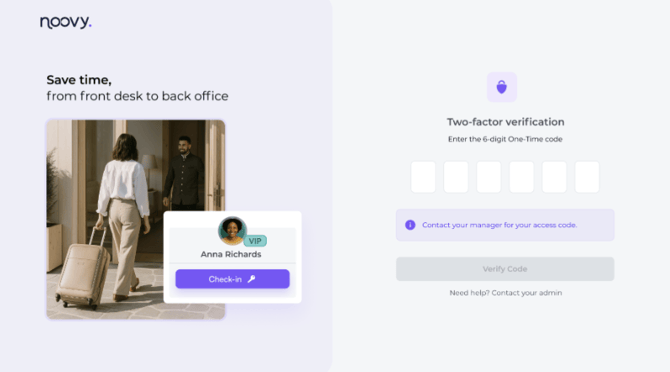
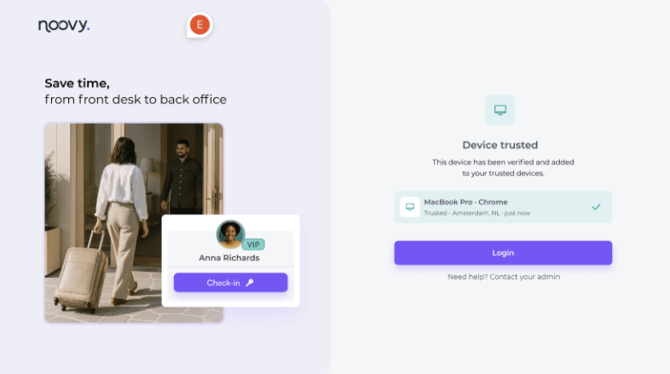
-
Verification will be required again if the trusted devices are removed or 2FA is reset for the account.
-
Pour le moment, tu peux supprimer tous les appareils de confiance en une seule fois. À l’avenir, il sera également possible de supprimer les appareils individuellement.
Bientôt, tu pourras activer la 2FA directement depuis ton PMS. Si tu souhaites l’activer dès maintenant, contacte notre équipe d’assistance. Elle se fera un plaisir de t’aider.
Activation de l’authentification à deux facteurs pour ton compte
L’authentification à deux facteurs est désactivée par défaut. Pour l’activer, suis les étapes ci-dessous:
-
Télécharge l’application Google Authenticator sur ton téléphone portable. Tu en auras besoin pour scanner le code QR fourni par Noovy
Android/iOS
- Accède à la page Profils via le menu principal:
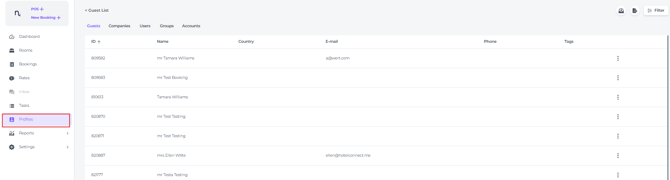
- Sélectionne l’onglet Comptes:
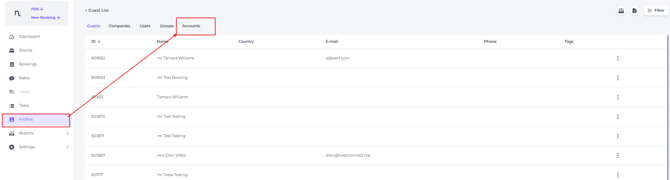
- Modifie le compte en cliquant sur le crayon:

- "Comment cela fonctionne" donnera à l’utilisateur un aperçu de la logique. Active le bouton bascule de l’authentification à deux facteurs:
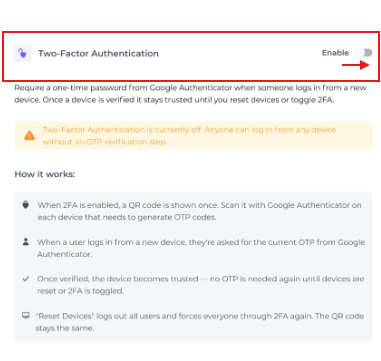
- Une fenêtre contextuelle s’affiche avec des instructions pour configurer d’abord Google Authenticator
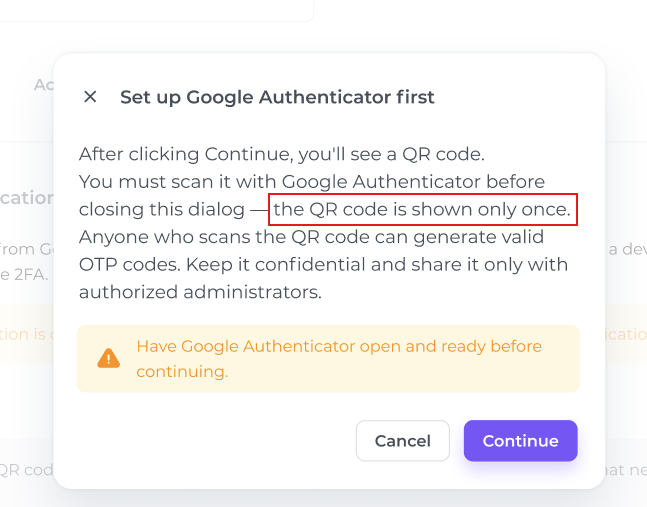
- Clique sur Continuer
Une autre fenêtre contextuelle s’affichera avec le code QR et les instructions suivantes:
- Ouvre Google Authenticator
- Appuie +
- Scanne le code QR en orientant l’appareil photo de ton téléphone vers le code QR affiché sur l’écran de Noovy, ou saisis manuellement la clé fournie dans la fenêtre contextuelle
- Le code QR ou la clé secrète ne s’affiche qu’à ce moment et ne sera plus disponible ultérieurement via l’interface utilisateur. Enregistre le code QR sous forme de capture d’écran ou de photo et partage-le uniquement avec les administrateurs autorisés (responsables) chargés de fournir les codes de vérification aux membres de l’équipe qui se connectent depuis un nouvel appareil.
- Saisis l’OTP fourni par l’application d’authentification
- Clique sur Vérifier et activer la 2FA pour activer l’authentification à deux facteurs de ton compte Noovy
- Une fois la 2FA activée, les paramètres de ton compte indiqueront qu’elle est active:
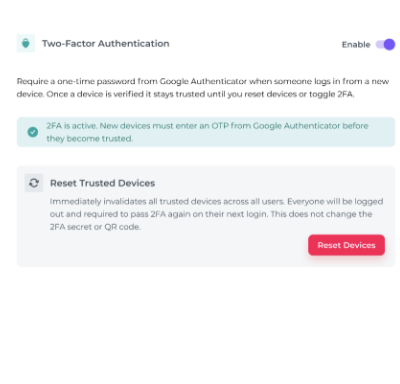
Réinitialiser les appareils
Pour invalider tous les appareils de confiance, clique sur "Réinitialiser les appareils". Tous les utilisateurs seront immédiatement déconnectés et, lors de leur prochaine connexion, chacun devra passer la 2FA pour que son appareil soit à nouveau reconnu comme appareil de confiance.
La réinitialisation ne modifie pas le code QR ou la clé secrète de la 2FA — aucun nouveau scan n’est nécessaire. À une étape ultérieure, il sera également possible de supprimer les appareils individuellement.
Connexion à Noovy depuis un nouvel appareil
Une fois la 2FA activée, les utilisateurs qui se connectent depuis un nouvel appareil doivent saisir le mot de passe à usage unique (OTP) actuel fourni par le responsable, qui l’obtiendra depuis Google Authenticator.
Une fois l’appareil reconnu comme appareil de confiance, aucun autre OTP ne sera requis, sauf si les appareils de confiance sont réinitialisés ou si la 2FA est désactivée puis réactivée.
🚩Désactiver la 2FA en cas de problème de sécurité
Si tu as des inquiétudes concernant la sécurité de ton PMS, par exemple si tu as perdu le téléphone sur lequel ton service OTP est configuré, la 2FA doit être désactivée puis réactivée afin de générer un nouveau code QR. Tous les appareils devront ensuite être à nouveau reconnus comme appareils de confiance à l’aide d’un nouvel OTP.
Tu peux bien sûr contacter notre équipe d’assistance à tout moment si tu as besoin d’aide.
☝️À noter
Si tu supprimes les cookies de ton navigateur, tu devras effectuer à nouveau l’authentification à deux facteurs.