![Noovys Logo-02-1.png]](https://help.noovy.com/hs-fs/hubfs/Noovys%20Logo-02-1.png?height=40&name=Noovys%20Logo-02-1.png)
Waar kan ik een boeking annuleren?
-
Via de Boekingslijst
-
Op de Boekingspagina — in de reservering zelf
-
Via de Kamerkalender
1 - Annuleren via de Boekinglijst:
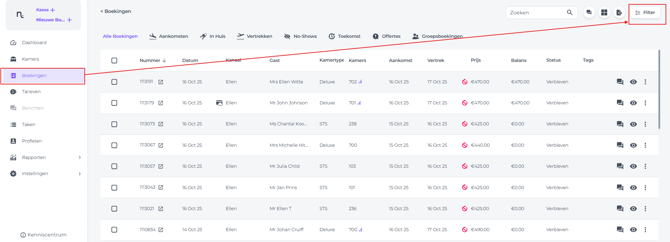
- Selecteer Boekingen in het hoofdmenu en gebruik de filter om de boeking te zoeken die je wilt annuleren:
💡Tip:
Hoe je het snelst een boeking kan vinden lees je in het artikel: "Hoe vind je een boeking?"
- Controleer de annuleringsvoorwaarden om te bepalen of er nog een betaling voor de boeking voldaan moet worden, of dat er nog een (gedeeltelijke) terugbetaling moet plaatsvinden.
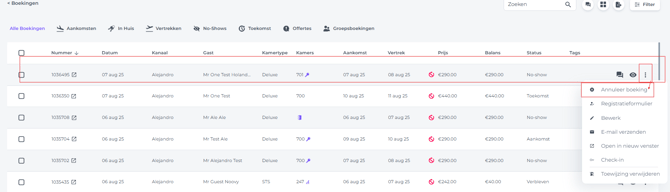
- Klik op de boeking om de details te openen en selecteer vervolgens de knop Annuleer Boeking:
- Wanneer er om een annuleringsreden wordt gevraagd, klik je op het dropdown-menu en selecteer je de optie die het meest van toepassing is.
*Let op: Deze stap is alleen vereist als je hotel annuleringsredenen heeft geactiveerd; dit verschijnt mogelijk niet voor alle klanten.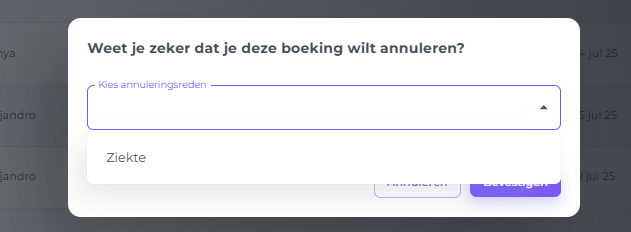
💡Tip:
Als je het gebruik van annuleringsredenen wilt inschakelen, raadpleeg dan het artikel "Hoe kan ik annuleringsredenen instellen?"
- Klik Opslaan nadat je de annuleringsreden hebt gekozen:

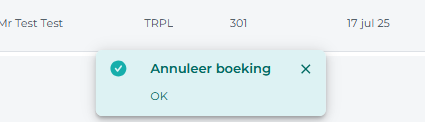
- Een pop-up onderaan je scherm bevestigt dat de annulering succesvol is uitgevoerd.
- Een annuleringsbevestiging kan worden verzonden door op de knop 'Meer acties' naast de boeking te klikken en 'E-mail verzenden' te selecteren.

💡Tip:
Het artikel Hoe verzend ik handmatig een bevestiging per email naar de gast?legt de stappen uit die je moet volgen als je twijfelt.
2 - Annuleren via de Boekingspagina (de reservering zelf):
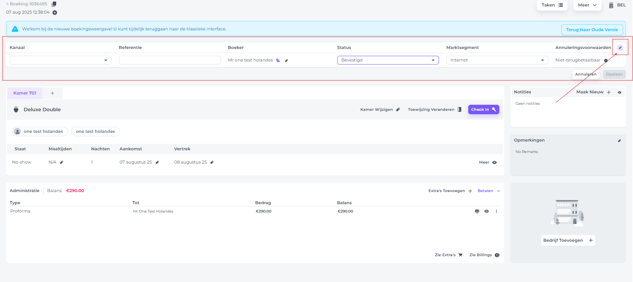
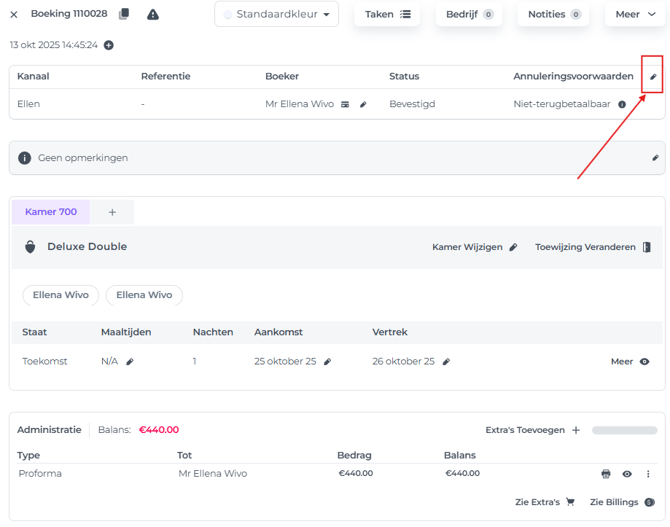
- Ga op de boekingspagina van de specifieke reservering die je wilt annuleren naar 'Algemene gegevens' bovenaan de pagina en klik op het pen-icoontje (wijzigknop).
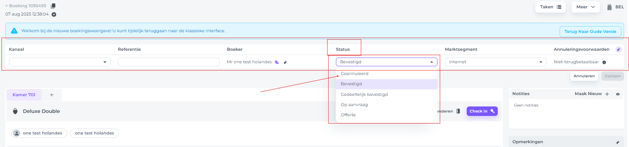
- Kies in het veld Status voor Geannuleerd:
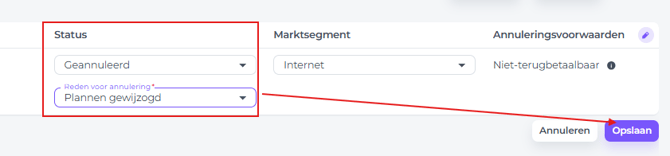
- Ook bij deze optie: Wanneer je wordt gevraagd om een annuleringsreden op te geven, klik je op het dropdown-menu en selecteer je de optie die het beste van toepassing is.
- Klik Opslaan nadat je de annuleringsreden hebt gekozen:
- De boeking wordt kort daarna geannuleerd, wat wordt bevestigd door een tijdelijke melding.
3 - Annuleren via Kamers:
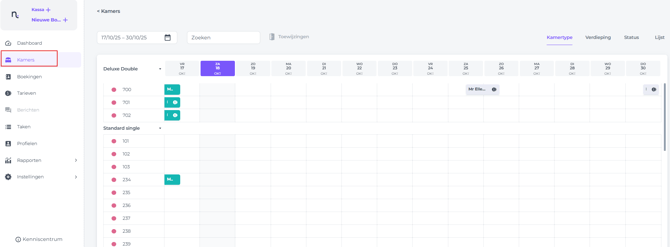
- Kies in het hoofdmenu voor Kamerkalender (kamers):
☝️Opmerking:
Het annuleren van boekingen via de Kamerkalender is het meest effectief voor reserveringen in de nabije toekomst, omdat deze meestal standaard zichtbaar zijn. Door de huidige datum en de komende dagen zichtbaar te houden, kun je ook check-ins en check-outs efficiënter beheren.
Als je boekingen verder in de toekomst moet vinden, kun je het datumbereik aanpassen. Voor grotere datumbereiken kan het gebruik van "Optie 1: Annuleren via de Boekingslijst" echter een efficiëntere werkwijze zijn.
- Klik eenmaal op de boeking die je wilt annuleren. Er verschijnt een pop-upvenster; klik op het potloodicoontje (bewerkknop) om door te gaan.
- Kies in het veld Status voor Geannuleerd.

- Ook bij deze optie: Wanneer je wordt gevraagd om een annuleringsreden op te geven, klik je op het dropdown-menu en selecteer je de optie die het beste van toepassing is.
- Klik op Opslaan nadat je de juiste annuleringsreden hebt gekozen.
- De boeking wordt daarna geannuleerd, zoals een tijdelijke melding zal bevestigen.
💡 Tip met betrekking tot de annuleringsvoorwaarden:
Om te controleren of geannuleerde boekingen zijn afgehandeld volgens de geldende voorwaarden, raden we aan een rapport te downloaden van alle annuleringen voor de door jou gekozen periode. Hiermee kun je de voorwaarden van elke boeking bekijken en bevestigen of eventuele kosten correct zijn toegepast.
Om een rapport van annuleringen voor een specifieke periode te maken:
Kies in de filter van de Boekingslijst Annuleringen en selecteer de gewenste periode waarin de annuleringen zijn gedaan.

👉 Voor de beste operationele resultaten kun je hier een dagelijkse routine van maken: bekijk de geannuleerde boekingen van de dag (waarbij de begin- en einddatum in het datumbereik identiek zijn) en onderneem de nodige actie om vereiste betalingen of terugbetalingen te verwerken.